
Das Video auf einen Blick
- Video
- Warum dein Videoschnitt so lange dauert – 7 echte Gründe (10:27 Minuten)
- Online seit
- 23. September 2026
- Software
- DaVinci Resolve, einige Punkte nur in der Studio-Version
- Kosten
- null Euro Hardware, ein Nachmittag Einrichtung
- Kernaussage
- Der Rechner ist selten das Problem. Zeit verlierst du an Entscheidungen, die vor dem Schnitt fallen.
Dein Schnitt dauert ewig, also muss ein schnellerer Rechner her. Das ist der Reflex, und er ist fast immer falsch. Zeit verlierst du woanders: an Entscheidungen, die du triffst, bevor die Kamera läuft, an einem Setup, das du jedes Mal neu aufbaust, und daran, wie du Resolve eingerichtet hast. Im Video zeige ich dir sieben Zeitfresser, an denen du sofort etwas ändern kannst. Hardware kommt dabei gar nicht erst vor. Darunter alle sieben zum Nachlesen.
Sie sehen gerade einen Platzhalterinhalt von YouTube. Um auf den eigentlichen Inhalt zuzugreifen, klicken Sie auf die Schaltfläche unten. Bitte beachten Sie, dass dabei Daten an Drittanbieter weitergegeben werden.
Mehr Informationen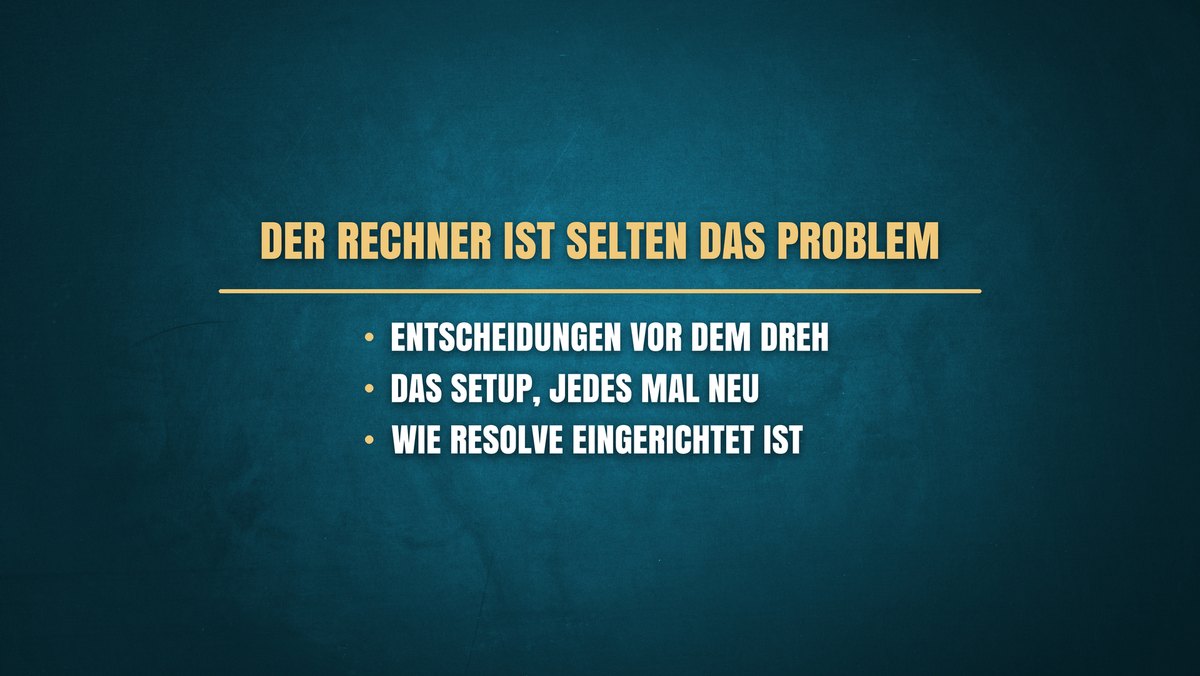
Zeitfresser 1: Deine Kameraeinstellungen
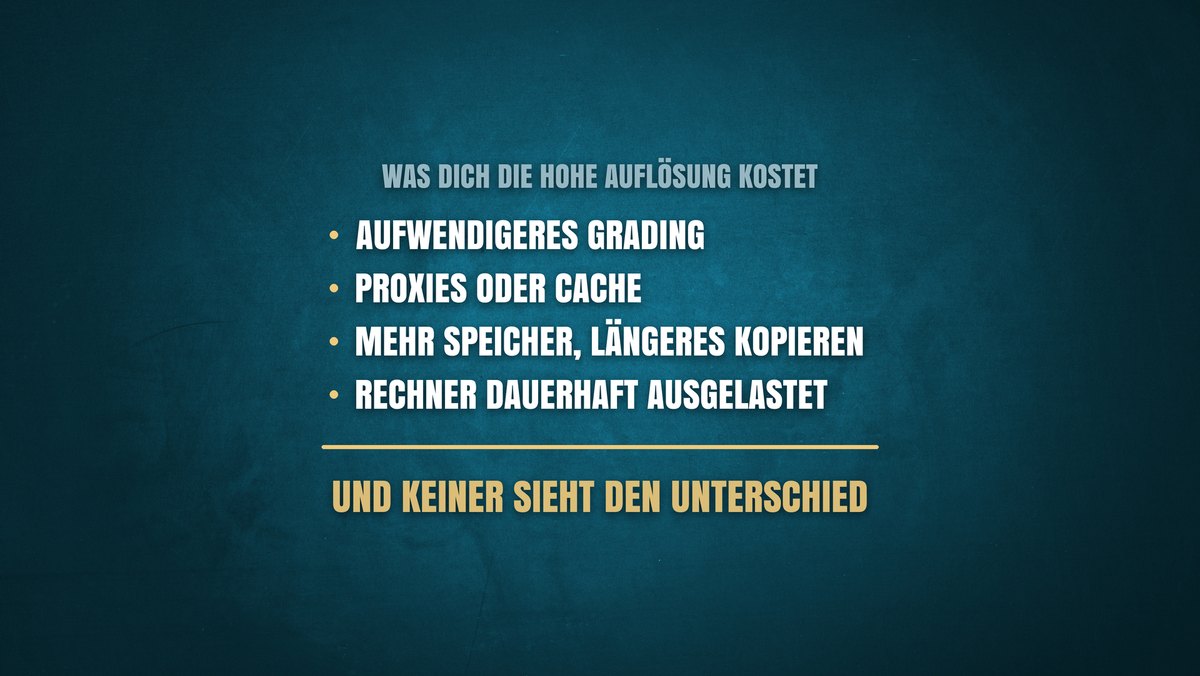
Der größte Zeitfresser sitzt nicht im Schnitt, sondern in deiner Kamera. 6K Open Gate, RAW, All-Intra-Codecs, Log: Für ein Video, das nachher auf YouTube oder Instagram läuft, ist das fast immer Overkill. Log und RAW musst du aufwendiger bearbeiten, dein Grading dauert länger. Hohe Auflösungen mit schweren Codecs spielen nicht flüssig ab, du brauchst also Proxies oder Cache. Die Datenrate frisst Speicher, jeder Kopiervorgang dauert länger, dein Rechner ist die ganze Zeit stärker ausgelastet. Und am Ende sieht keiner den Unterschied.
Nimm in der Kamera ein normales Bildprofil, wenn du Log nicht wirklich brauchst. Und wenn du gerade erst anfängst, mach dich mit 4K nicht verrückt: An einem Video in Full HD stört sich niemand, solange der Inhalt stimmt. Was der Zuschauer dagegen sofort merkt, ist schlechter Ton. Der ist fast immer wichtiger als die Bildqualität.
Zeitfresser 2: Wo dein Material liegt
Bevor du mit dem Schnitt anfängst, kopierst du deine Footage auf eine schnelle SSD, in einen Ordner, der zu diesem einen Projekt gehört. Schneide niemals direkt von der Speicherkarte. Resolve kopiert dein Material nirgendwohin, es liest immer von der Stelle, an der du es abgelegt hast. Liegt es auf der Karte oder einer alten Festplatte, merkst du das den ganzen Schnitt über, und du suchst den Fehler in Resolve, obwohl er auf dem Schreibtisch liegt. Ein Ordner für alle Projekte, darin je ein Unterordner, und dort bleibt alles liegen, bis das Projekt fertig ist. Wer mittendrin Dateien verschiebt, holt sich Media Offline ins Projekt.
Zeitfresser 3: Klickwege im Schnitt
Die meisten Zeitspar-Tricks sind keine Tricks, sondern Einstellungen. Drei, die bei mir jeden Tag laufen.
Die Lücken. Such in der Tastaturbelegung nach „Gap" und leg Lücke löschen und Lücke einfügen auf eigene Tasten, bei mir Strg L und Shift L. Damit räumst du einen ganzen Bereich in einem Rutsch auf.
Die Suche. Shift plus Leertaste öffnet eine Suche, über die du Effekte, Titel und Übergänge direkt in die Timeline holst. Hast du vorher einen Clip markiert, liegt der Text automatisch über dessen ganzer Länge.
Die Power Bins. Einmal im Dreipunktmenü des Media Pools eingeschaltet, steht dir alles, was dort liegt, in jedem Projekt zur Verfügung. Intro, Logo, Textanimationen, deine Musik. Einmal ablegen, nie wieder suchen.

Gratis-PDF: 5 Schritte zum Filmlook
Kurz und praxisnah: fünf Kapitel, rund zehn Minuten Lesezeit und am Ende eine Checkliste zum Ausdrucken, die bei deinem nächsten Projekt neben dir liegt. Kostenlos als PDF.
Zeitfresser 4: Jedes Mal neu aufbauen
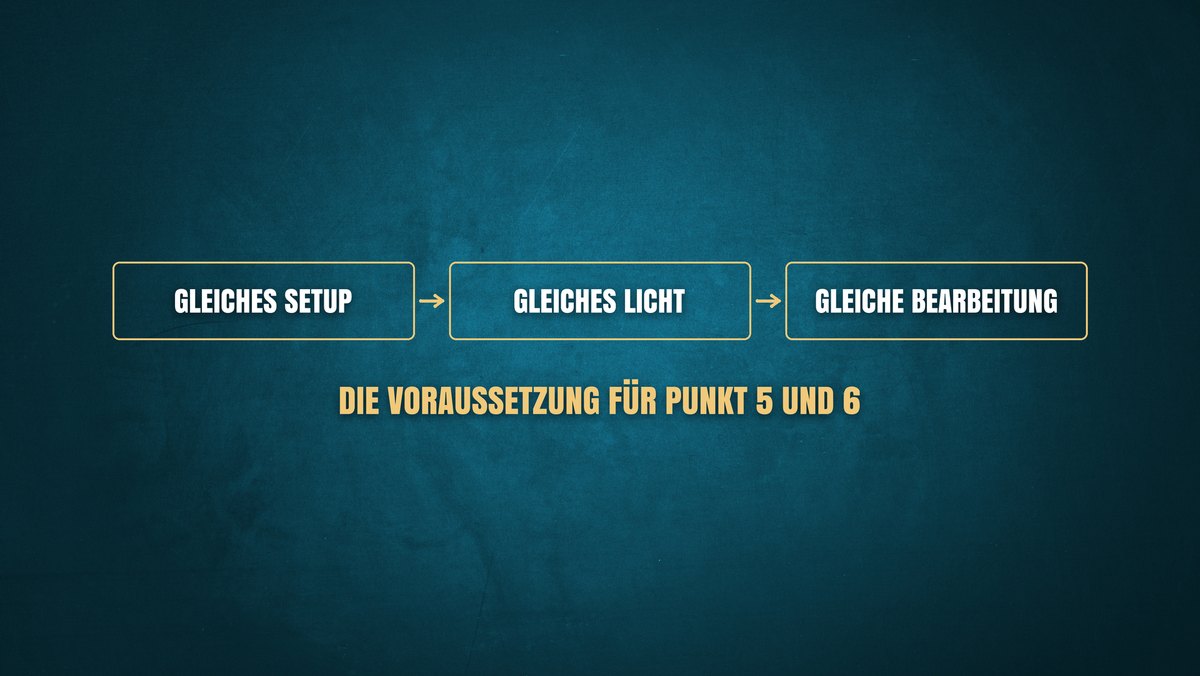
Wenn du immer wieder in derselben Situation filmst, richte sie dir einmal fest ein. Licht, Kamera und Ton stehen, in der Kamera und beim Ton liegt ein Preset. Wenn du zusätzlich das Licht im Raum kontrollierst, also abdunkelst und mit deinen eigenen Leuchten arbeitest, hast du in jedem Video dieselbe Lichtsituation. Und damit in jedem Video dieselbe Nachbearbeitung. Genau das ist die Voraussetzung für die nächsten beiden Punkte.
Zeitfresser 5 und 6: Grading und Audio jedes Mal neu
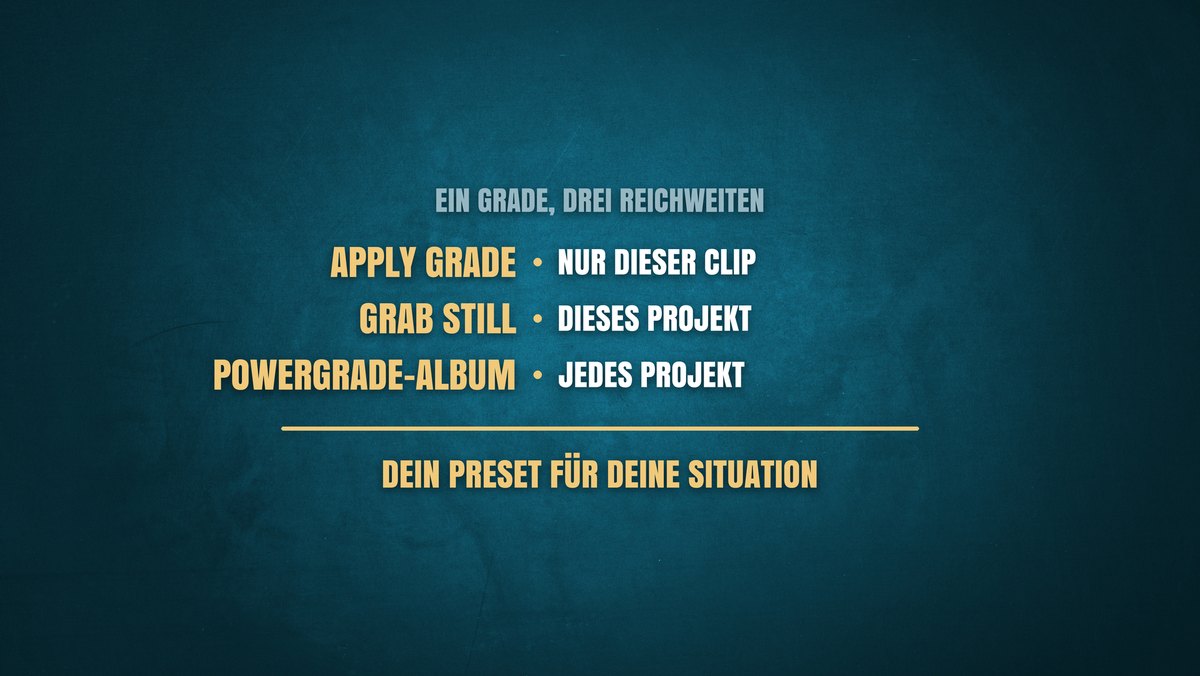
Ein fertiges Grading kannst du direkt von einem Clip auf den anderen übertragen: Zielclip auswählen, Rechtsklick auf den Quellclip, Apply Grade, oder noch schneller mit der mittleren Maustaste. Der nächste Schritt sind Stills: Grab Still im Viewer legt einen Schnappschuss deines Grades in der Gallery ab, den du per Drag and Drop auf andere Clips ziehst. Richtig interessant wird es, wenn du den Still in ein PowerGrade-Album ziehst. Alles dort ist in jedem Projekt verfügbar. Bei gleichbleibendem Setup hast du damit dein eigenes Preset für deine eigene Lichtsituation.
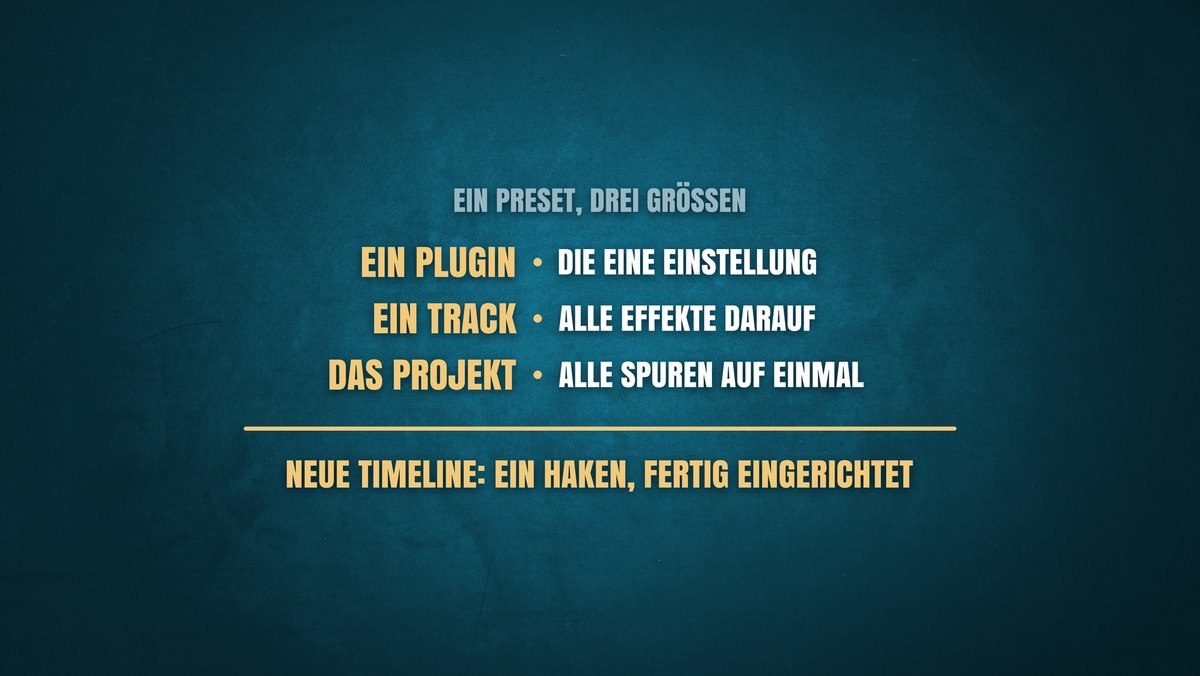
Beim Ton geht das genauso, in drei Größen. Jedes Fairlight-Plugin speichert seine Einstellungen als Preset. Die Preset Library speichert ganze Tracks, also alle Effekte auf deinem Voiceover in einem Rutsch. Und deine komplette Fairlight-Konfiguration legst du ebenfalls ab: Beim Anlegen einer neuen Timeline ein Haken, Preset wählen, und alle Spuren samt Plugins sind fertig, bevor der erste Clip drin liegt. Wenn du beim Ton unsicher bist, probier den AI Audio Assistant in der Studio-Version, der mischt dir ein ganzes Projekt automatisch ab.
Zeitfresser 7: Ruckelnde Wiedergabe
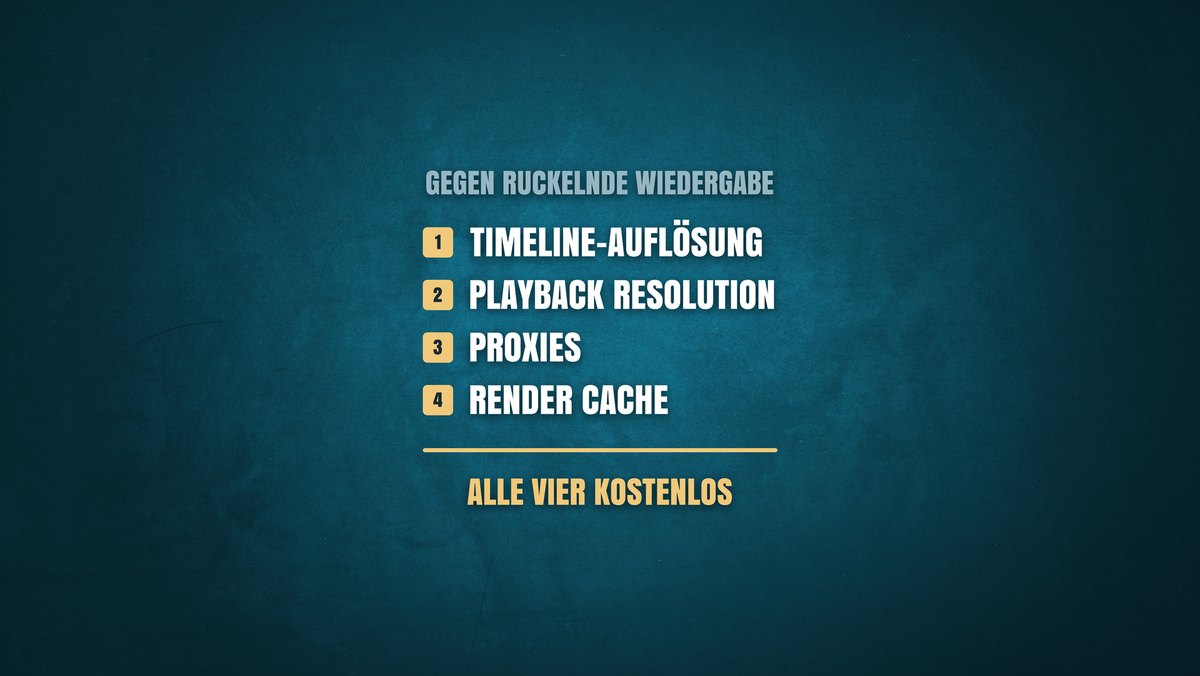
Damit sind wir doch beim Rechner, aber nicht bei einem neuen. Wenn deine Wiedergabe ruckelt, liegt das meistens an einer hohen Auflösung und einem Codec, mit dem dein System nicht gut klarkommt, typisch H.264 mit 4:2:2. Dagegen hast du vier Mittel, und die kosten alle nichts.
Die Timeline-Auflösung. Stell sie zum Arbeiten auf Full HD und vor dem Export zurück. Vorsicht bei Fusion Compositions, die sind auflösungsabhängig.
Die Playback Resolution. Unter Playback reduziert sie nur die Auflösung im Viewer, an deiner Timeline ändert sich nichts.
Proxies. Kopien deiner Footage, mit denen dein Rechner besser klarkommt. Beim Export nimmt Resolve automatisch wieder die Originale.
Der Render Cache. Auf Smart gestellt, rendert Resolve aufwendige Stellen von selbst vor. Blau im Balken über der Timeline heißt fertig.
Für Proxies und Cache brauchst du Platz auf der Platte, und zwar mehr, als du denkst.
Was diese Einstellungen nicht ersetzen, ist ein sauberer Ablauf vom Rohmaterial bis zum Export. Den zeige ich dir Schritt für Schritt im kostenlosen Videotraining.

Kostenloses Videotraining: Der Editing-Workflow, der deinen Schnitt halbiert
In 40 Minuten zeige ich dir Schritt für Schritt meinen Editing-Ablauf vom Rohmaterial zum fertigen Film – ohne Timeline-Chaos, ohne Klein-Klein und ohne die Frage, wo du eigentlich anfangen sollst. Funktioniert in jedem Schnittprogramm, ohne KI und ohne Spezialsoftware. Kostenlos, sofort abrufbar.
Unterm Strich
Diese sieben Punkte kosten dich keinen Cent. Sie kosten dich einen Nachmittag, und das meiste davon richtest du genau einmal ein: dein Setup, deine Presets, deine Tastaturbelegung. Danach nehmen sie dir bei jedem Video Arbeit ab. Fang mit der Stelle an, die dich gerade am meisten nervt.

Über den Autor
Michael J. Müller ist studierter Tonmeister und seit über 30 Jahren in der Medienproduktion tätig. Er führt die SamPlay GmbH, produziert Film, Foto und Livestreams für Unternehmen und zeigt auf seinem YouTube-Kanal und bei colorgrading.net, wie aus einer Idee ein fertiger Film wird: Skript, Dreh, Schnitt, Color Grading, Ton und der sinnvolle Einsatz von KI. Alle Beispiele in diesem Beitrag stammen aus seinen eigenen Projekten.