
Das Video auf einen Blick
- Video
- DaVinci Resolve 21: Diese 7 Einstellungen sofort ändern
- Online seit
- 28. Oktober 2026
- Für wen
- alle, die in DaVinci Resolve für YouTube, die Familie oder den Verein schneiden
- Die sieben
- Start-Timecode, Lautheitsziel, Bildgröße, Retime, Standbilddauer, Hochformat-Timeline, Smart Bins
- Zum Schluss
- alles als Preset sichern, damit jedes neue Projekt damit startet
- Kernaussage
- Einmal einstellen, nie wieder dran denken
Dein DaVinci Resolve ist fürs Fernsehen eingestellt. Nicht für YouTube, nicht für deinen Urlaubsfilm. Und das ist ab Werk so, du hast es wahrscheinlich nur nie bemerkt. Im Video zeige ich dir sieben DaVinci Resolve Einstellungen, die du einmal änderst und dann nie wieder anfassen musst. Am Ende sicherst du sie so, dass sie in jedem neuen Projekt schon drin sind. Darunter alles zum Nachlesen, mit den Menüpfaden.
Sie sehen gerade einen Platzhalterinhalt von YouTube. Um auf den eigentlichen Inhalt zuzugreifen, klicken Sie auf die Schaltfläche unten. Bitte beachten Sie, dass dabei Daten an Drittanbieter weitergegeben werden.
Mehr InformationenEinstellung 1: Die Timeline startet bei einer Stunde
Ab Werk beginnt eine neue Timeline in Resolve nicht bei null, sondern bei einer Stunde. Das kommt aus dem Fernsehen. Dort steht vor dem eigentlichen Film ein Vorlauf mit Farbbalken und Testton. Damit der Film trotzdem glatt bei einer vollen Stunde anfängt, startet die Timeline bei 01:00:00:00.
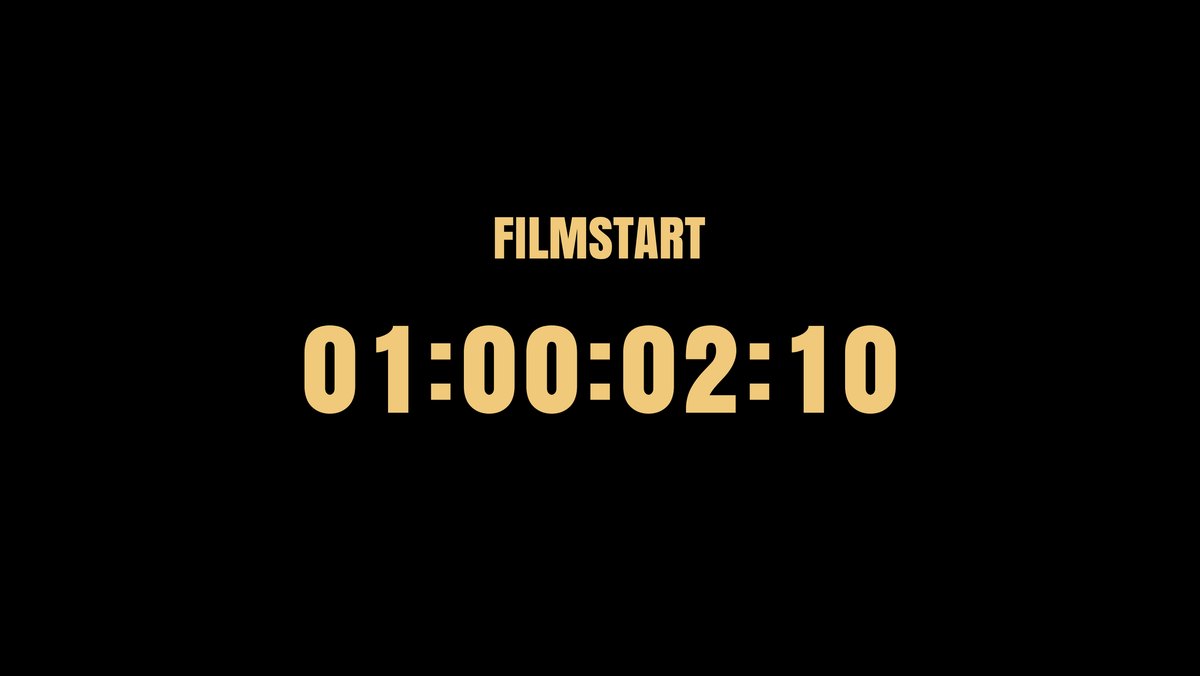
Für dich heißt das: Jede Zeitangabe ist um eine Stunde verschoben. Du suchst eine Stelle bei zwei Minuten dreißig, und in der Timeline steht eine Stunde, zwei Minuten, dreißig. Jedes Mal rechnest du die Stunde im Kopf wieder weg.
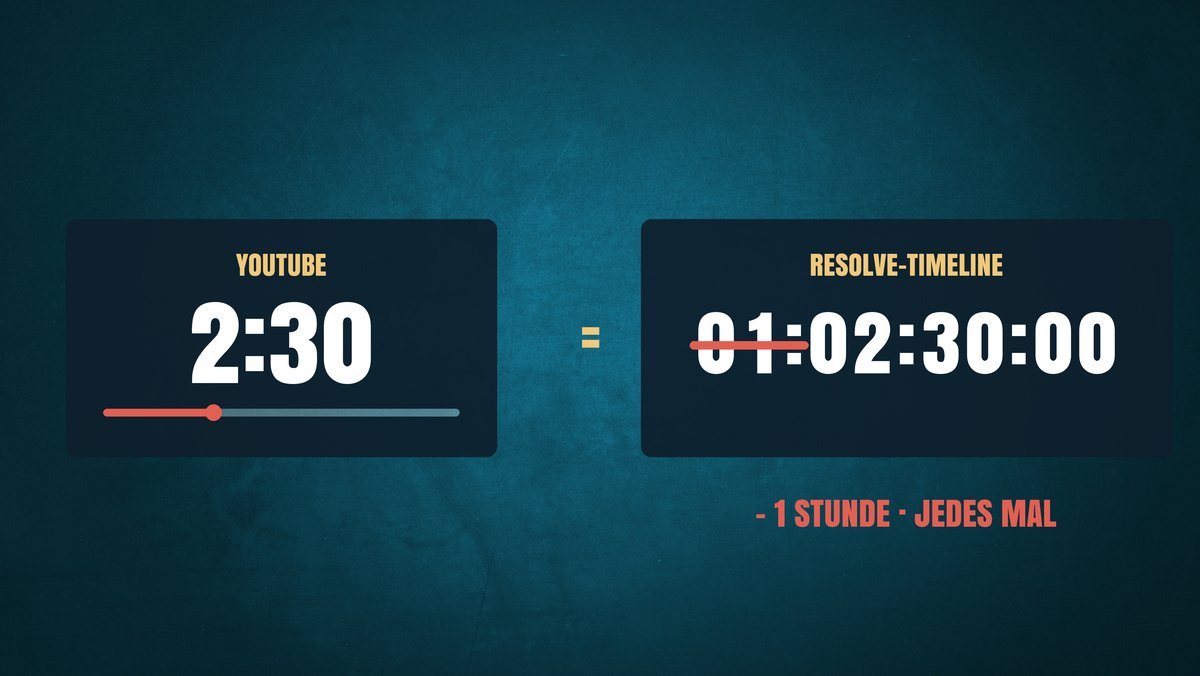
Die Lösung liegt unter DaVinci Resolve → Preferences → User → Editing. Bei Start Timecode trägst du 00:00:00:00 ein. Ab jetzt beginnt jede neue Timeline bei null, und der Timecode zeigt genau die Zeit, die du später auf YouTube siehst. Das gilt nur für neue Timelines. Eine bestehende stellst du im Media Pool um, mit Rechtsklick auf die Timeline und Timelines → Starting Timecode.
Einstellung 2: Der Ton zielt aufs Fernsehen
Die zweite Fernseh-Einstellung steckt im Ton. Unter File → Project Settings → Fairlight steht das Lautheitsziel, ab Werk minus 23 LUFS. Das ist die europäische Norm fürs Fernsehen. YouTube rechnet aber mit rund minus 14. Ist dein Video lauter, regelt YouTube es herunter. Ist es leiser, bleibt es leise, und dann klingt dein Video neben allen anderen dünn.
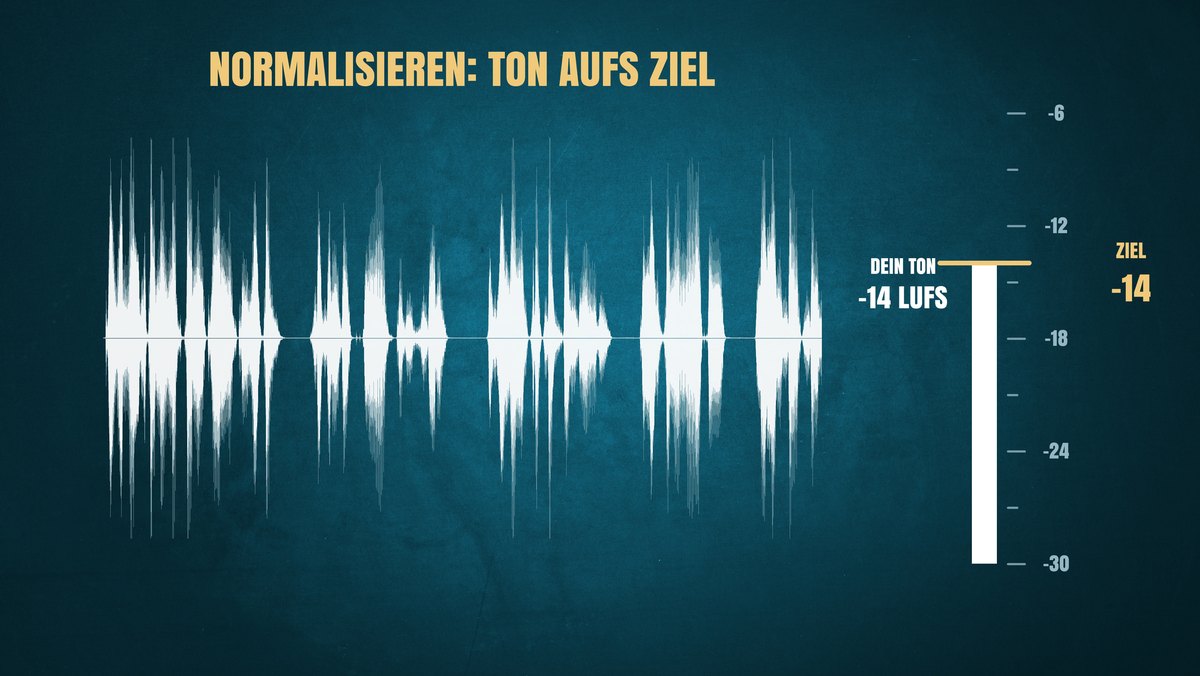
Also stellst du hier minus 14 ein. Die Einstellung macht deinen Ton nicht lauter, sie verschiebt nur das Ziel. Resolve misst dann gegen den richtigen Wert, und wenn du normalisierst, landet dein Ton genau dort, wo er für YouTube hingehört.
Gratis-PDF: 5 Schritte zum Filmlook
Kurz und praxisnah: fünf Kapitel, rund zehn Minuten Lesezeit und am Ende eine Checkliste zum Ausdrucken, die bei deinem nächsten Projekt neben dir liegt. Kostenlos als PDF.
Einstellung 3: Schwarze Ränder bei fremdem Format
Die nächsten Werkseinstellungen sind nicht falsch, sie passen nur oft nicht zu deinem Material. Ein Hochkant-Clip vom Handy oder ein Foto im Format drei zu zwei: Resolve passt beides komplett ins Bild ein, und dabei entstehen schwarze Ränder. Bei manchen Kameras mit DCI-4K sind es dünne Balken, die man oft erst auf dem Fernseher sieht.
Unter Project Settings → Image Scaling stellst du bei Mismatched resolution files auf Scale full frame with crop. Dann füllt jedes Bild den Rahmen, was übersteht, wird abgeschnitten. Das ist eine bewusste Entscheidung: Bei einem Hochkant-Clip schneidest du so einen großen Teil weg. Für Fotos und Kameramaterial ist das Füllen aber fast immer richtig, und einzelne Clips korrigierst du ohnehin im Inspector.
Einstellung 4: Handyclips ruckeln
Dein Handy filmt mit 30 Bildern pro Sekunde, deine Timeline läuft mit 25. Resolve muss also pro Sekunde fünf Bilder loswerden, und ab Werk wirft es sie einfach raus. Bei Bewegung siehst du das als Ruckeln.
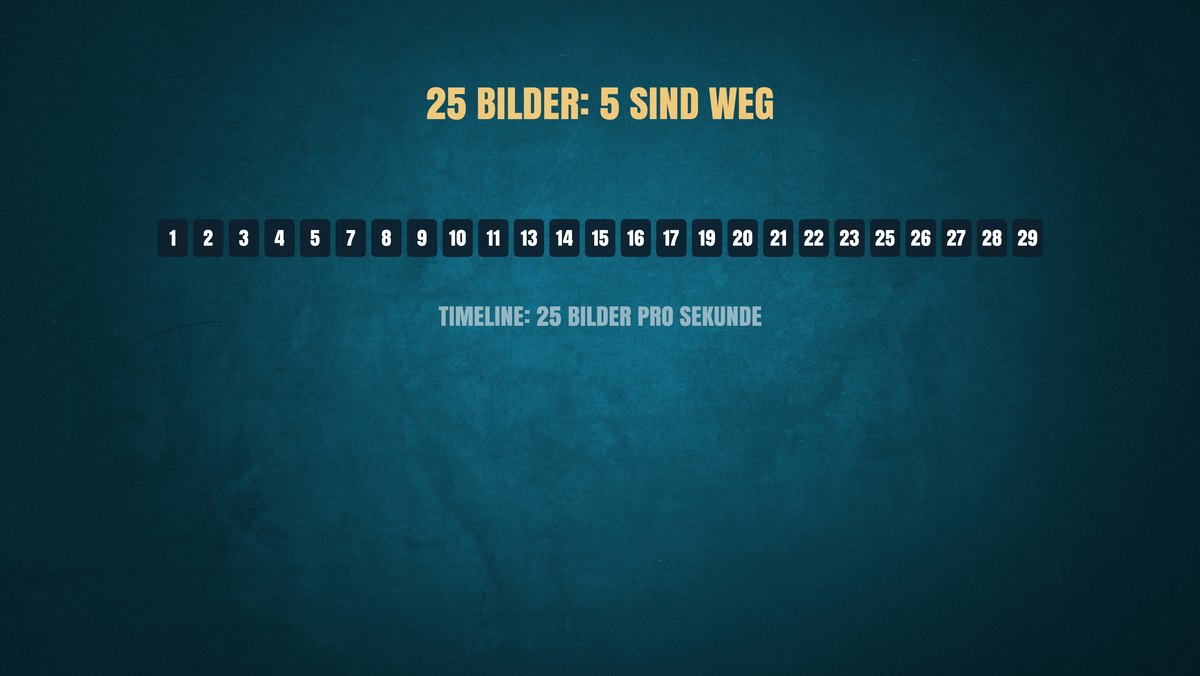
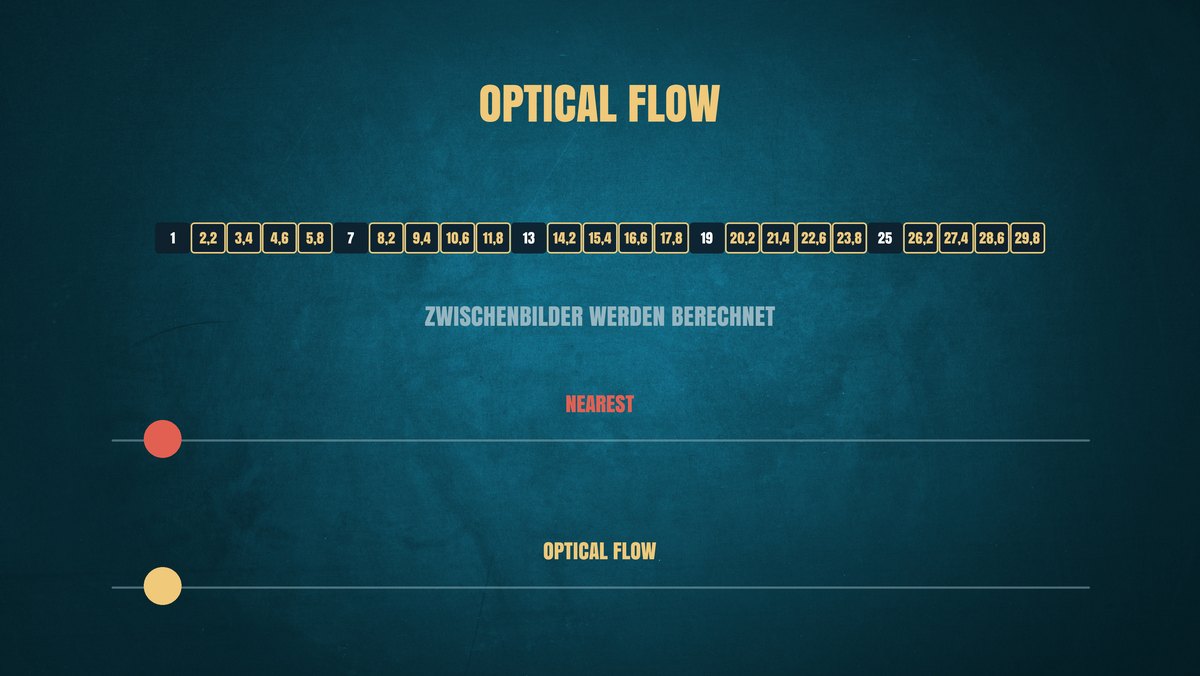
Unter Project Settings → Master Settings → Frame Interpolation steht der Retime Process auf Nearest. Stell ihn auf Frame Blend, dann rechnet Resolve die Übergänge weich, statt Bilder wegzuwerfen. Bei viel Bewegung kannst du auch Optical Flow probieren, das kostet aber deutlich mehr Rechenleistung. Am saubersten ist es trotzdem, gleich mit der Bildrate der Timeline zu drehen. Wie du die richtige Bildrate wählst, steht im Beitrag Die richtige Bildrate für jeden Dreh.
Einstellung 5: Fotos in der falschen Länge
Ab Werk steht jedes Foto fünf Sekunden in der Timeline, eine Blende dauert eine Sekunde. Wenn du von Hand schneidest, sind fünf Sekunden meistens zu lang, und dann kürzt du jedes Foto einzeln. Unter Preferences → User → Editing stellst du die Standard Still Duration auf deinen Rhythmus ein. Bei mir sind das drei Sekunden, die Blende lasse ich bei einer Sekunde. Das ist kein Gesetz. Wichtig ist nur, dass du es einmal bewusst entscheidest und nicht bei jedem Foto neu.
Einstellung 6: Hochformat im selben Projekt
Für einen Short aus deinem Video brauchst du kein zweites Projekt. Beim Anlegen einer neuen Timeline nimmst du das Häkchen bei Use Project Settings raus und stellst unter Format ein eigenes Seitenverhältnis ein, zum Beispiel 1080 × 1920. Das Hauptvideo bleibt im Querformat, der Short liegt daneben im selben Projekt, und alle Clips und Farbkorrekturen sind schon da.
Einstellung 7: Smart Bins, die sich selbst anlegen
Wenn du deinen Clips Schlagworte gibst, sortiert Resolve sie auf Wunsch selbst. Das steuerst du unter Preferences → User → Editing → Automatic Smart Bins. Ist dort Keywords angehakt, bekommt jedes Schlagwort im Media Pool seinen eigenen Smart Bin: Drohne, Interview, Strand, und die Clips liegen schon drin. Welche Häkchen ab Werk gesetzt sind, weiß ich ehrlich gesagt nicht mehr sicher, bei mir ist das längst eingerichtet. Schau also bei dir nach.
Und jetzt: alles sichern
Ein Detail ist wichtig. Ein Teil der Einstellungen steht in den Voreinstellungen, die gelten für alle Projekte. Lautheit, Bildgröße und Retime stehen aber in den Projekteinstellungen, und die gelten nur für dieses eine Projekt. Legst du morgen ein neues an, steht dort wieder minus 23.
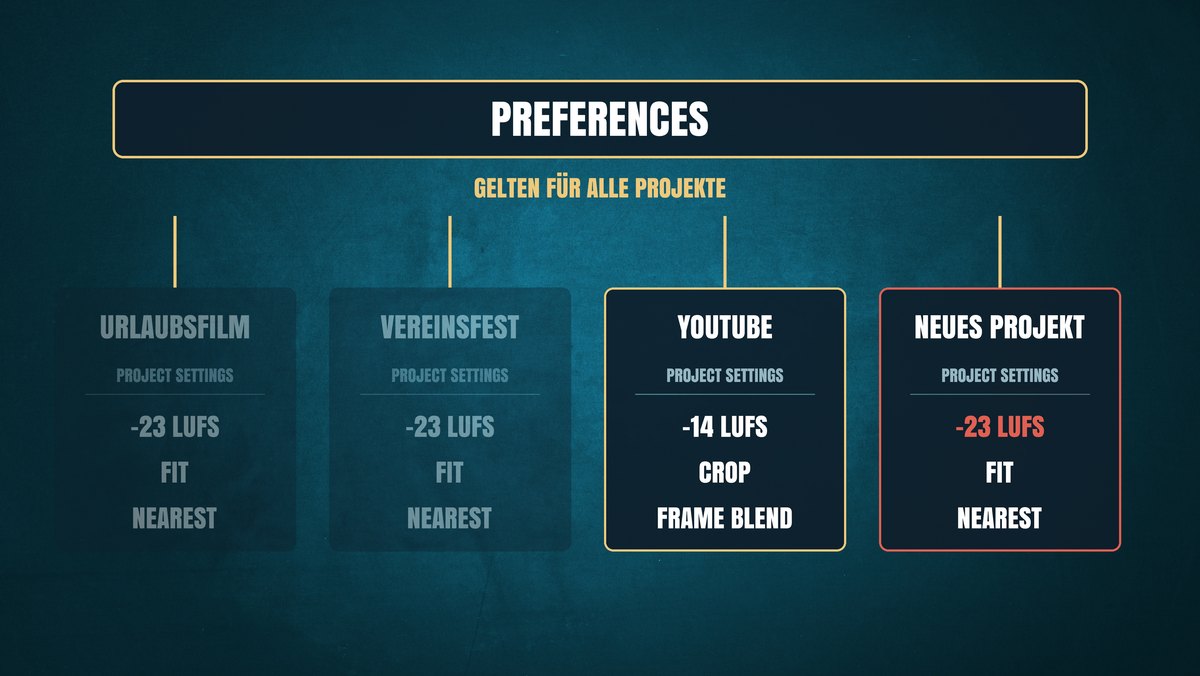
Deshalb sicherst du sie: In den Projekteinstellungen oben rechts auf die drei Punkte, dann Save Current Settings as Preset und einen Namen vergeben, den du wiedererkennst. Und noch einen Schritt weiter: Set Current Settings as Default Preset. Damit startet jedes neue Projekt mit deinen Einstellungen. Einmal gemacht, nie wieder dran denken.
Sieben Einstellungen, ein paar Minuten Arbeit. Ab jetzt arbeitet Resolve für dein Material und nicht mehr fürs Fernsehen.
Eins sollte man aber ehrlich sagen: Einstellungen sparen dir Klicks. Die richtig große Zeitersparnis steckt im Ablauf, also in welcher Reihenfolge du schneidest, was du zuerst machst und was ganz zum Schluss.
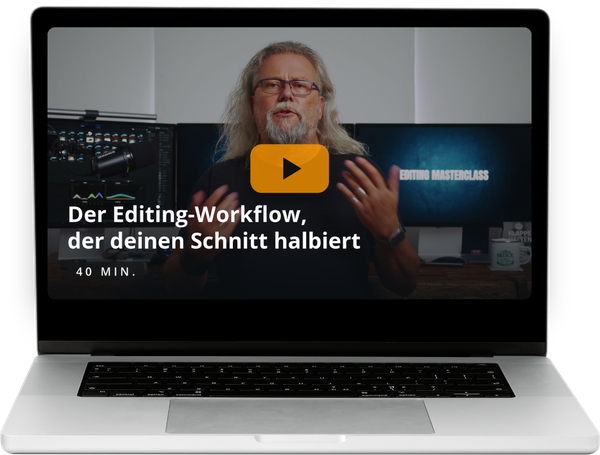
Kostenloses Videotraining: Der Editing-Workflow, der deinen Schnitt halbiert
In 40 Minuten zeige ich dir Schritt für Schritt meinen Editing-Ablauf vom Rohmaterial zum fertigen Film – ohne Timeline-Chaos, ohne Klein-Klein und ohne die Frage, wo du eigentlich anfangen sollst. Funktioniert in jedem Schnittprogramm, ohne KI und ohne Spezialsoftware. Kostenlos, sofort abrufbar.
Und wenn dein Schnitt trotz guter Einstellungen ewig dauert, liegt es selten am Programm. Welche sieben Gründe wirklich dahinterstecken, steht im Beitrag Warum dein Videoschnitt so lange dauert.
Über den Autor
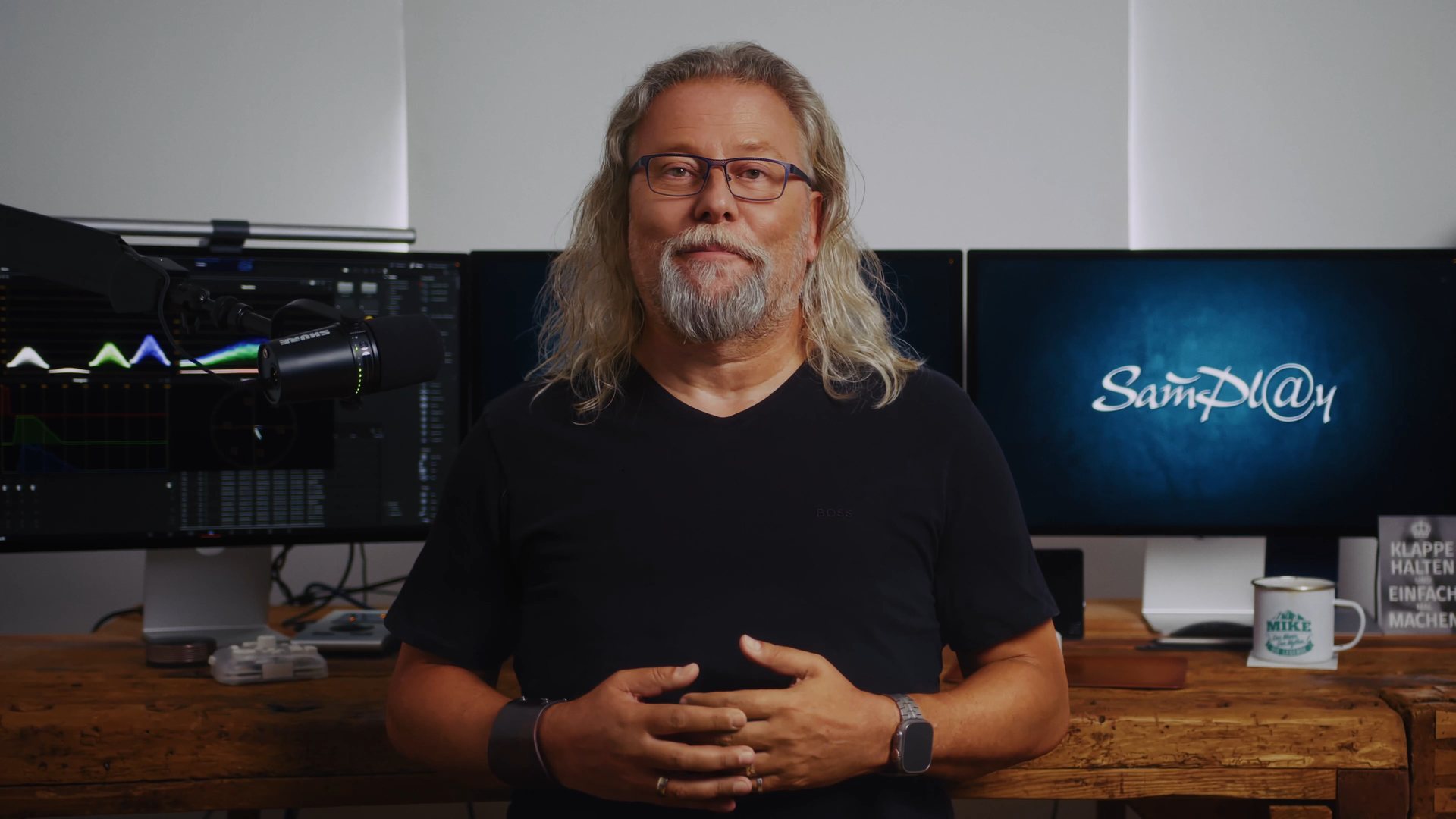
Michael J. Müller ist studierter Tonmeister und seit über 30 Jahren in der Medienproduktion tätig. Er führt die SamPlay GmbH, produziert Film, Foto und Livestreams für Unternehmen und zeigt auf seinem YouTube-Kanal und bei colorgrading.net, wie aus einer Idee ein fertiger Film wird: Skript, Dreh, Schnitt, Color Grading, Ton und der sinnvolle Einsatz von KI. Alle Beispiele in diesem Beitrag stammen aus seinen eigenen Projekten.