
Das Video auf einen Blick
- Video
- Higgsfield verändert meinen DaVinci-Workflow komplett (15:10 Minuten)
- Online seit
- 22. Juli 2026
- Werkzeug
- Higgsfield AI Plugin für DaVinci Resolve, läuft unter Workspace, Workflow Integrations
- Voraussetzung
- DaVinci Resolve Studio, Generierungen kosten Credits
- Getestet
- zehn Praxisfälle, vom Entfernen einer Tasse bis zum Hochformat per Reframe
- Kernaussage
- Der eigentliche Vorteil ist nicht die einzelne Funktion, sondern dass alles direkt in Resolve passiert.
Schau dir das mal an: Ich kann direkt aus meinem Footage störende Objekte entfernen, die Tasse auf dem Tisch zum Beispiel. Ich kann Elemente verändern, etwa mein T-Shirt gegen eine Lederjacke tauschen. Ich kann Dinge hinzufügen, die im Original nie da waren, eine andere Lichtstimmung oder, wenn ich es übertreiben will, eine komplett neue Location. Und das Spannende: Das passiert nicht in einem umständlichen Workflow, sondern direkt in DaVinci Resolve.
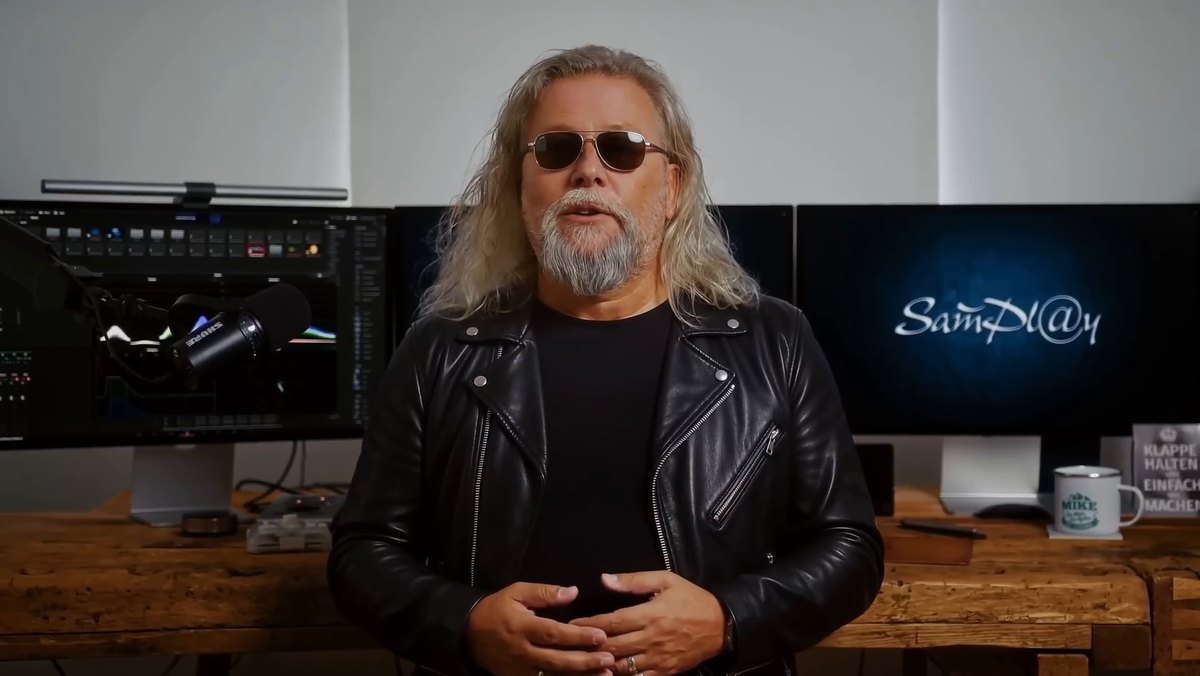
Genau darum geht es im Video: das Higgsfield AI Plugin für DaVinci Resolve im Praxistest. Mein Fokus liegt auf dem Nutzen, nicht auf dem Wow-Effekt. Wo spart es Zeit, wo rettet es Material, wo hilft es bei kreativen Ideen, und wo musst du trotzdem genau hinschauen? Darunter die zehn Praxisfälle zum Nachlesen.
Sie sehen gerade einen Platzhalterinhalt von YouTube. Um auf den eigentlichen Inhalt zuzugreifen, klicken Sie auf die Schaltfläche unten. Bitte beachten Sie, dass dabei Daten an Drittanbieter weitergegeben werden.
Mehr InformationenHiggsfield in DaVinci Resolve installieren: der erste Vorteil
Du lädst das Plugin über die Higgsfield-Webseite, installierst es und startest Resolve neu. Danach findest du es unter Workspace, Workflow Integrations, Higgsfield. Und das ist schon der erste wichtige Punkt: Du musst nicht ständig aus Resolve raus, Clips exportieren, irgendwo hochladen, wieder herunterladen und neu sortieren. Das Plugin sitzt in deinem Workflow, und je weniger Reibung du hast, desto eher probierst du solche Dinge auch wirklich aus. Es funktioniert nur in der Studio-Version, aber die lohnt sich aus meiner Sicht für jeden, der öfter mit Resolve arbeitet.
Störende Personen und bewegte Objekte entfernen
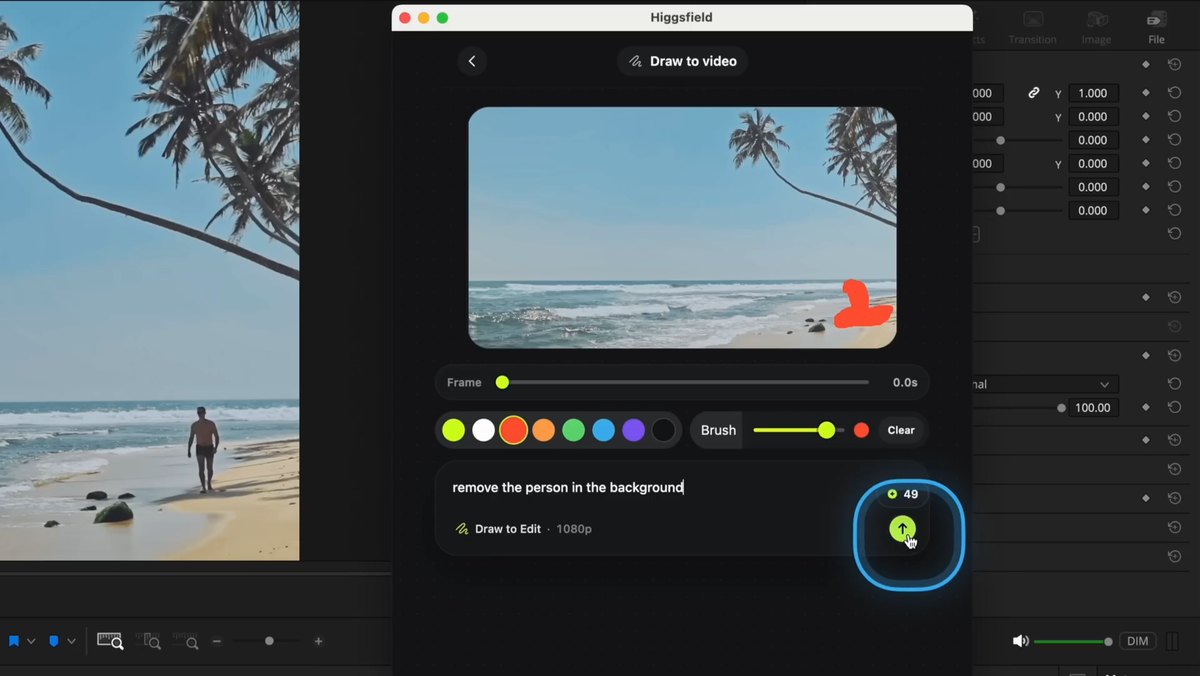
Der Klassiker: guter Shot, aber im Hintergrund steht jemand. Ich setze den Cursor auf den Clip, wähle im Higgsfield-Panel Draw to Video, male über den Bereich und schreibe „Remove the person in the background". Geht auch auf Deutsch, ich habe mir Englisch angewöhnt. Higgsfield generiert eine neue Version des Clips, die Credits pro Shot werden dir vorher angezeigt. Passt das Ergebnis, übernehme ich den Clip direkt in die Timeline oder in den Media Pool. Bei B-Roll, Reiseaufnahmen und Eventmaterial ist das enorm praktisch.
Bei bewegten Objekten wird es anspruchsvoller. Ich wollte im Beispiel eine von zwei Personen entfernen. Wenn das klappt, rettet es dir einen Shot, aber bei Bewegung musst du ehrlich bleiben und auf Flimmern, Artefakte, Kanten und Veränderungen im Hintergrund achten. Mein Tipp: Generierte Clips nie sofort als fertig betrachten. Erst in der Timeline testen, mit Musik, mit Schnitt, mit Bewegung davor und danach. Manchmal reicht ein KI-Shot perfekt als kurzer Insert, aber nicht als langer, auffälliger Shot. Und immer in Bewegung prüfen, nicht als Standbild.
Kleidung und Elemente verändern
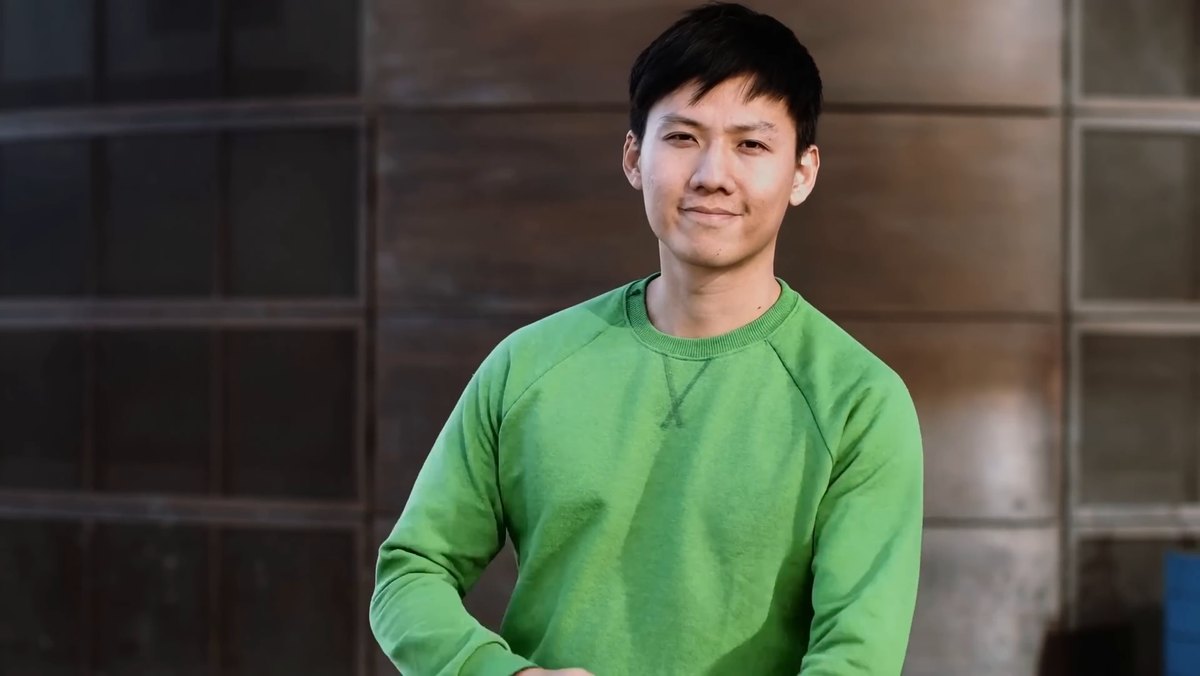
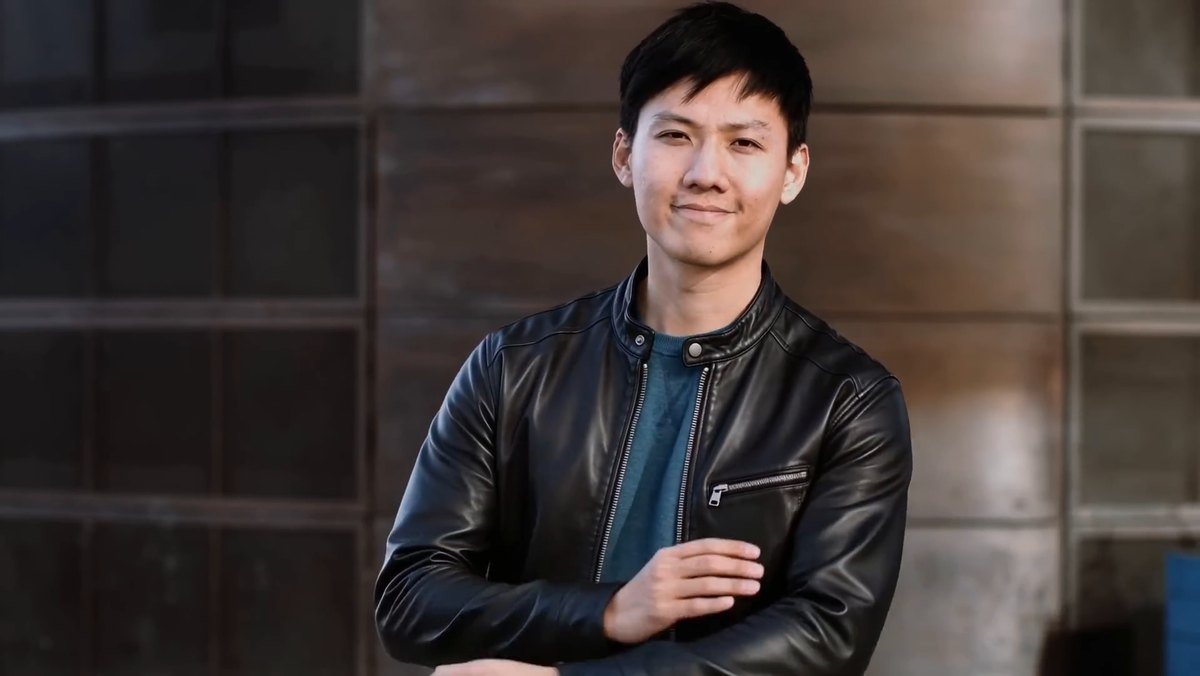
Jetzt entfernen wir nichts, sondern verändern gezielt ein Element. In Edit Video schreibe ich „Make the sweater bright green" oder „Change the outfit to a black jacket". Das ist beeindruckend, der praktische Nutzen liegt aber woanders: Du testest schnell Varianten. Passt eine andere Farbe besser zum Look? Lenkt ein Kleidungsstück zu stark ab? Bei Social Clips, Musikvideos, Moodfilmen oder Pitches ist das spannend. Aber Video ist gnadenlos. Achte auf Hände, Kanten, Falten und Bewegungen, sonst wirkt der Shot schnell künstlich.
Qualität und Super Scale
KI-generierte Clips können anders aussehen als dein Original, manchmal weicher, manchmal stärker komprimiert, auf dem kleinen Screen okay und neben echtem 4K sichtbar anders. In Resolve hilft das eingebaute Super Scale im Inspector: 2x, 3x oder 4x testen und Schärfe sowie Rauschreduzierung vorsichtig anpassen. Bitte nicht übertreiben, zu viel Schärfe sieht sofort künstlich aus. Der KI-Clip soll sich in deinen Schnitt einfügen, nicht auffallen.

Gratis-PDF: 5 Schritte zum Filmlook
Kurz und praxisnah: fünf Kapitel, rund zehn Minuten Lesezeit und am Ende eine Checkliste zum Ausdrucken, die bei deinem nächsten Projekt neben dir liegt. Kostenlos als PDF.
Neue Elemente, Bilder und Videos generieren

Du kannst auch Dinge hinzufügen, die im Original nicht da waren. Ein Shot am Meer ist okay, aber etwas leer? „Add a few sailing boats on the water." Oder zum Testen völlig übertrieben: „Add a sea monster appearing from the water." Du wirst nicht jeden Kundenfilm mit einem Seemonster retten, hoffentlich, aber das Beispiel zeigt, was möglich ist. Boote, Lichtstimmung, kleine Details, mehr Bewegung im Hintergrund geben einem Shot Leben. Im Video zeige ich außerdem, wie du über Image Generation und Video Generation komplette Hintergründe erzeugst, etwa einen dunklen Hintergrund mit gelben Verläufen als Standbild oder als „abstract moving background" in Länge, Format und Auflösung deiner Wahl. Für größere Eingriffe gibt es den Bereich Cinema Studio, in dem du nicht nur einen Prompt eingibst, sondern gezielt in Richtung Look, Genre, Licht und Kamerabewegung arbeitest. Wichtig dabei: Ein KI-Shot ist nicht gut, weil er beeindruckt. Er ist gut, wenn er zu Tempo, Farbwelt und Stimmung deines Films passt. Wie beim Color Grading.
Wetter und Licht ändern
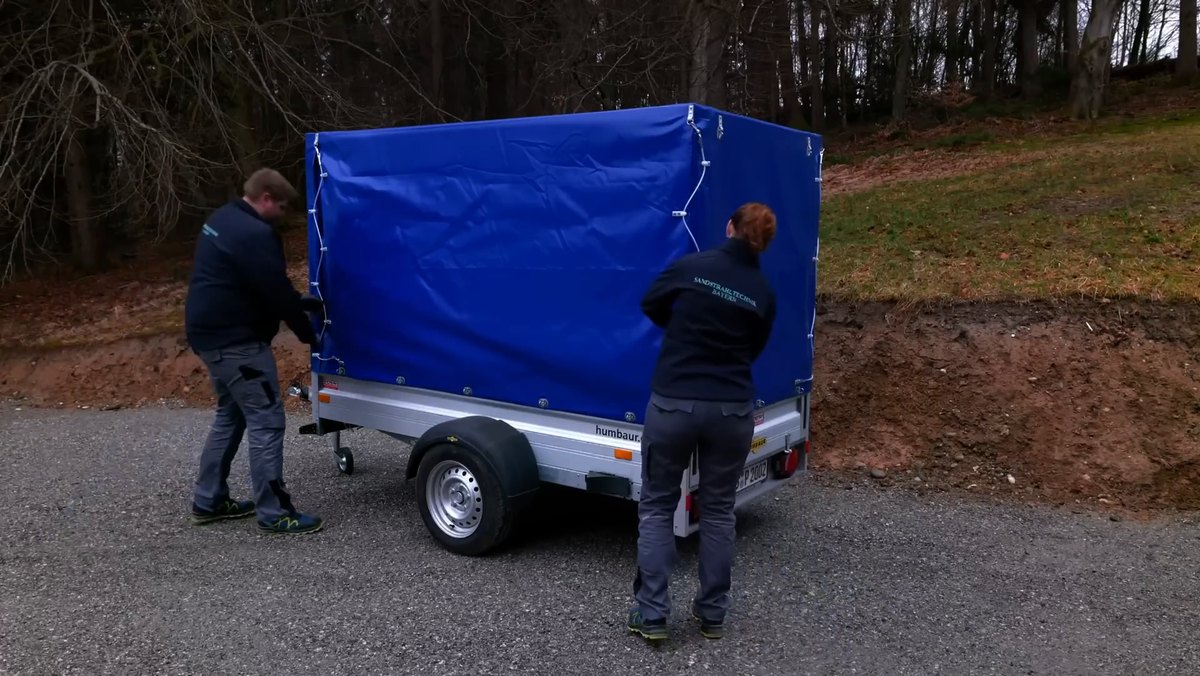
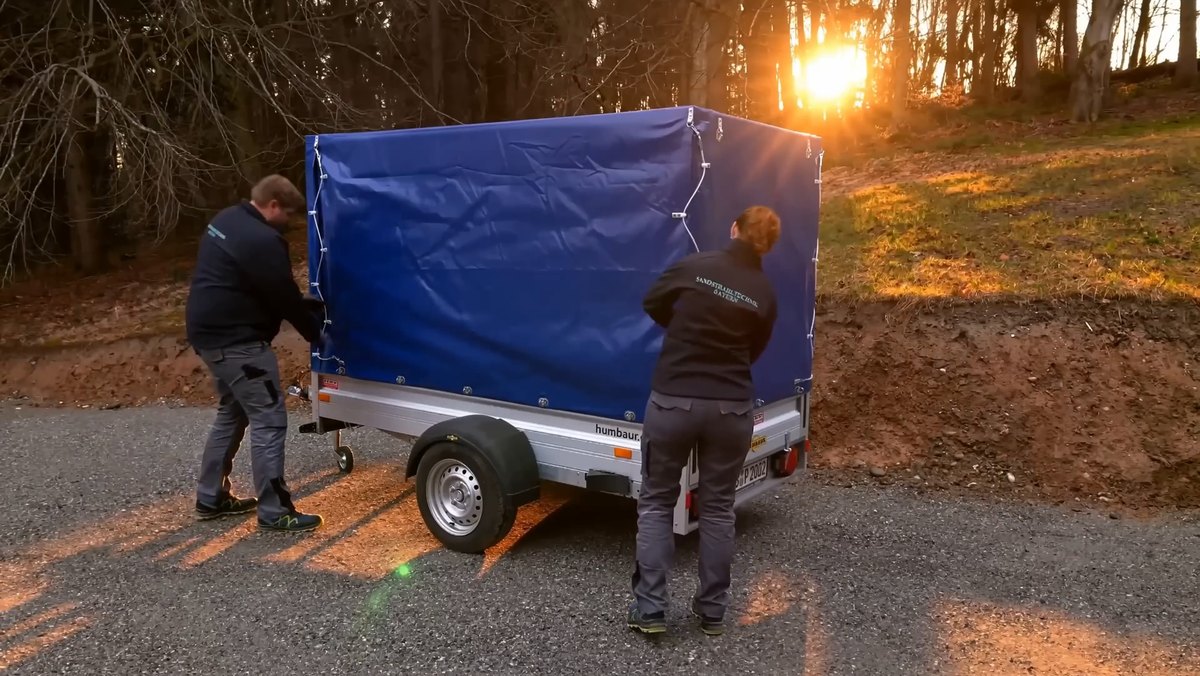
Ein sehr praktisches Beispiel. Du warst drehen, die Location war gut, aber das Licht war langweilig: bewölkt, flach, nicht schlimm, aber auch nicht besonders. Dann schreibst du: „Change the weather and lighting to golden hour sunset. Keep everything else the same." Der zweite Satz ist wichtig, denn du willst nicht, dass Higgsfield den kompletten Shot neu erfindet, nur die Lichtstimmung. Für Moodshots, Social Media und kreative Konzepte ist das hilfreich. Bei dokumentarischen Projekten musst du vorsichtig sein: Für kreative Gestaltung spannend, für echte dokumentarische Aussagen sauber einordnen.
KI-Transitions und fehlende Kamerawinkel
Richtig interessant sind Übergänge, bei denen die Kamera scheinbar von einem Shot in den nächsten geht. Du exportierst den letzten Frame des ersten Clips und den ersten des zweiten und lässt Higgsfield daraus eine kurze Transition bauen: „Create a dynamic transition between these two shots." Nicht immer beim ersten Versuch perfekt, aber das ist bei KI normal. Du erzeugst Varianten und nimmst nur, was passt. Für Intros, Musikvideos, Reels und Showreels bringt das Energie in den Schnitt.
Und dann der Punkt, der für Editoren wirklich spannend ist: Du sitzt im Schnitt und merkst, dir fehlt ein Kamerawinkel. Ein Close-up, ein POV, ein Zwischenshot, damit die Szene fließt. Wurde aber nicht gedreht. Aus einem Motorrad-Clip habe ich mir zusätzliche Perspektiven erzeugen lassen: „Create a multi-shot with two different camera angles. One low angle close-up from the side and one POV shot from the view of the biker." Das ist anspruchsvoll, weil Figur, Bewegung, Umgebung und Perspektive konsistent bleiben müssen. Nicht immer als finaler Shot, aber als zusätzliche Option. Und manchmal reicht genau das, damit eine Szene Rhythmus bekommt.
LUT Creator, Reframe und Upscaling
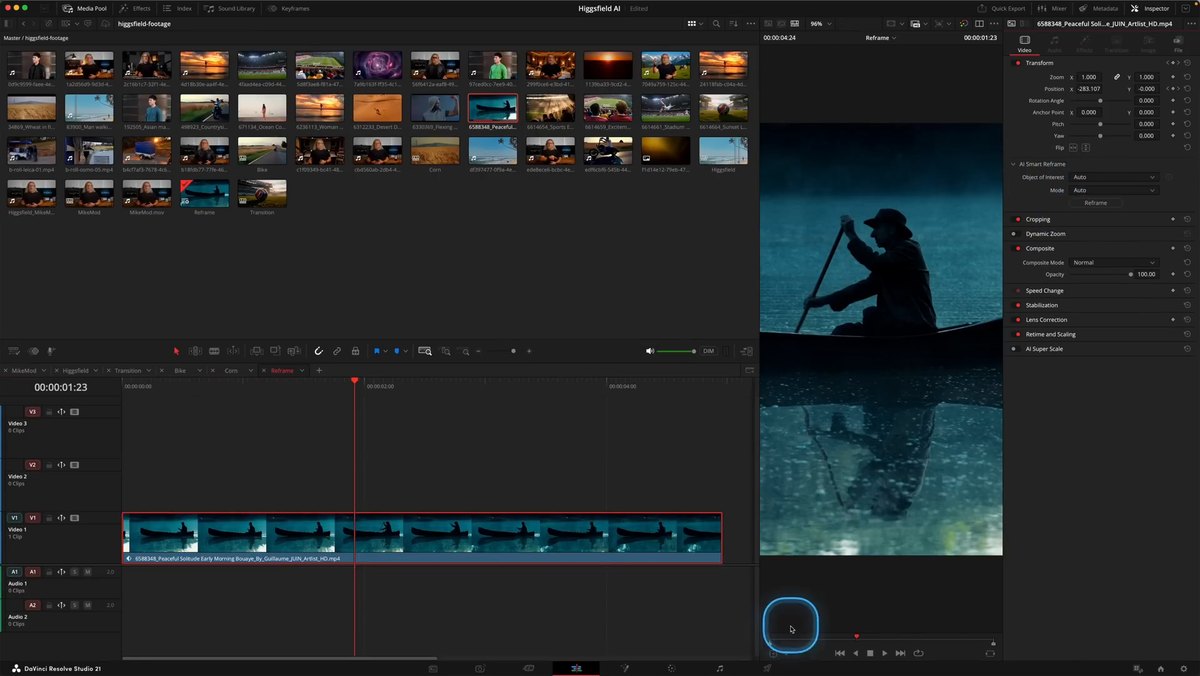
Beim Color Grading bin ich besonders kritisch. Eine LUT ist kein Reparaturwerkzeug, und ein Referenzbild ersetzt nicht das Verständnis für Belichtung, Kontrast, Weißabgleich und Hauttöne. Der LUT Creator kann trotzdem ein Startpunkt sein: Clip wählen, Referenzbild hochladen, Higgsfield überträgt den Look. Danach musst du fast immer nachziehen, Belichtung, Kontrast, Sättigung, Hauttöne. Ein Look-Vorschlag, ein Gewürz, nicht das ganze Gericht. Bei Log-Material erst sauber nach Rec.709 transformieren, dann den Look testen.
Reframe löst den Klassiker: alles in 16:9 gedreht, und der Kunde braucht ein Short oder Reel in 9:16. Resolves eigenes Smart Reframe beschneidet das vorhandene Bild, Higgsfield erstellt den Shot im neuen Format neu. Das spart Zeit, weil du nicht nachdrehen musst. Und mit dem Upscaling holst du altes 1080p-Material, Drohnenaufnahmen oder Archivbilder auf 4K, damit sie in ein aktuelles Projekt passen. Bei extrem matschigem Ausgangsmaterial zaubert auch die KI nicht, aber sie holt noch etwas mehr heraus.
Gamechanger?
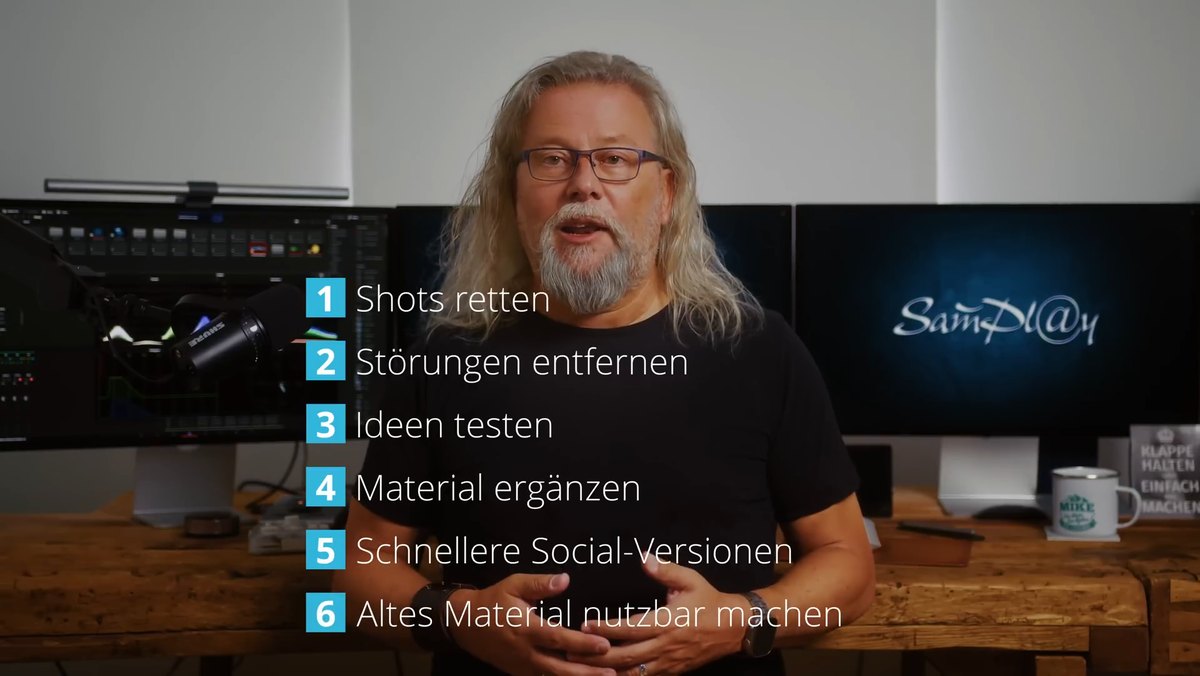
Meine ehrliche Einschätzung: Für bestimmte Workflows ja, vor allem, weil es direkt in Resolve läuft. Nicht zehn Tools, nicht fünf Exporte, nicht ständig raus aus dem Schnitt, sondern Clip auswählen, Prompt schreiben, Ergebnis testen, weiterarbeiten. Das spart Reibung, und Reibung ist im Schnittalltag oft der größte Zeitkiller. Aber Higgsfield ist kein Ersatz für gutes Material, kein Ersatz für gutes Storytelling, kein Ersatz für saubere Farbkorrektur und kein Ersatz für deine Entscheidung als Editor. Es ist ein mächtiges Werkzeug, aber ein Werkzeug. Die spannendsten Bereiche für mich: Shots retten, Störungen entfernen, Ideen testen, fehlendes Material ergänzen, Social-Versionen schneller bauen und altes Material nutzbar machen.
Wer erwartet, dass KI den kompletten Schnitt automatisch perfekt macht, wird enttäuscht. Denn was kein Plugin für dich entscheidet, ist, welcher Shot überhaupt in den Film gehört und in welcher Reihenfolge du ihn baust. Genau diesen Ablauf, vom Rohmaterial bis zum fertigen Film, zeige ich dir Schritt für Schritt im kostenlosen Videotraining.

Kostenloses Videotraining: Der Editing-Workflow, der deinen Schnitt halbiert
In 40 Minuten zeige ich dir Schritt für Schritt meinen Editing-Ablauf vom Rohmaterial zum fertigen Film – ohne Timeline-Chaos, ohne Klein-Klein und ohne die Frage, wo du eigentlich anfangen sollst. Funktioniert in jedem Schnittprogramm, ohne KI und ohne Spezialsoftware. Kostenlos, sofort abrufbar.
Mein Fazit
Wenn du Higgsfield ausprobieren willst, dann bitte nicht mit Demo-Material. Nimm echte Clips aus deinem Workflow, mit echten Problemen und echten Schnitten. Erst dann merkst du, ob es dir wirklich Zeit spart. Den Link aus der Videobeschreibung findest du hier: Higgsfield ausprobieren. Und welche KI-Funktionen Resolve inzwischen von Haus aus mitbringt, ganz ohne Plugin, steht im Beitrag DaVinci Resolve KI: 7 Funktionen für den Alltag.

Über den Autor
Michael J. Müller ist studierter Tonmeister und seit über 30 Jahren in der Medienproduktion tätig. Er führt die SamPlay GmbH, produziert Film, Foto und Livestreams für Unternehmen und zeigt auf seinem YouTube-Kanal und bei colorgrading.net, wie aus einer Idee ein fertiger Film wird: Skript, Dreh, Schnitt, Color Grading, Ton und der sinnvolle Einsatz von KI. Alle Beispiele in diesem Beitrag stammen aus seinen eigenen Projekten.