
Das Video auf einen Blick
- Video
- DaVinci Resolve KI: 7 Funktionen, die im Alltag wirklich was bringen (9:17 Minuten)
- Online seit
- 5. August 2026
- Software
- DaVinci Resolve Studio, die meisten Funktionen brauchen die Neural Engine der Studio-Version
- Die sieben
- IntelliSearch, textbasierter Schnitt, Auto-Ducking, Stimmisolierung, IntelliTrack, Smart Reframe, Magic Mask
- Kernaussage
- Entscheidend ist nicht, wo eine Funktion liegt, sondern wann sie im Ablauf drankommt.
Alle reden über künstliche Intelligenz im Videoschnitt, aber kaum jemand zeigt dir, wie du sie ohne langes Suchen in deinen normalen Arbeitsfluss einbaust. Wenn du bisher dachtest, diese Funktionen kosten mehr Zeit, als sie sparen, lag das an der Herangehensweise, nicht an den Funktionen.
Der wahre Grund, warum du beim Schnitt Zeit verlierst, liegt fast nie an deiner Hardware oder daran, dass du nicht schnell genug klickst. Der eigentliche Zeitfresser ist, dass die KI-Funktionen in DaVinci Resolve als isolierte Spezialtricks wahrgenommen werden statt als fester Bestandteil des Ablaufs. Im Video gehe ich alle sieben genau dort durch, wo sie im Schnitt greifen, vom Import bis ins Grading. Darunter die Kurzfassung zum Nachlesen.
Sie sehen gerade einen Platzhalterinhalt von YouTube. Um auf den eigentlichen Inhalt zuzugreifen, klicken Sie auf die Schaltfläche unten. Bitte beachten Sie, dass dabei Daten an Drittanbieter weitergegeben werden.
Mehr InformationenNicht wo, sondern wann
Eine KI-Funktion bringt dir erst dann eine spürbare Zeitersparnis, wenn du nicht nur weißt, wo sie liegt, sondern an welcher Stelle in deinem Schnittprozess sie eine manuelle Aufgabe verlässlich übernimmt. Fehlt diese Zuordnung, wirken die vielen neuen Symbole und Menüs schnell überfordernd. Und aus Sorge, dir das Projekt zu zerschießen, fällst du unbewusst in deine alten, zeitraubenden Handgriffe zurück. Genau diesen Teufelskreis brechen wir jetzt, in der Reihenfolge, in der die Funktionen im Projekt drankommen.
1. IntelliSearch: die KI-Suche im Media Pool
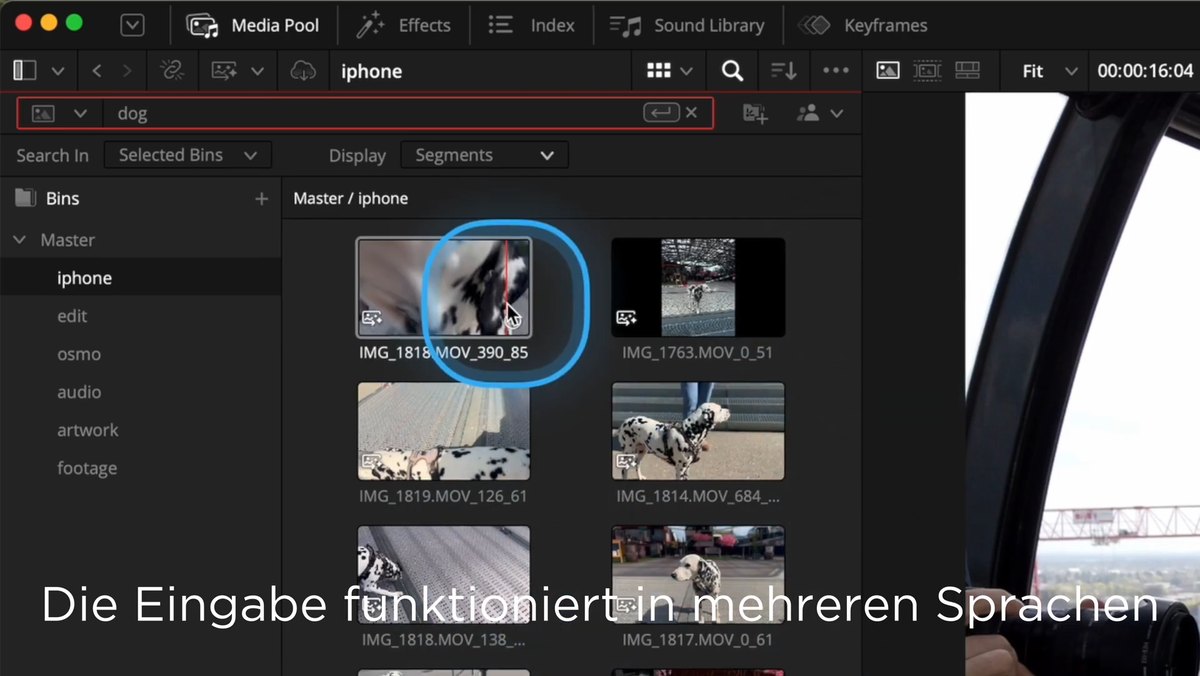
Beim Sichten geht normalerweise enorm viel Zeit verloren. Du klickst dich Clip für Clip durch, um zu sehen, wo die Person sauber spricht, wo passendes Schnittmaterial liegt oder wo mal jemand lächelt. Stattdessen lässt du die Neural Engine deinen Media Pool im Hintergrund analysieren. Danach tippst du in die Suchleiste einfach deutsche Begriffe ein, Riesenrad oder München zum Beispiel, oder filterst gezielt nach einem Gesicht. Resolve zeigt dir die passenden Stellen als fertige Clips an. Das spart schon vor dem ersten Schnitt die ersten 30 bis 45 Minuten monotone Sucharbeit.
2. Textbasierter Schnitt
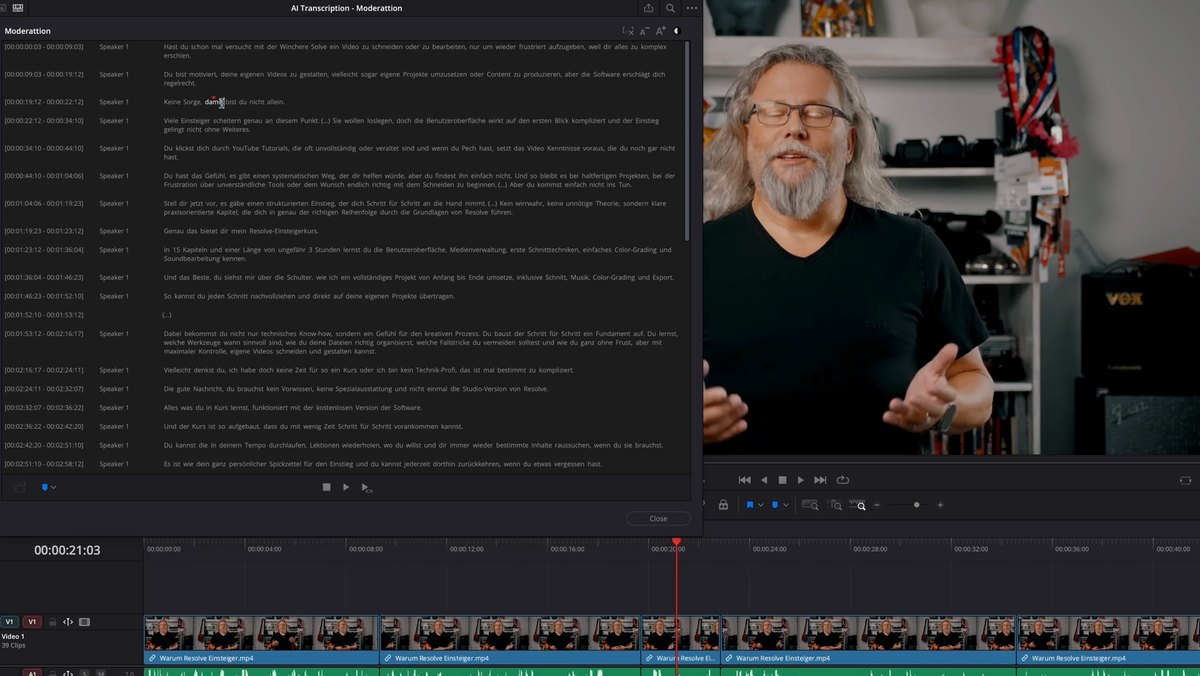
Sobald das Material sortiert ist, kommt der Rohschnitt, und hier liegt der größte Hebel. Du wählst dein Sprachmaterial aus, klickst auf Transkribieren, und Resolve macht aus dem Gesprochenen Text. Statt dir die Wellenform anzuschauen und nach Versprechern zu suchen, liest du einfach mit. Doppelte Sätze, Denkpausen, jedes Ähm markierst du im Transkriptfenster und löschst es wie in einer Textverarbeitung. Resolve schneidet den Clip in der Timeline an genau dieser Stelle mit. Das beschleunigt den Rohschnitt um ein Vielfaches, weil du beim Lesen sofort erkennst, was raus muss, statt jede Stelle in Echtzeit abzuwarten.

Gratis-PDF: 5 Schritte zum Filmlook
Kurz und praxisnah: fünf Kapitel, rund zehn Minuten Lesezeit und am Ende eine Checkliste zum Ausdrucken, die bei deinem nächsten Projekt neben dir liegt. Kostenlos als PDF.
3. Auto-Ducking
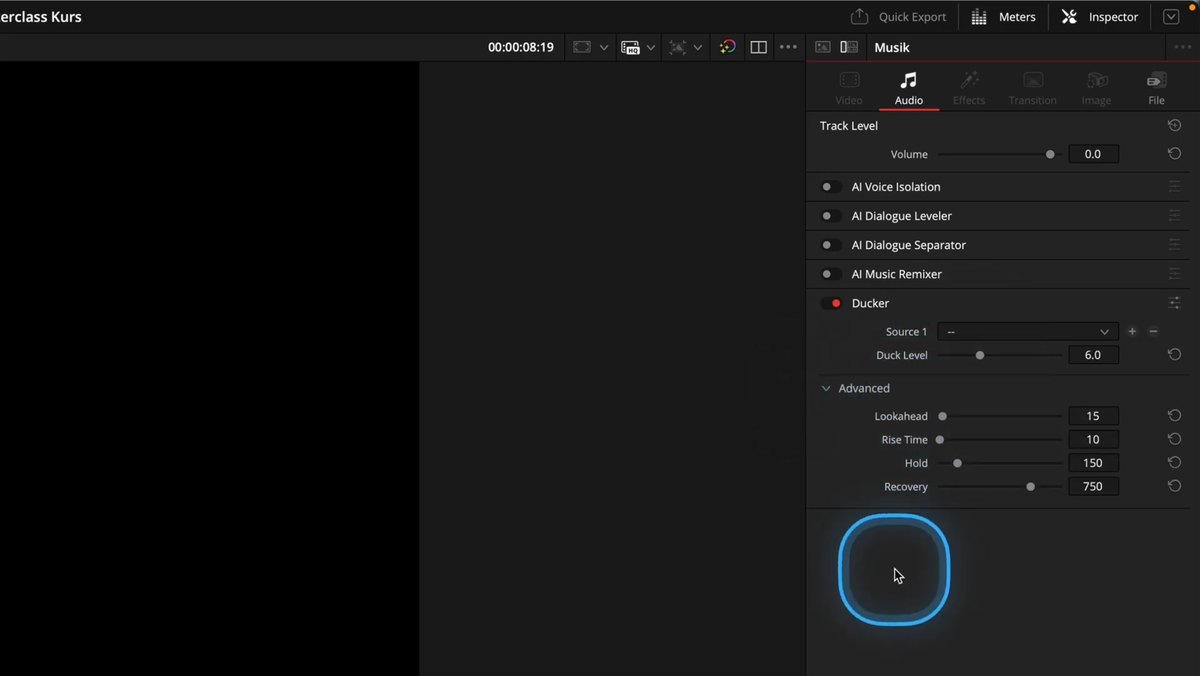
Wenn das inhaltliche Gerüst steht, geht es an den Ton, und dort entstehen oft die längsten Verzögerungen. Ducking funktioniert in der Fairlight Page oder direkt auf der Edit Page im Inspektor. Wichtig: Du musst die Audiospur links auswählen. Wenn du dann einstellst, dass die Musik sich automatisch unter den Dialog duckt, senkt Resolve die Musikspur immer exakt dann ab, wenn gesprochen wird. Kein einziger Lautstärke-Keyframe mehr von Hand. Resolve mischt für dich.
4. Stimmisolierung
Du kennst es: Das Interview ist inhaltlich super, aber im Hintergrund brummt der Kühlschrank, die Klimaanlage läuft, das Fenster war offen oder der Raum hallt. Früher hast du stundenlang mit Equalizern und Noise Gates gekämpft, und die Stimme klang am Ende dünn oder blechern. Heute aktivierst du im Inspektor den Schalter für Voice Isolation. Und hier machen viele denselben Fehler und drehen sofort auf hundert. Ein kleiner Dreh reicht, meist 20 bis 30 Prozent, und die Störgeräusche verschwinden, während die Stimme natürlich und voll bleibt.
5. IntelliTrack
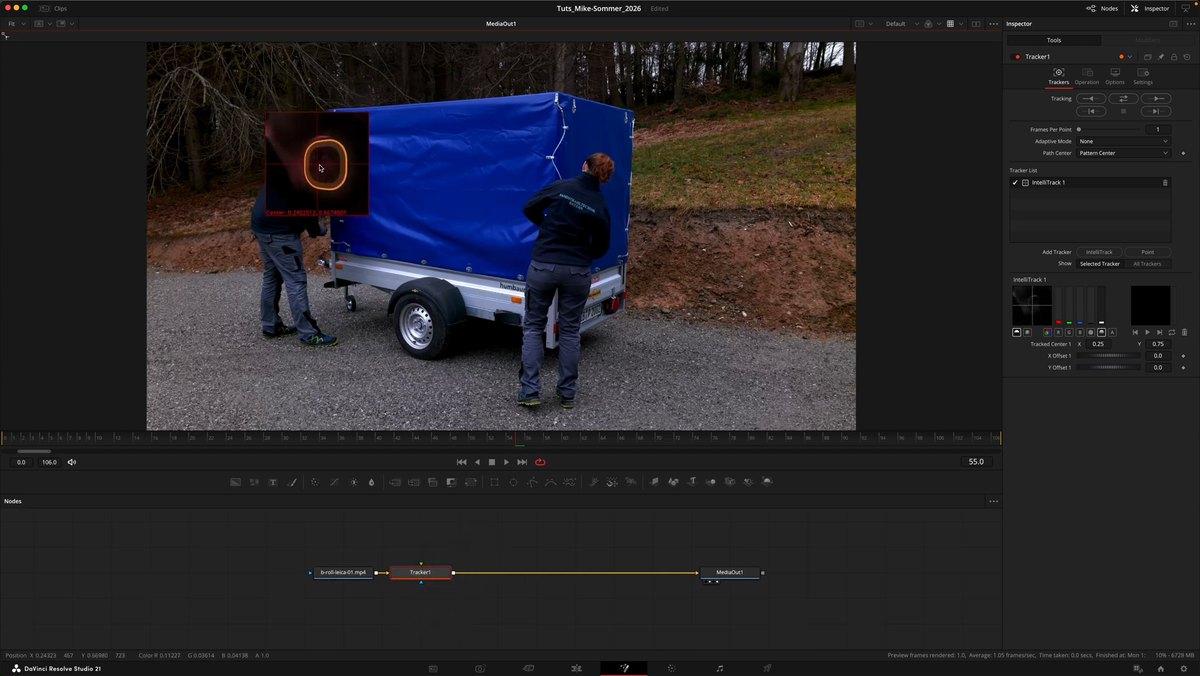
Wenn Schnitt und Ton stehen, folgt der Feinschliff im Bild. Willst du in der Color Page ein Gesicht aufhellen, ein Detail anpassen oder einen Text an eine Bewegung heften, nutzt IntelliTrack die Neural Engine und behält das Objekt auch bei schnellen Bewegungen oder teilweiser Verdeckung im Blick. Das funktioniert deutlich besser als die alten Tracking-Funktionen. Und das Beste, das kaum jemand auf dem Schirm hat: Du kannst IntelliTrack auch in Fairlight einsetzen. Läuft eine Person von links nach rechts durchs Bild, wandert der Ton automatisch mit.
6. Smart Reframe
Der Klassiker im Alltag: Du hast dein Video sauber in 16:9 geschnitten, und der Kunde möchte zusätzlich eine Hochformat-Version für Shorts oder Reels. Stellst du das Projekt einfach auf 9:16 um, wandert die sprechende Person bei jeder Bewegung aus dem Bild. Smart Reframe analysiert die Bewegung und führt den Bildausschnitt automatisch so nach, dass das Motiv im Bild bleibt, ohne dass du jeden Frame von Hand anpackst. Aus einem halben Abend Zweitverwertung wird ein Export.
7. Magic Mask
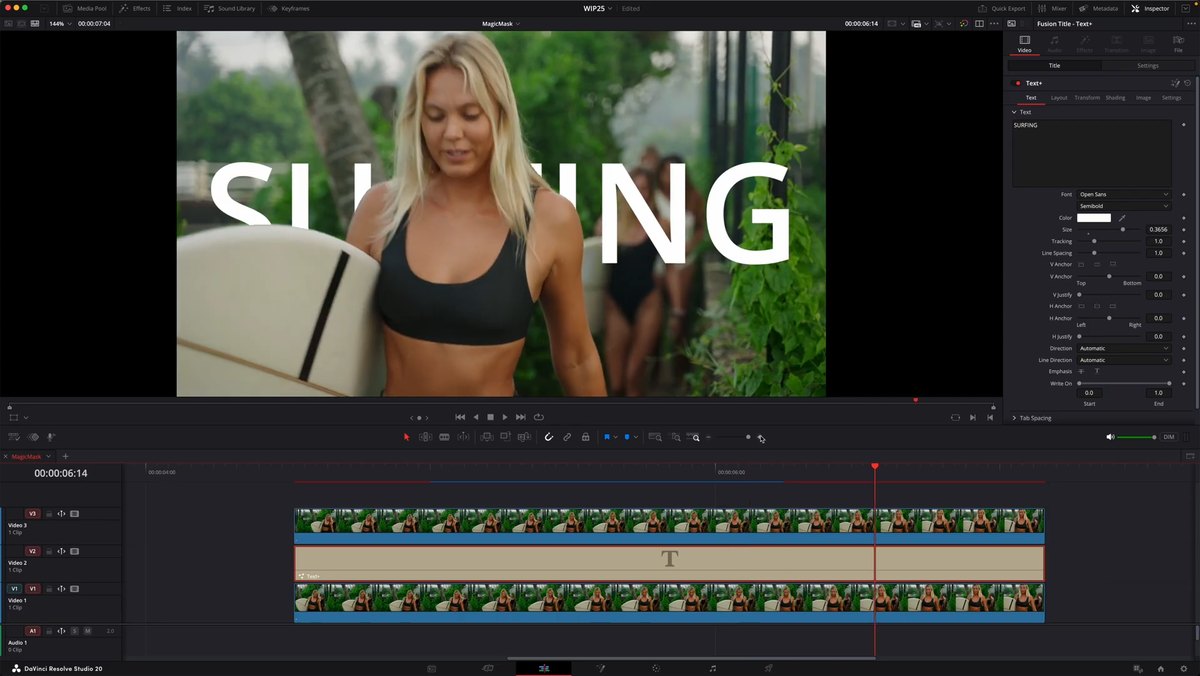
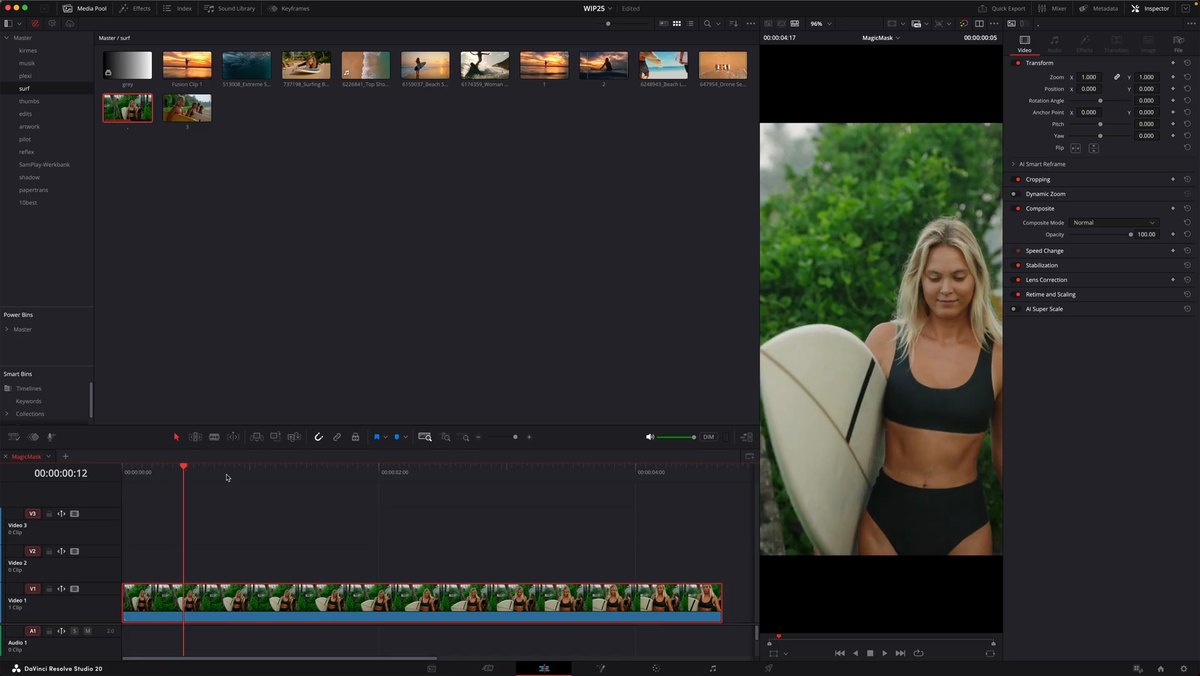
Für mich eines der stärksten Werkzeuge in Resolve und eines meiner Lieblingstools. Du ziehst einen kurzen Strich über eine Person oder ein Objekt, und die Neural Engine baut daraus eine präzise Maske über die gesamte Cliplänge. Damit dunkelst du den Hintergrund separat ab, ziehst Farben gezielt, legst Grafiken und Texte hinter die Person. Aufgaben, für die man früher Stunden im Compositing gebraucht hätte.
Der rote Faden: DaVinci Resolve KI an der richtigen Stelle
Es geht bei allen sieben nicht darum, spektakuläre Tricks nachzubauen. Es geht darum, monotone Routineaufgaben an die Software abzugeben, damit du dich auf das kreative Gestalten konzentrieren kannst. Wenn du diese Werkzeuge nicht als isolierte Klicks siehst, sondern genau an diesen Stellen in deinen Schnitt einbaust, vom Import über Rohschnitt und Ton bis zum Grading, sparst du bei jedem Projekt mehrere Stunden Klickarbeit und behältst trotzdem die Kontrolle.
Die KI-Werkzeuge sind allerdings nur die halbe Miete. Wenn deine Reihenfolge im Schnitt nicht stimmt, bringt dir die beste Automatisierung nur die Hälfte, weil du Arbeit auf Clips verschwendest, die später rausfliegen. Den kompletten Ablauf vom Rohmaterial zum fertigen Film, in den diese sieben Funktionen hineingehören, zeige ich dir im kostenlosen Videotraining.

Kostenloses Videotraining: Der Editing-Workflow, der deinen Schnitt halbiert
In 40 Minuten zeige ich dir Schritt für Schritt meinen Editing-Ablauf vom Rohmaterial zum fertigen Film – ohne Timeline-Chaos, ohne Klein-Klein und ohne die Frage, wo du eigentlich anfangen sollst. Funktioniert in jedem Schnittprogramm, ohne KI und ohne Spezialsoftware. Kostenlos, sofort abrufbar.
Mein Fazit
Kein Tool ersetzt dir einen sauberen Schnittplan, aber diese sieben nehmen dir die Arbeit ab, die sowieso niemand von Hand machen will. Die andere Hälfte der Medaille ist die Timeline selbst: Wenn die unübersichtlich aufgebaut ist, stolperst du trotz KI über deine eigenen Spuren. Dazu gibt es den Beitrag 7 Timeline-Tricks, die dir sofort Schnittzeit sparen.

Über den Autor
Michael J. Müller ist studierter Tonmeister und seit über 30 Jahren in der Medienproduktion tätig. Er führt die SamPlay GmbH, produziert Film, Foto und Livestreams für Unternehmen und zeigt auf seinem YouTube-Kanal und bei colorgrading.net, wie aus einer Idee ein fertiger Film wird: Skript, Dreh, Schnitt, Color Grading, Ton und der sinnvolle Einsatz von KI. Alle Beispiele in diesem Beitrag stammen aus seinen eigenen Projekten.