
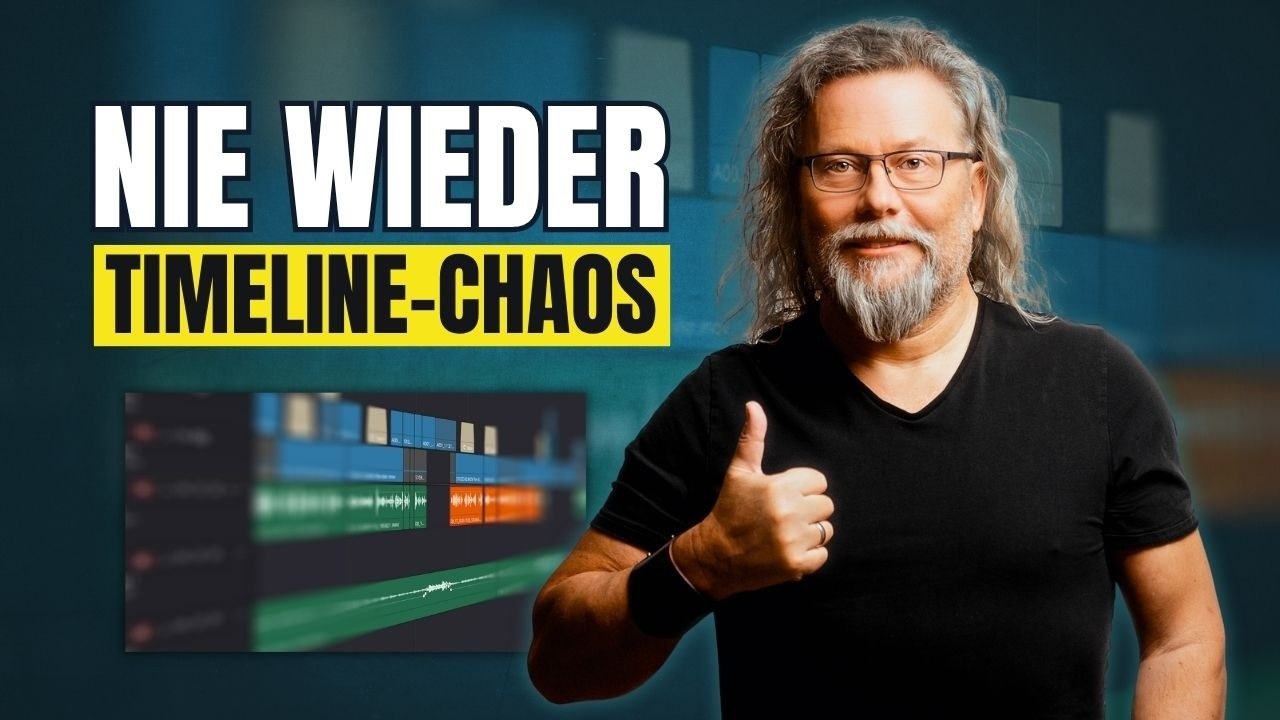
Das Video auf einen Blick
- Video
- 7 Timeline-Tricks, die dir sofort Schnittzeit sparen (11:39 Minuten)
- Online seit
- 29. Juli 2026
- Software
- DaVinci Resolve, alle sieben auch in der kostenlosen Version
- Die sieben
- Navigation, Sync Lock, Track Selector, Spuren sperren, Spuren benennen und einfärben, Spurhöhe, Match Frame
- Kernaussage
- Der beste Shortcut bringt nichts, wenn die Timeline darunter unübersichtlich ist.
Wenn du beim Schnitt Zeit verlierst, liegt es oft nicht am Schneiden selbst, sondern an deiner Timeline. Falsche Spur, verrutschte Musik, zu viel Zoom, Clips, die irgendwo landen, nur nicht dort, wo du sie haben wolltest. Das sind keine riesigen Fehler. Aber es sind diese kleinen Unterbrechungen, die in der Summe deinen Schnitt langsam machen.
Viele denken bei schnellerem Schneiden sofort an Shortcuts, KI-Funktionen oder Spezialtricks. Klar, kann alles helfen. Aber wenn deine DaVinci Resolve Timeline unübersichtlich ist, bringt dir der beste Shortcut nur begrenzt etwas. Dann suchst du trotzdem, klickst trotzdem daneben und wunderst dich trotzdem, warum Resolve etwas an einer Stelle einfügt, wo du es nie haben wolltest. Im Video zeige ich dir die sieben Handgriffe, mit denen ich genau das verhindere. Darunter die Zusammenfassung.
Sie sehen gerade einen Platzhalterinhalt von YouTube. Um auf den eigentlichen Inhalt zuzugreifen, klicken Sie auf die Schaltfläche unten. Bitte beachten Sie, dass dabei Daten an Drittanbieter weitergegeben werden.
Mehr InformationenTipp 1: Schneller durch die Timeline navigieren
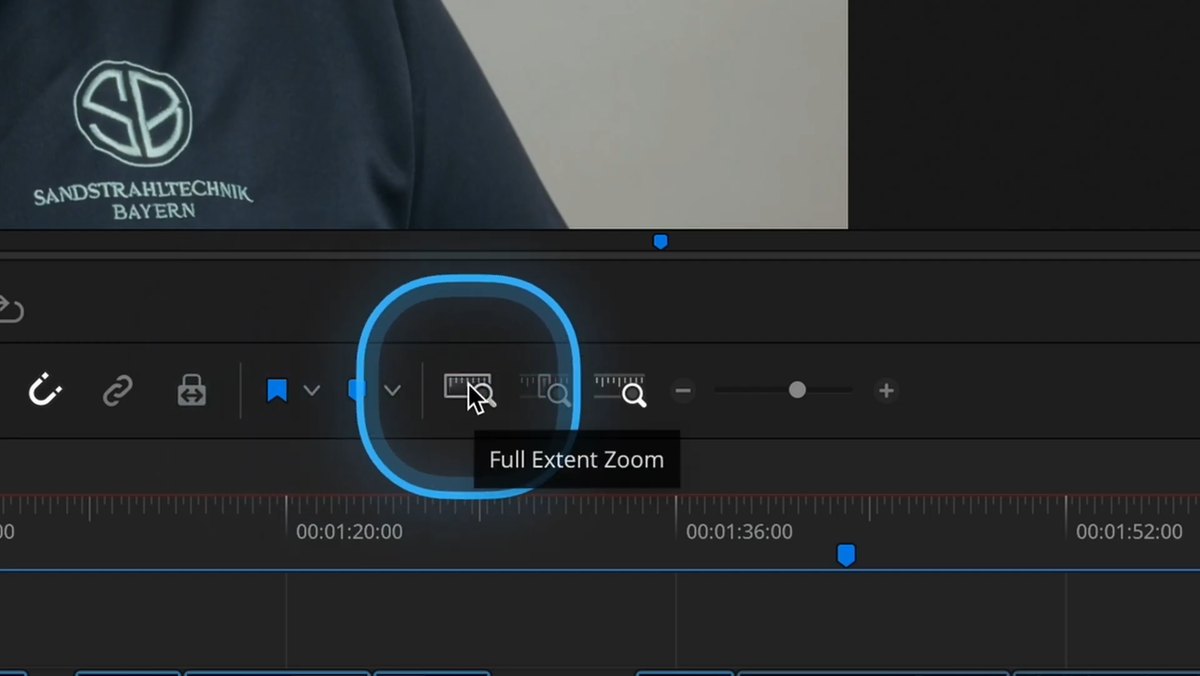
Wenn du dich langsam durch deine Timeline bewegst, fühlt sich automatisch der ganze Schnitt langsam an. Mein Standard: Alt gedrückt halten und mit dem Mausrad zoomen, nach oben raus, nach unten rein. Das ist deutlich schneller, als oben an den Timeline-Buttons herumzuklicken. Wenn du einmal den kompletten Überblick brauchst, drückst du Full Extent Zoom, bei mir auf der Raute-Taste. Detail Zoom springt an die Position des Cursors zurück, bei mir auf Shift und Raute. Beim Feinschnitt wechsle ich ständig zwischen beiden: Wo bin ich im ganzen Projekt, und dann wieder nah an den Schnittpunkt.
Zwei Ergänzungen, die nach Kleinkram für Nerds klingen und keiner sind: Mit einer Maus mit zweitem Rad, etwa der Logitech MX-Serie, scrollst du seitlich durch die Timeline. Und der Befehl Go to Mouse Pointer, den du dir in den Keyboard Shortcuts selbst belegst, bei mir auf Alt und Raute, springt mit dem Playhead direkt an die Stelle, an der deine Maus steht. Bei langen Timelines ist das richtig angenehm.
Tipp 2: Sync Lock bewusst einsetzen
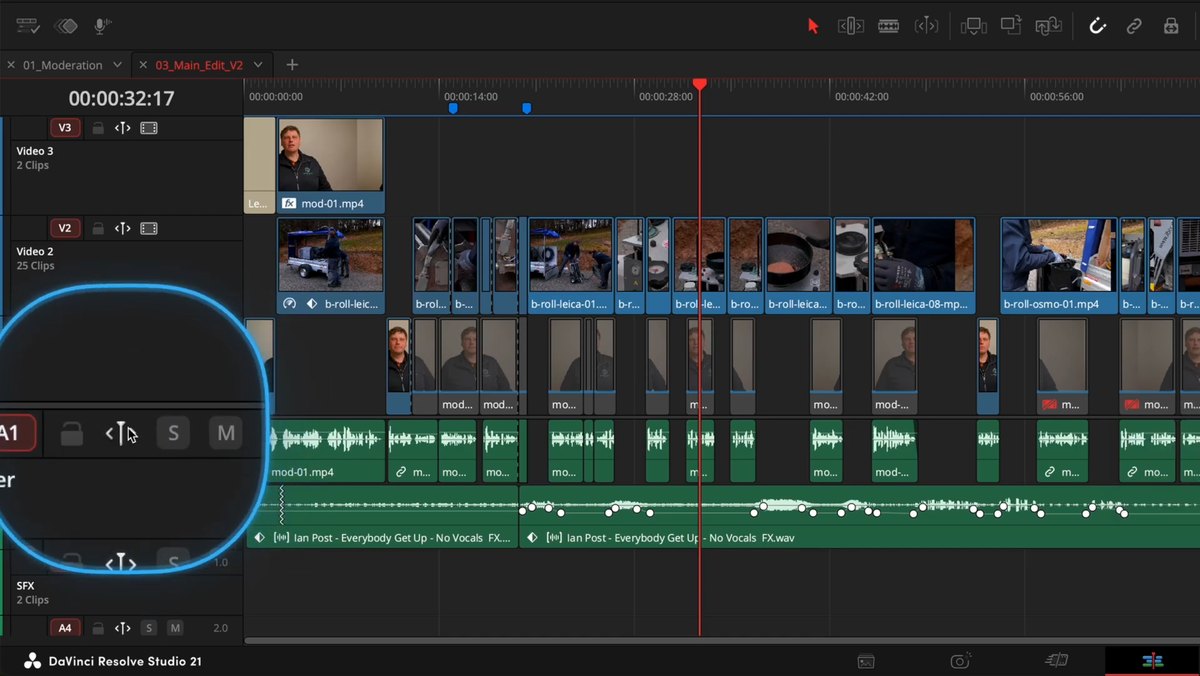
Sync Lock sehen viele am Anfang, fassen es aber nicht an. Dabei ist es enorm wichtig, sobald du mit mehreren Spuren arbeitest, denn es entscheidet, welche Spuren bei bestimmten Aktionen mitbewegt werden. Beispiel im Trim Edit Mode: oben das Bild, darunter das Voiceover, darunter die Musik. Du verlängerst vorne einen Clip, und Resolve schiebt alles, was danach kommt, nach hinten. Erstmal gut, so wird nichts überschrieben. Aber deine Musik soll vielleicht gar nicht mitwandern, weil sie schon sauber auf dem Beat sitzt.
Deaktivierst du Sync Lock bei der Musikspur, bleibt sie stehen, die anderen Spuren verschieben sich. Genau das verhindert die Situation, in der man plötzlich merkt: Moment, warum ist meine Musik verrutscht? Und nach dem Edit wieder einschalten, sonst wunderst du dich beim nächsten Schnitt.
Tipp 3: Den Track Selector verstehen
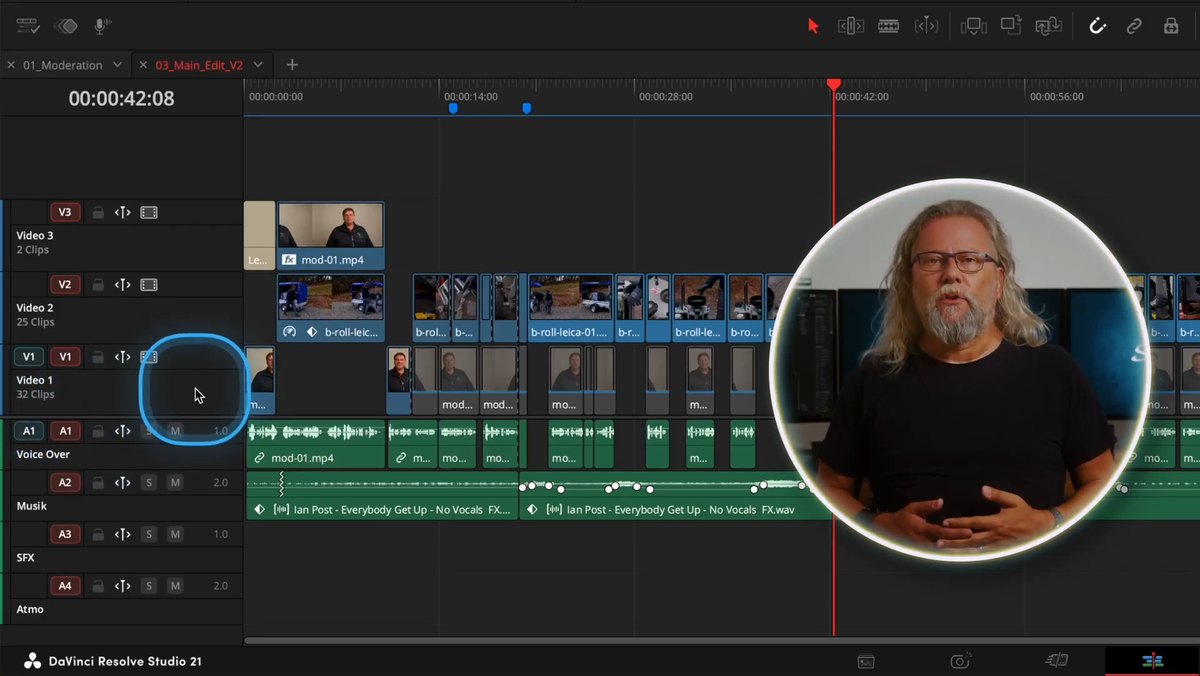
Links an den Spuren siehst du kleine rote und blaue Markierungen. Wer nicht weiß, was die machen, hält Resolve für unlogisch, und auch erfahrene Anwender verzweifeln daran immer mal wieder. Dabei ist es einfach: Blau betrifft Material, das aus dem Source Viewer oder dem Media Pool in die Timeline kommt. Steht Blau auf V2, landet der Insert auf V2. Rot betrifft Material, das schon in der Timeline liegt, also alles, was du kopierst, ausschneidest und wieder einfügst.
Genau hier passieren die meisten Fehler. Du kopierst einen Clip, drückst Einfügen, und er landet auf der falschen Spur oder überschreibt etwas, das du nie anfassen wolltest. Dann denkt man schnell, Resolve macht wieder etwas Komisches. Meistens stimmt das nicht, meistens ist einfach der falsche Track Selector aktiv. Wenn Resolve etwas an die falsche Stelle setzt: erst links nachsehen.

Gratis-PDF: 5 Schritte zum Filmlook
Kurz und praxisnah: fünf Kapitel, rund zehn Minuten Lesezeit und am Ende eine Checkliste zum Ausdrucken, die bei deinem nächsten Projekt neben dir liegt. Kostenlos als PDF.
Tipp 4: Spuren und Timeline sperren
Der simpelste Trick, und trotzdem wird er viel zu selten genutzt. Wenn eine Spur fertig ist, sperr sie mit dem Schloss-Symbol: Musik, Voiceover, Grafiken, Untertitel, alles, was exakt sitzen muss. Auf einer gesperrten Spur kannst du nichts mehr versehentlich verschieben, schneiden oder überschreiben. Die meisten Timeline-Fehler passieren nicht, weil man nicht weiß, was man tut. Sie passieren, weil man schnell arbeitet. Ein Klick daneben, und plötzlich stimmt etwas nicht mehr.
Zusätzlich gibt es den Position Lock für die gesamte Timeline. Damit bleiben alle Clips festgenagelt, wo sie sind, während du weiter Effekte, Übergänge und Anpassungen machen kannst. Ideal, wenn der Rohschnitt steht und nur noch der Feinschliff kommt. Wenn etwas fertig ist, schütze es. Nicht, weil du dir nicht vertraust, sondern weil du dir Reparaturarbeit sparst.
Tipp 5: Spuren benennen und einfärben
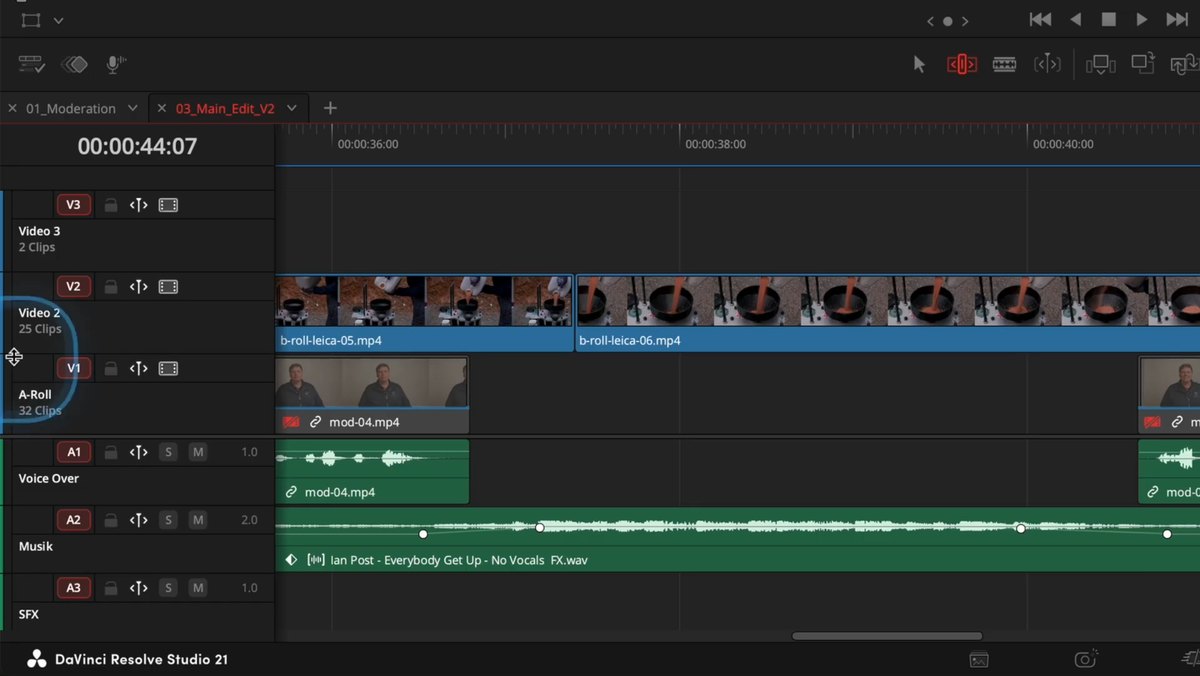
Jetzt wird es kurz bürokratisch, aber es geht um Geschwindigkeit, nicht um Ordnung um der Ordnung willen. Benenne deine Spuren so, dass du sofort verstehst, was dort liegt: V1 A-Roll, V2 B-Roll, V3 Titel, A1 Voiceover, A2 Musik, A3 SFX. Dauert ein paar Sekunden und hilft enorm, sobald das Projekt größer wird oder du es nach Wochen wieder öffnest.
Noch besser mit Farben: B-Roll bekommt eine, Musik eine andere, Soundeffekte wieder eine andere. Dann erkennst du schon aus dem Augenwinkel, was wo liegt, gerade wenn du rauszoomst und die Timeline lang wird. Du suchst weniger, verstehst deine Timeline schneller und siehst Fehler früher.
Tipp 6: Spurhöhe mit Shift und Mausrad
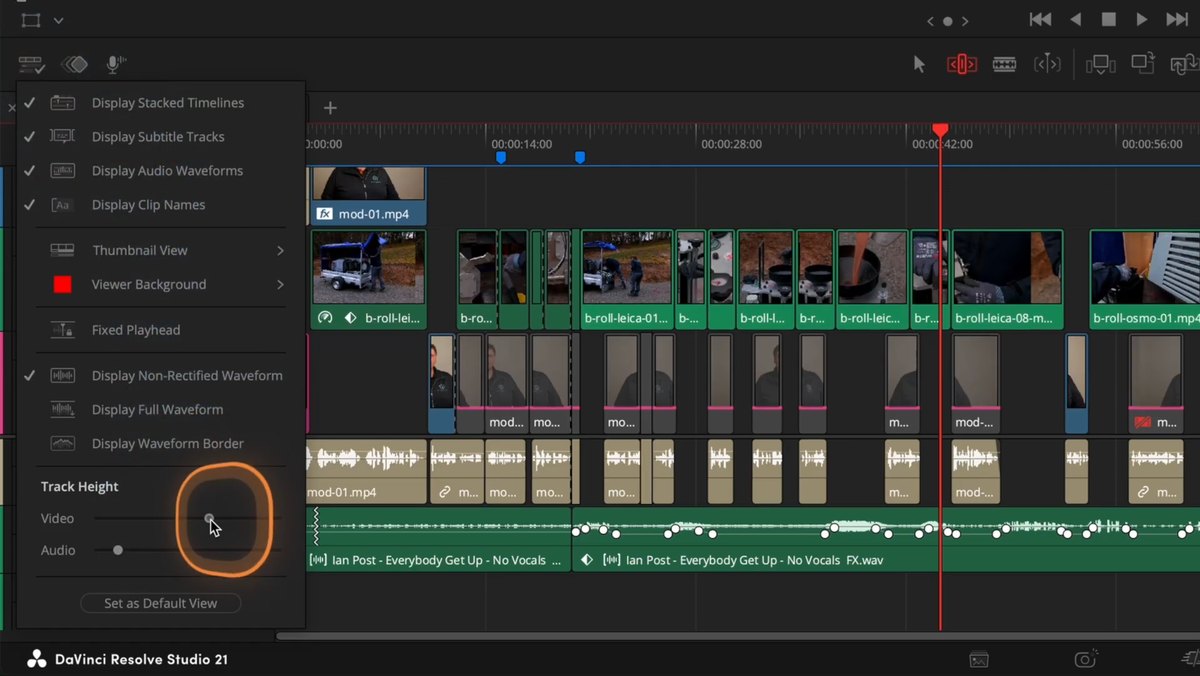
Zu große Spuren kosten Überblick, zu kleine Lesbarkeit. Über die Timeline View Options geht das, ist aber viel zu umständlich, wenn du es öfter brauchst. Schneller: Maus über die Videospuren, Shift halten und am Mausrad drehen. Über den Audiospuren funktioniert das Gleiche für Audio. Ich halte Videospuren meist kompakt, bei Audio lasse ich mehr Höhe, damit ich die Wellenform lesen kann. Bei Voiceover, Musik und Effekten willst du sehen, wo etwas passiert. Stell deine Timeline so ein, wie du am besten damit arbeitest, nicht so, wie Resolve sie gerade zufällig anzeigt.
Tipp 7: Match Frame
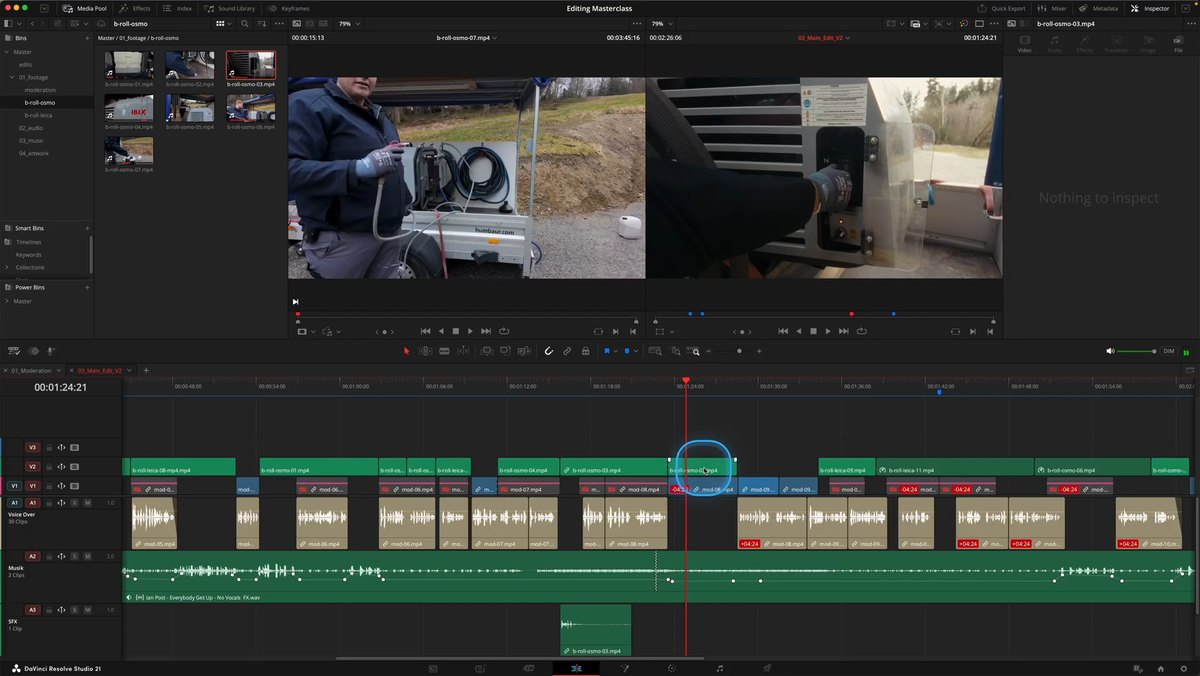
Eine Funktion, die man nicht jeden Tag feiert, aber extrem froh ist, wenn man sie braucht. Match Frame bringt dich von einem Clip in der Timeline zurück zum Originalclip im Source Viewer, exakt an die passende Stelle. Beispiel: Du hast bei einem Interview irgendwann die Audiospur gelöscht und merkst später, dass du den Originalton doch brauchst. Statt im Media Pool zu suchen, setzt du den Playhead auf den Clip, drückst F, und Resolve springt im Source Viewer genau dorthin. Von da ziehst du dir nur den Ton wieder in die Timeline. Das geht auch andersherum, wenn du Ton hast und das Bild brauchst. Bei Interviews, langen Takes und viel B-Roll spart das eine Menge Suchzeit. Und Suchen ist beim Schnitt meistens der große Feind.
Was die sieben Tricks für die DaVinci Resolve Timeline gemeinsam haben
Keiner davon ist besonders flashy. Jeder entschärft eine Stelle, an der man im Schnittalltag ständig hängen bleibt. Navigation, Sync Lock, Track Selector, Sperren, Benennen, Spurhöhe, Match Frame: Das klingt nach Kleinkram, aber genau dieser Kleinkram entscheidet, ob du entspannt durch ein Projekt kommst oder über deine eigene Timeline stolperst. Wenn du sie im Griff hast, schneidest du automatisch schneller und entspannter.
Die Timeline ist allerdings nur das Werkzeug. Was auf ihr in welcher Reihenfolge passiert, entscheidet noch mehr über deine Schnittzeit als jeder Handgriff. Genau diesen Ablauf, vom Import bis zum fertigen Video, zeige ich dir im kostenlosen Videotraining.

Kostenloses Videotraining: Der Editing-Workflow, der deinen Schnitt halbiert
In 40 Minuten zeige ich dir Schritt für Schritt meinen Editing-Ablauf vom Rohmaterial zum fertigen Film – ohne Timeline-Chaos, ohne Klein-Klein und ohne die Frage, wo du eigentlich anfangen sollst. Funktioniert in jedem Schnittprogramm, ohne KI und ohne Spezialsoftware. Kostenlos, sofort abrufbar.
Mein Fazit
Eine aufgeräumte Timeline sieht nicht nur ordentlicher aus, sie fühlt sich beim Schneiden auch besser an. Und sie ist die Voraussetzung dafür, dass alles andere greift, auch die KI-Funktionen, die dir Resolve inzwischen mitliefert. In welcher Reihenfolge du Ordnung, Geschichte, Ton und Farbe angehst, damit keine Arbeit doppelt anfällt, steht im Beitrag Die 4 Phasen, die deinen Videoschnitt halbieren.

Über den Autor
Michael J. Müller ist studierter Tonmeister und seit über 30 Jahren in der Medienproduktion tätig. Er führt die SamPlay GmbH, produziert Film, Foto und Livestreams für Unternehmen und zeigt auf seinem YouTube-Kanal und bei colorgrading.net, wie aus einer Idee ein fertiger Film wird: Skript, Dreh, Schnitt, Color Grading, Ton und der sinnvolle Einsatz von KI. Alle Beispiele in diesem Beitrag stammen aus seinen eigenen Projekten.