
Das Video auf einen Blick
- Video
- 1 Klick = perfekte Haut: Makellose Haut in Resolve mit Retouch4me KI-Plugins (7:39 Minuten)
- Online seit
- 22. Mai 2026
- Werkzeug
- DaVinci Resolve, OFX-Plugins Retouch4me Heal und Dodge & Burn, jeweils auf einem eigenen Node
- Die zwei Schritte
- erst Heal (Reparatur), dann Dodge & Burn (Veredelung)
- Kernaussage
- Heal entfernt Ablenkungen, Dodge & Burn veredelt das Licht auf der Haut. Diese Trennung macht die Retusche schnell, ohne dass sie nach Plastikhaut aussieht.
Die meisten Hautretuschen in Videos sehen nicht deshalb schlecht aus, weil die Werkzeuge schlecht sind, sondern weil der Workflow falsch ist. Wer Pickel, Flecken und unruhige Haut einfach mit einem Beauty-Filter zukleistert, bekommt genau diesen billigen Plastiklook, und alles sieht aus wie Dieter Bohlen.
Im Video zeige ich dir in zwei Schritten, wie ich mit Heal und Dodge & Burn von Retouch4me eine Hautretusche in DaVinci Resolve baue, so wie ich sie in echten Projekten nutze: schnell, kontrollierbar, und das Bild bleibt natürlich. Unten der Workflow zum Nachlesen.
Sie sehen gerade einen Platzhalterinhalt von YouTube. Um auf den eigentlichen Inhalt zuzugreifen, klicken Sie auf die Schaltfläche unten. Bitte beachten Sie, dass dabei Daten an Drittanbieter weitergegeben werden.
Mehr InformationenWarum die klassischen Wege an Grenzen stoßen
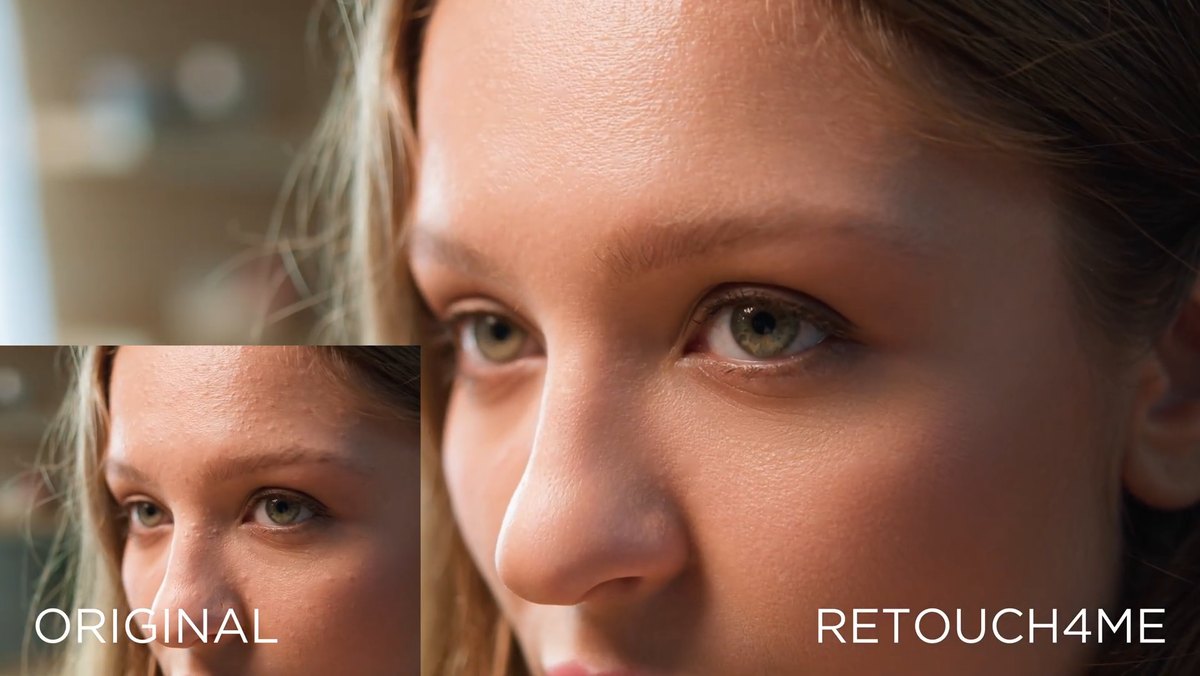
Bisher hattest du in Resolve drei Wege: Bild für Bild in Fusion mit Clone-Werkzeugen und Masken, einzelne Stellen tracken und mit dem Patch Replacer arbeiten, oder mit Face Refinement einen allgemeinen Beauty-Look erzeugen. Alle drei funktionieren, haben aber ein gemeinsames Problem: Sie kosten Zeit und geraten schnell an Grenzen. Bild für Bild ist mega aufwendig, ein Track muss die Bewegung halten, und ein Beauty-Filter verändert das ganze Gesicht, obwohl du nur eine Stelle korrigieren willst. Die neue AI Blemish Removal in der Resolve-21-Beta ist schon sehr gut, hat aber nur einen einzigen Regler, für mich zu wenig.
Retouch4me ersetzt nicht einfach einen Beauty-Filter, sondern die mühsamsten Teile der Videoretusche: Erkennen, Verfolgen und natürliches Korrigieren von Hautproblemen. Genau das macht den Unterschied.
Schritt 1: Heal, das Reparaturwerkzeug
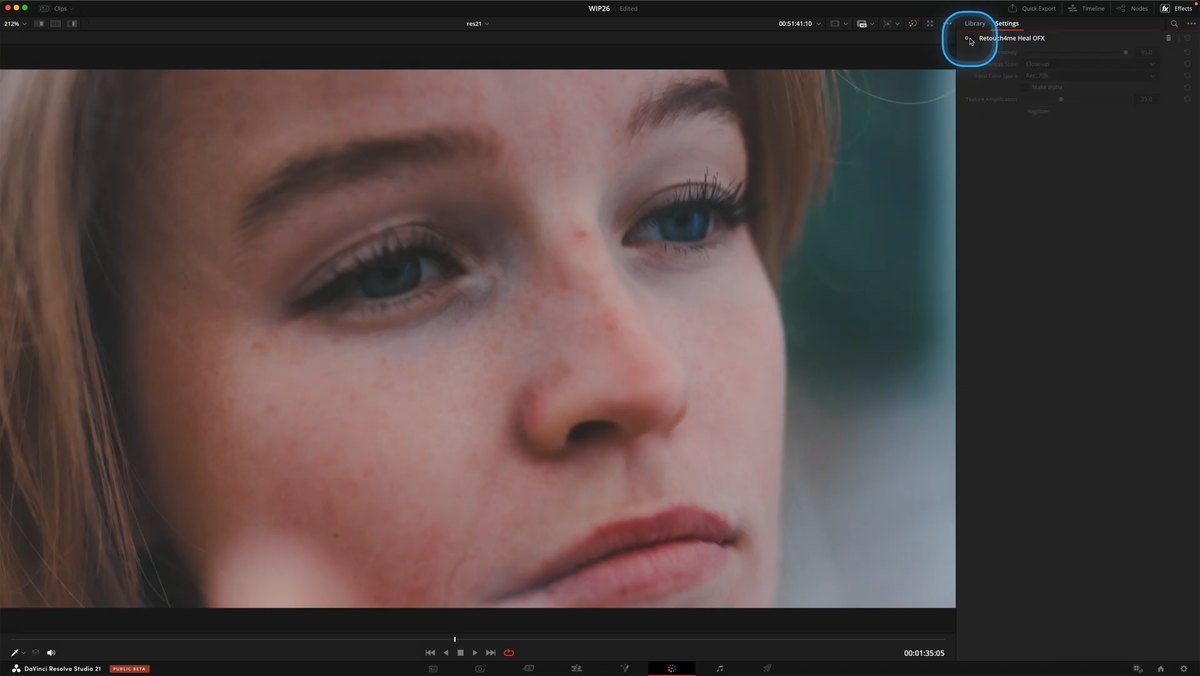
Heal ist nicht dafür da, Haut schöner zu machen. Heal repariert. Es erkennt kleine Hautprobleme wie Pickel, Flecken oder punktuelle Unreinheiten und entfernt sie selektiv. Die Haut wird nicht weichgezeichnet, die Struktur bleibt erhalten, weil nicht das komplette Gesicht plattgerechnet wird. Für Video ist das entscheidend: Bei einem Foto retuschierst du eine Stelle und bist fertig. Im Video hast du 25, 30 oder 50 Bilder pro Sekunde, die Person bewegt sich, lacht, dreht den Kopf, Haare fallen ins Gesicht. Genau da wird klassische Retusche unwirtschaftlich.
Mit Heal legst du das OFX-Plugin auf einen Node und bekommst sofort eine erste Retusche. Kein Masken-Gebastel, keine Quellensuche wie beim Patch Replacer, kein Kontrollieren, ob der Track hält. Du regelst Sensitivity, also die Empfindlichkeit, legst fest, wie viel Textur erhalten bleibt, und glättest mit Temporal Smoothing den Effekt über die Zeit. Nutze Heal als ersten technischen Reinigungsschritt: störende Punkte raus, alles, was den Blick unnötig ablenkt.

Gratis-PDF: 5 Schritte zum Filmlook
Kurz und praxisnah: fünf Kapitel, rund zehn Minuten Lesezeit und am Ende eine Checkliste zum Ausdrucken, die bei deinem nächsten Projekt neben dir liegt. Kostenlos als PDF.
Schritt 2: Dodge & Burn, das Veredelungswerkzeug
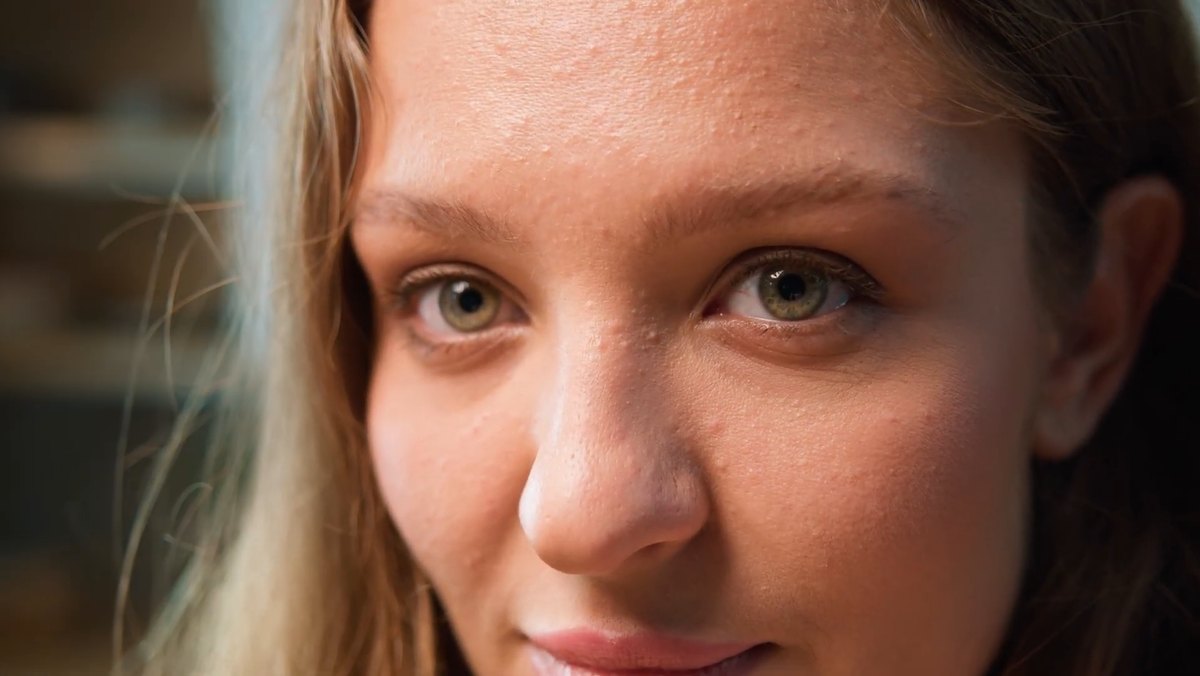
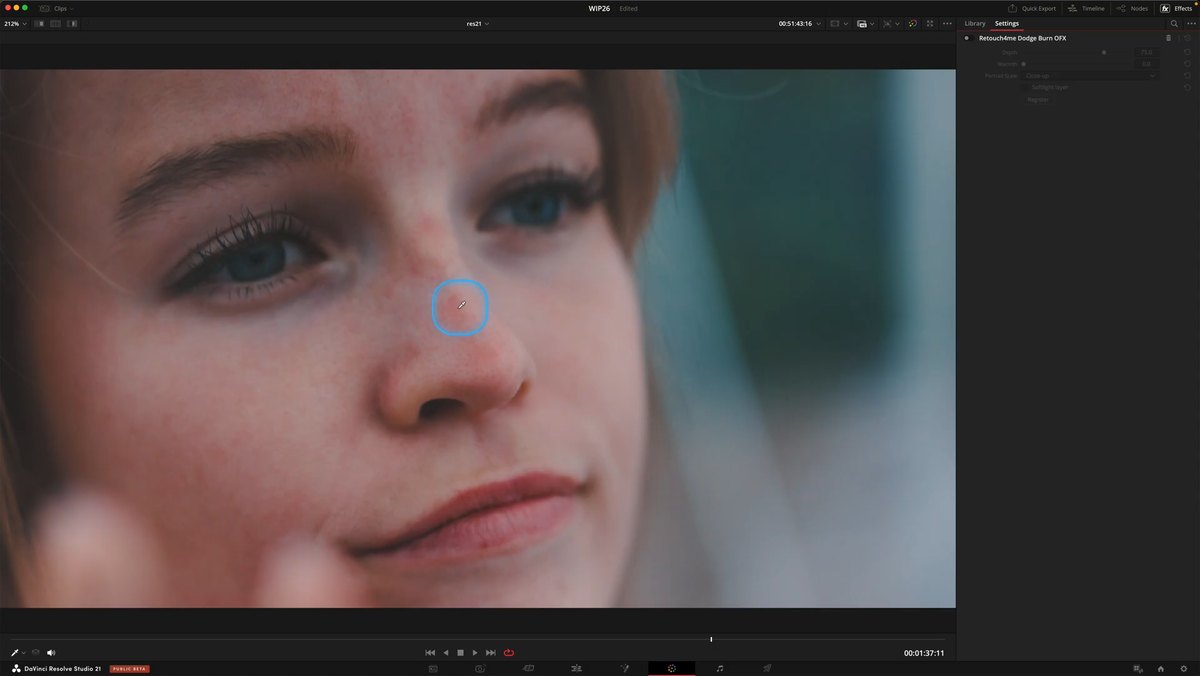
Dodge & Burn löst ein anderes Problem. Hier geht es nicht um einzelne Pickel, sondern um unruhige Helligkeiten in der Haut: kleine Schatten, fleckige Übergänge, Glanzstellen, dunklere Bereiche, die das Gesicht unruhig wirken lassen. Die Technik kommt aus der High-End-Fotoretusche, dort werden helle und dunkle Hautbereiche gezielt ausgeglichen, ohne die Textur zu zerstören. Deshalb sieht gute Beauty-Retusche nicht weichgezeichnet aus, sondern sauberer, ruhiger und hochwertiger.
Der Fehler wäre, beide Plugins maximal stark einzusetzen und auf einen professionellen Look zu hoffen. Das sieht im ersten Vorher-Nachher beeindruckend aus, wirkt aber schnell künstlich. Der bessere Ansatz: Aufgaben trennen. Erst Heal für die konkreten Störungen, dann Dodge & Burn für den gleichmäßigen Look.
Der Workflow in Nodes
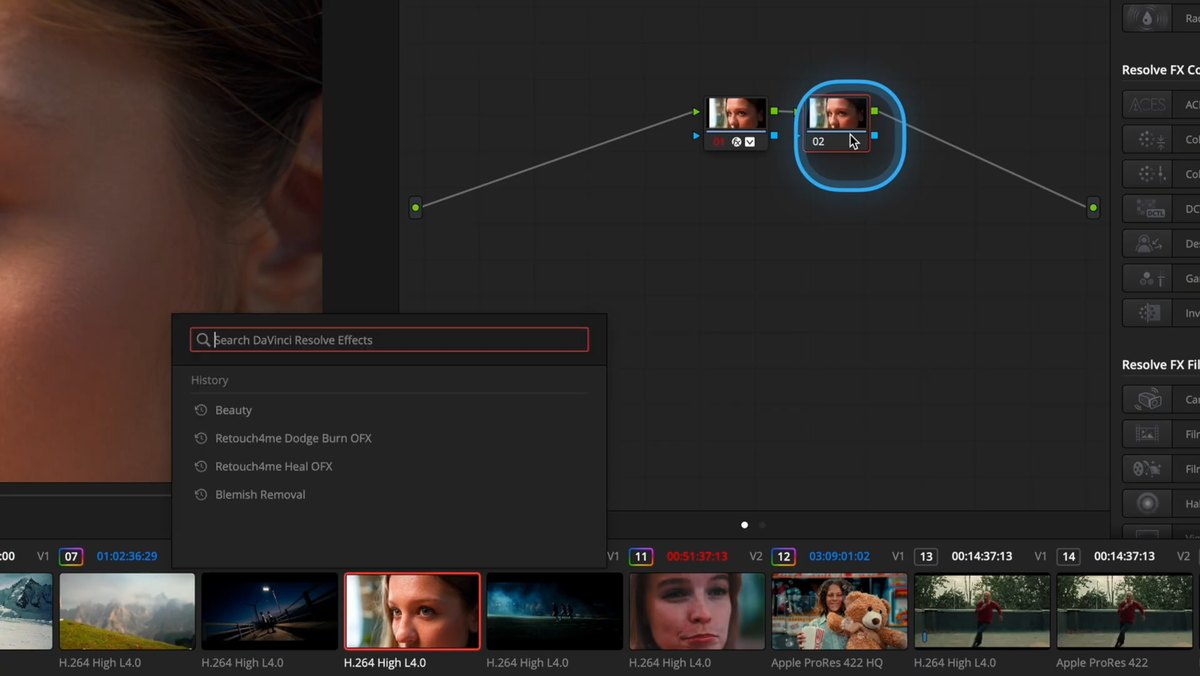
Das praktische Beispiel ist ein Close-up, die Person schaut leicht zur Seite, zahlreiche kleine Unreinheiten, dazu wirkt die Haut durch Licht und Schatten fleckig. Ein Beauty-Filter müsste so stark eingestellt werden, dass die Haut weich, flach und künstlich wird. Stattdessen: erster Node mit Heal, die punktuellen Störungen verschwinden, Poren und natürliche Übergänge bleiben sichtbar. Zweiter Node mit Dodge & Burn, jetzt wird nicht mehr repariert, sondern verfeinert. Die Haut wirkt ruhiger, Schatten harmonischer, Highlights kontrollierter, das Gesicht bekommt den Werbe-, Musikvideo- oder Beauty-Look.
Der Aha-Moment ist nicht „ein Klick und alles ist perfekt", sondern: Du baust in Resolve einen Retusche-Workflow, der schnell ist und trotzdem kontrollierbar bleibt. Du arbeitest weiter mit Nodes, dosierst Effekte, nutzt Power Windows, schließt Bereiche aus. Für ein natürliches Interview Heal dezent und Dodge & Burn vorsichtig, für ein Musikvideo oder Werbeprojekt darf Dodge & Burn sichtbarer arbeiten.
Und der wichtigste Kontrollpunkt: Bewerte die Retusche nicht im Standbild. Dort sieht fast jede Retusche beeindruckend aus. Entscheidend ist die Bewegung: Kopfbewegungen, Bewegungsunschärfe, Haare im Gesicht, Schattenwechsel. Wirkt ein Effekt zu stark, heißt die Lösung nicht Plugin aus, sondern reduzieren, Node maskieren, nur auf bestimmte Bereiche anwenden. Das Ziel ist nicht, der KI blind zu vertrauen, sondern sie die mühsame Arbeit machen zu lassen, während du entscheidest, wie weit sie gehen darf.
Hautretusche ist einer der letzten Schritte in meiner Postproduktion, direkt neben dem Grading. Wer sie zu früh macht, retuschiert Clips, die später gar nicht im Film sind. Wie mein kompletter Ablauf vom Rohmaterial bis zu diesem Feinschliff aussieht, zeige ich dir im kostenlosen Videotraining.

Kostenloses Videotraining: Der Editing-Workflow, der deinen Schnitt halbiert
In 40 Minuten zeige ich dir Schritt für Schritt meinen Editing-Ablauf vom Rohmaterial zum fertigen Film – ohne Timeline-Chaos, ohne Klein-Klein und ohne die Frage, wo du eigentlich anfangen sollst. Funktioniert in jedem Schnittprogramm, ohne KI und ohne Spezialsoftware. Kostenlos, sofort abrufbar.
Mein Fazit
Wenn du dir aus dem Workflow nur eine Sache mitnimmst: Heal entfernt Ablenkungen, Dodge & Burn veredelt das Licht auf der Haut. Diese Trennung sorgt dafür, dass die Retusche schnell wird, aber nicht nach Plastikhaut aussieht. Die Video-Plugins von Retouch4me gibt es mit dem Code Muller 20 Prozent günstiger. Wie derselbe Hersteller Staub und Fussel aus Videos rechnet, liest du im Beitrag Staub per KI entfernen: Retouch4me Dust in DaVinci Resolve.

Über den Autor
Michael J. Müller ist studierter Tonmeister und seit über 30 Jahren in der Medienproduktion tätig. Er führt die SamPlay GmbH, produziert Film, Foto und Livestreams für Unternehmen und zeigt auf seinem YouTube-Kanal und bei colorgrading.net, wie aus einer Idee ein fertiger Film wird: Skript, Dreh, Schnitt, Color Grading, Ton und der sinnvolle Einsatz von KI. Alle Beispiele in diesem Beitrag stammen aus seinen eigenen Projekten.