
Das Video auf einen Blick
- Video
- Staub ruiniert dein Video: Staub per KI entfernen mit Retouch4me in DaVinci Resolve (7:27 Minuten)
- Online seit
- 19. Juni 2026
- Werkzeug
- DaVinci Resolve, OFX-Plugin Retouch4me Dust auf der Color Page
- Gezeigt an
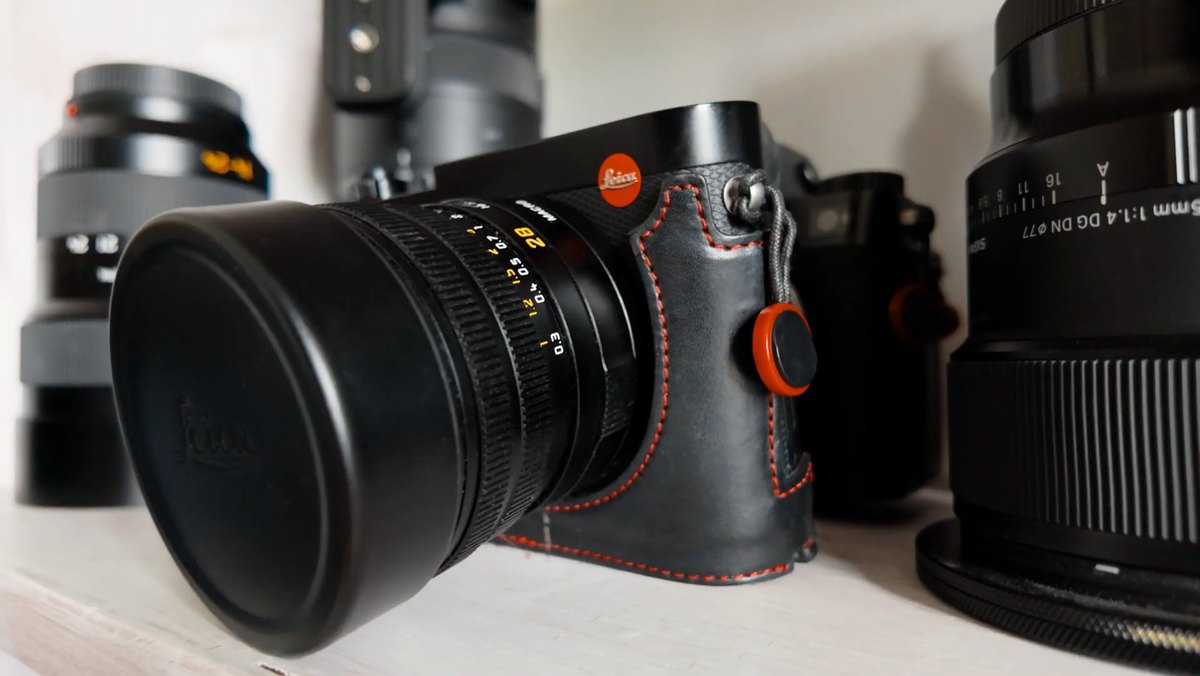
- Produktaufnahmen von Kamera und Controller, schwarzes Shirt im Interview
- Kernaussage
- So viel wie nötig, so wenig wie möglich. Anwenden, prüfen, in Bewegung ansehen, vorher und nachher vergleichen.
Die meisten denken bei Staub im Video an ein Detailproblem. Tatsächlich ist es ein Wahrnehmungsproblem. Deshalb wirken viele Shots am Ende weniger hochwertig, obwohl Licht, Ton und Bildkomposition stimmen. Und sobald du diese kleinen Fussel und Staubpunkte einmal entdeckt hast, kannst du sie nicht mehr übersehen.
Im Video zeige ich dir, wie du Staub im Video entfernen kannst, mit Retouch4me Dust in DaVinci Resolve, per KI, ohne stundenlange Bild-für-Bild-Retusche. An Produktaufnahmen und an einem schwarzen Shirt, dem Klassiker. Unten der Workflow und die Denkweise dahinter.
Sie sehen gerade einen Platzhalterinhalt von YouTube. Um auf den eigentlichen Inhalt zuzugreifen, klicken Sie auf die Schaltfläche unten. Bitte beachten Sie, dass dabei Daten an Drittanbieter weitergegeben werden.
Mehr InformationenStaub ist ein Wahrnehmungsproblem
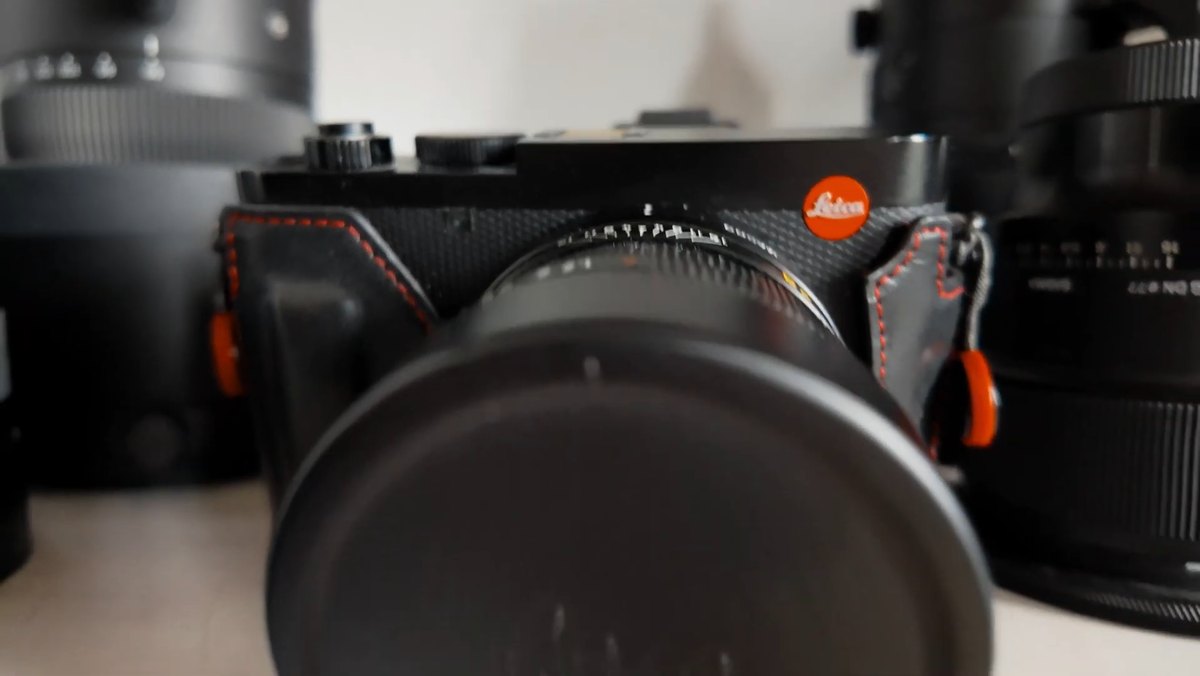
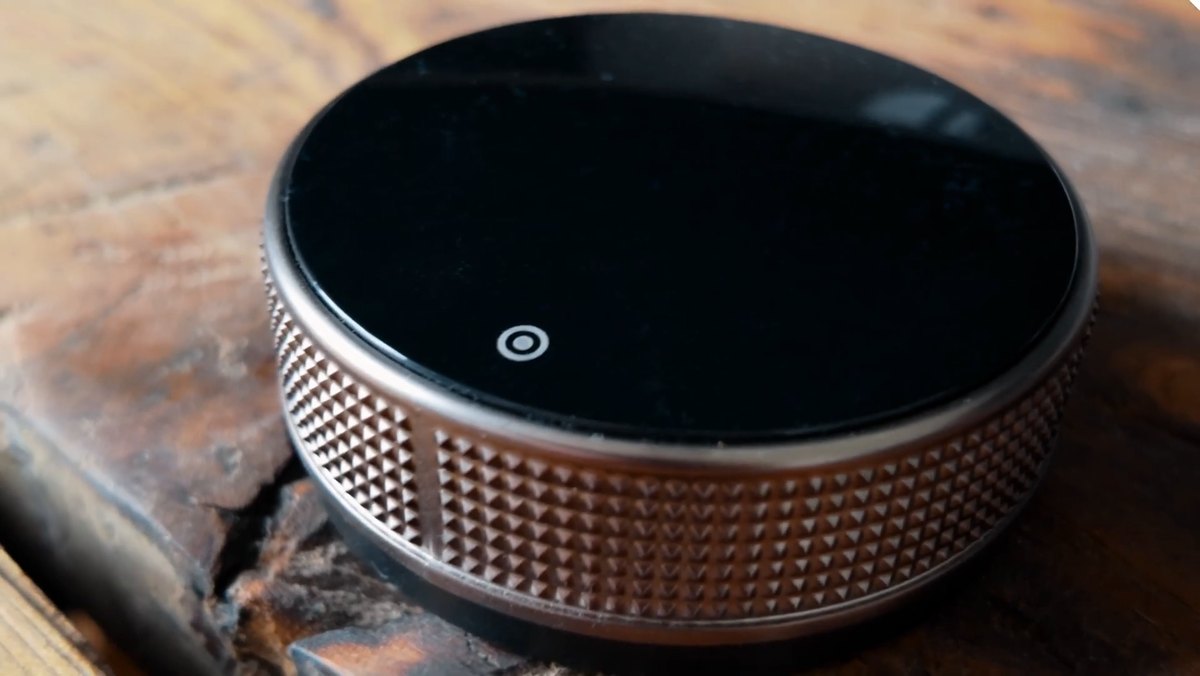
Wenn auf einem schwarzen Shirt, einem Produkt, einer glänzenden Oberfläche oder in einem Close-up überall kleine helle Partikel zu sehen sind, denkt der Zuschauer nicht bewusst: Da liegt Staub. Viel gefährlicher: Er fühlt unbewusst, dass das Bild nicht sauber, nicht hochwertig und nicht final wirkt. Genau in diesem Moment sieht ein eigentlich gutes Video plötzlich weniger professionell aus.
In der Postproduktion ist Staub extrem undankbar. Beim Foto retuschierst du einzelne Stellen. Im Video reden wir von 25, 30, 50 oder 60 Bildern pro Sekunde. Eine Fusselstelle auf einem schwarzen Pulli ist also nicht eine Retusche, sondern potenziell hunderte. Sobald sich die Person bewegt, das Licht wandert oder die Kamera schwenkt, wird es noch komplizierter. Und glaub mir: Egal wie gut du vorher putzt, ein paar Staubkörnchen bleiben immer.
Die KI übernimmt den ersten Durchgang, du den Feinschliff
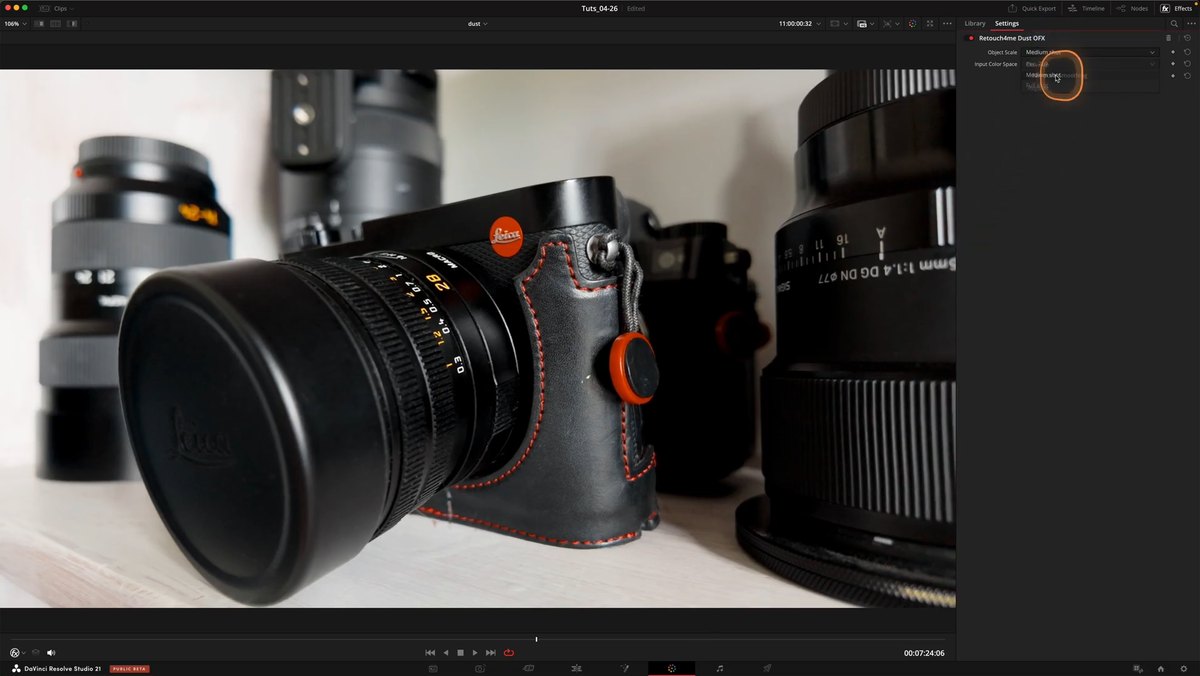
Retouch4me Dust ist dafür gemacht, kleine Partikel und Staub auf Objekten und Oberflächen in Videos automatisch zu erkennen und zu entfernen. Der Vorteil ist nicht, dass du als Editor überflüssig wirst. Der Vorteil ist, dass sich deine Arbeit verschiebt: weg von mühsamer Handarbeit, hin zu Kontrolle und Feinschliff. Viele erwarten bei KI-Werkzeugen: Plugin drauf, Button drücken, fertig. So solltest du es nicht betrachten. Die KI übernimmt den ersten, zeitfressenden Durchgang, und du entscheidest danach, ob das Bild noch natürlich aussieht. Denn gute Retusche fällt nicht auf.
Gerade bei dunkler Kleidung ist das brutal wichtig. Ein schwarzes Shirt sieht am Set sauber aus, auf dem Kameradisplay auch. Sobald du in Resolve Kontrast gibst, schärfst oder einen Look drüberlegst, kommen die Fussel plötzlich viel stärker heraus. Dasselbe bei Produktvideos: Staub auf Glas, Metall, Verpackungen oder technischen Geräten kann den ganzen Premium-Eindruck zerstören.

Gratis-PDF: 5 Schritte zum Filmlook
Kurz und praxisnah: fünf Kapitel, rund zehn Minuten Lesezeit und am Ende eine Checkliste zum Ausdrucken, die bei deinem nächsten Projekt neben dir liegt. Kostenlos als PDF.
Der Workflow: so viel wie nötig, so wenig wie möglich
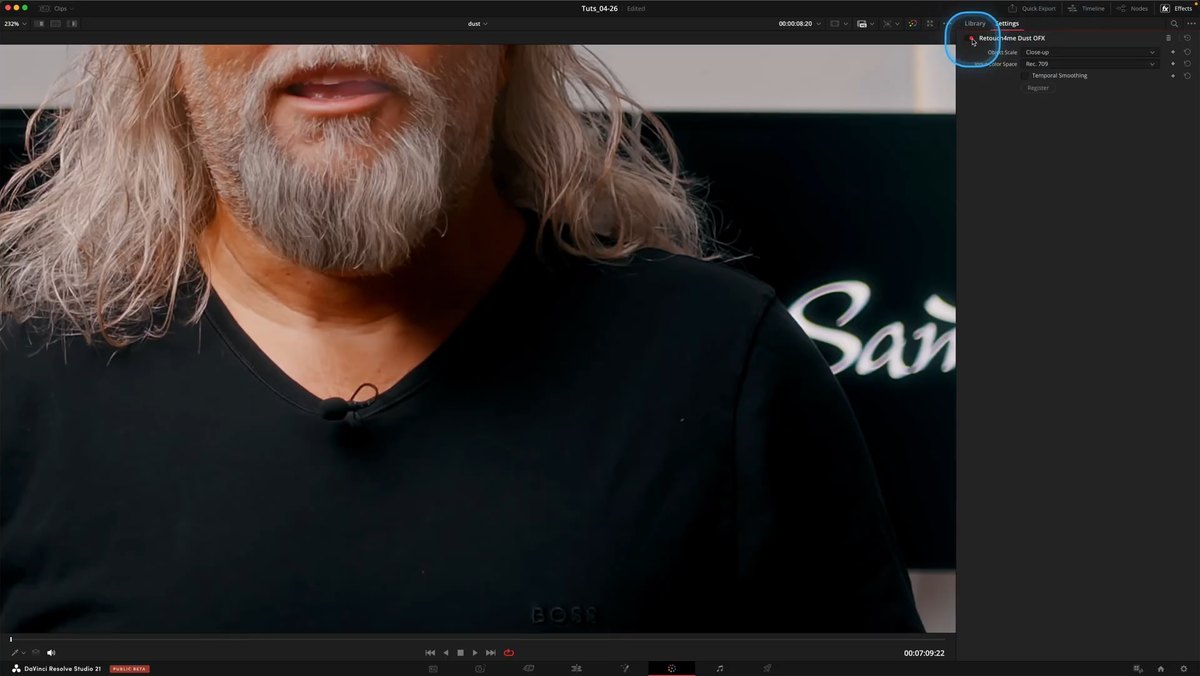
Der praktische Ablauf ist simpel. Du suchst dir im Clip zuerst die Stelle, an der der Staub am stärksten sichtbar ist. Nicht die schönste Stelle, nicht einfach den Anfang, sondern den Moment, an dem du denkst: Hier fällt es wirklich auf. Dann nutzt du Dust als technischen Cleanup-Schritt, nicht als kreativen Effekt, sondern als Werkzeug, um das zu entfernen, was nicht zur Bildaussage gehört.
Wichtig dabei: so viel wie nötig, so wenig wie möglich. Entfernst du zu wenig, bleiben Partikel sichtbar. Greifst du zu stark ein, wirken Stoffe, Oberflächen und feine Texturen schnell zu glatt, zu weich, künstlich. Der beste Workflow ist deshalb nicht Plugin drauf und exportieren, sondern anwenden, prüfen, in Bewegung ansehen, vorher und nachher vergleichen. Ein einzelner Frame kann perfekt aussehen, aber in Bewegung merkst du sofort, ob etwas pumpt, flackert oder unnatürlich verschwindet. Vor allem bei Kleidung, reflektierenden Oberflächen und Produktdetails.
Das Beispiel: ein Interview, die Person trägt ein schwarzes T-Shirt, inhaltlich stark, Licht gut, Ton gut. Aber in der Nahaufnahme kleine Staubpunkte auf dem Shirt. Früher hättest du gesagt „ist halt so" oder mühsam mit Masken, Tracking und Einzelbildern gearbeitet. Mit Dust: Plugin anwenden, Ergebnis prüfen, Stärke kontrollieren, darauf achten, dass die natürliche Struktur erhalten bleibt.
Staubentfernung ist bei mir einer der allerletzten Schritte, ein Qualitätsfilter direkt vor dem Export. Was davor kommt, vom Rohmaterial über Auswahl, Schnitt und Ton bis zum Grading, und warum diese Reihenfolge verhindert, dass du Clips retuschierst, die am Ende gar nicht im Film sind, zeige ich dir im kostenlosen Videotraining.

Kostenloses Videotraining: Der Editing-Workflow, der deinen Schnitt halbiert
In 40 Minuten zeige ich dir Schritt für Schritt meinen Editing-Ablauf vom Rohmaterial zum fertigen Film – ohne Timeline-Chaos, ohne Klein-Klein und ohne die Frage, wo du eigentlich anfangen sollst. Funktioniert in jedem Schnittprogramm, ohne KI und ohne Spezialsoftware. Kostenlos, sofort abrufbar.
Mein Fazit
Staubentfernung ist nicht Kosmetik, sie ist stille Bildveredelung. Niemand wird dich dafür loben, kein Kunde sagt, diese Fussel auf der Schulter wurde aber elegant entfernt. Aber sie merken, wenn das Bild hochwertiger wirkt, wenn nichts ablenkt, wenn das Video sauberer aussieht, ohne dass sie erklären könnten, warum. Das ist die beste Art von Postproduktion: Sie fällt nicht auf, aber sie hebt alles an. Ein Amateur nutzt KI, um Verantwortung abzugeben. Ein Profi nutzt KI, um schneller zu einer besseren Entscheidung zu kommen. Die Video-Plugins gibt es mit dem Code Muller 20 Prozent günstiger. Wie Heal und Dodge & Burn vom selben Hersteller die Haut retuschieren, liest du im Beitrag Perfekte Haut per KI in DaVinci Resolve.

Über den Autor
Michael J. Müller ist studierter Tonmeister und seit über 30 Jahren in der Medienproduktion tätig. Er führt die SamPlay GmbH, produziert Film, Foto und Livestreams für Unternehmen und zeigt auf seinem YouTube-Kanal und bei colorgrading.net, wie aus einer Idee ein fertiger Film wird: Skript, Dreh, Schnitt, Color Grading, Ton und der sinnvolle Einsatz von KI. Alle Beispiele in diesem Beitrag stammen aus seinen eigenen Projekten.