

Das Video auf einen Blick
- Video
- 10 KI-Funktionen in DaVinci Resolve, die dir Stunden beim Schnitt sparen (8:54 Minuten)
- Online seit
- 30. Januar 2026
- Werkzeug
- DaVinci Resolve Studio 20, alle Funktionen sind in der Studio-Version enthalten
- Die zehn
- Delete Silence, Transkription, automatische Untertitel, IntelliScript, Magic Mask, Relight, Depth Map, Smart Reframe, Voice Isolation, KI-Zeitlupe
- Kernaussage
- Zusammengenommen arbeitest du mit einem unsichtbaren Assistenten. Ohne neues Equipment, nur mit den Werkzeugen, die schon in Resolve stecken.
Wenn du in DaVinci Resolve immer noch alles manuell machst, verschenkst du jeden Tag Zeit, ohne es zu merken. Viele der neuen KI-Funktionen sind nämlich kein Nice-to-have. Sie nehmen dir genau das ab, worauf du ohnehin keine Lust hast: Pausen kürzen, sortieren, Masken bauen, Feinheiten korrigieren.
Resolve hat in den letzten Versionen so viele KI-Funktionen bekommen, dass man leicht den Überblick verliert. Deshalb geht es im Video nur um die zehn, die ich wirklich in meinem Alltag nutze. Keine Spielereien, sondern Werkzeuge, die mir Zeit sparen und den Look meiner Videos nach vorne bringen. Der erste Block hilft bei Sprache und Timing, damit der Rohschnitt schneller steht, der zweite bei Bild und Ton. Darunter alle zehn zum Nachlesen.
Sie sehen gerade einen Platzhalterinhalt von YouTube. Um auf den eigentlichen Inhalt zuzugreifen, klicken Sie auf die Schaltfläche unten. Bitte beachten Sie, dass dabei Daten an Drittanbieter weitergegeben werden.
Mehr InformationenBlock 1: Sprache und Timing
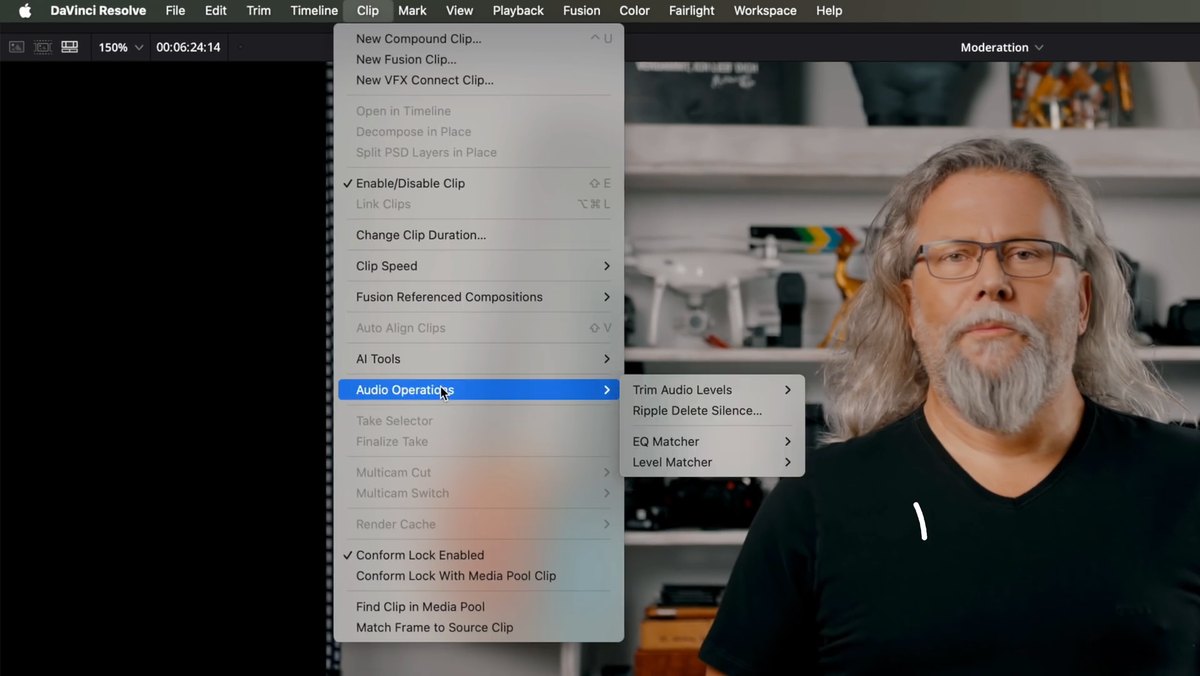
Delete Silence. Beim Aufnehmen fühlen sich kleine Denkpausen völlig normal an, im fertigen Video ziehen sie sich und killen den Flow. Statt jede Pause einzeln herauszuschneiden, lässt du Resolve längere Passagen ohne Sprache erkennen und kürzen. In meinem Workflow läuft das direkt nach der Aufnahme als erster Schritt über die Spur, damit der grobe Leerlauf weg ist. Danach kommt die Feinarbeit.
Transkription mit textbasierter Bearbeitung. Resolve gibt dir dein gesprochenes Audio als Text aus, und du schneidest direkt im Text die Stellen heraus, die du nicht brauchst. Das fühlt sich mehr nach Textarbeit an als nach Videoschnitt. Die meiste Zeit verlierst du nämlich nicht beim Color Grading, sondern beim Suchen: Wo habe ich diesen einen Satz gesagt, wo war der Versprecher, wo wird das Produkt genannt? Mit der Transkription springst du in Sekunden an die richtige Stelle.
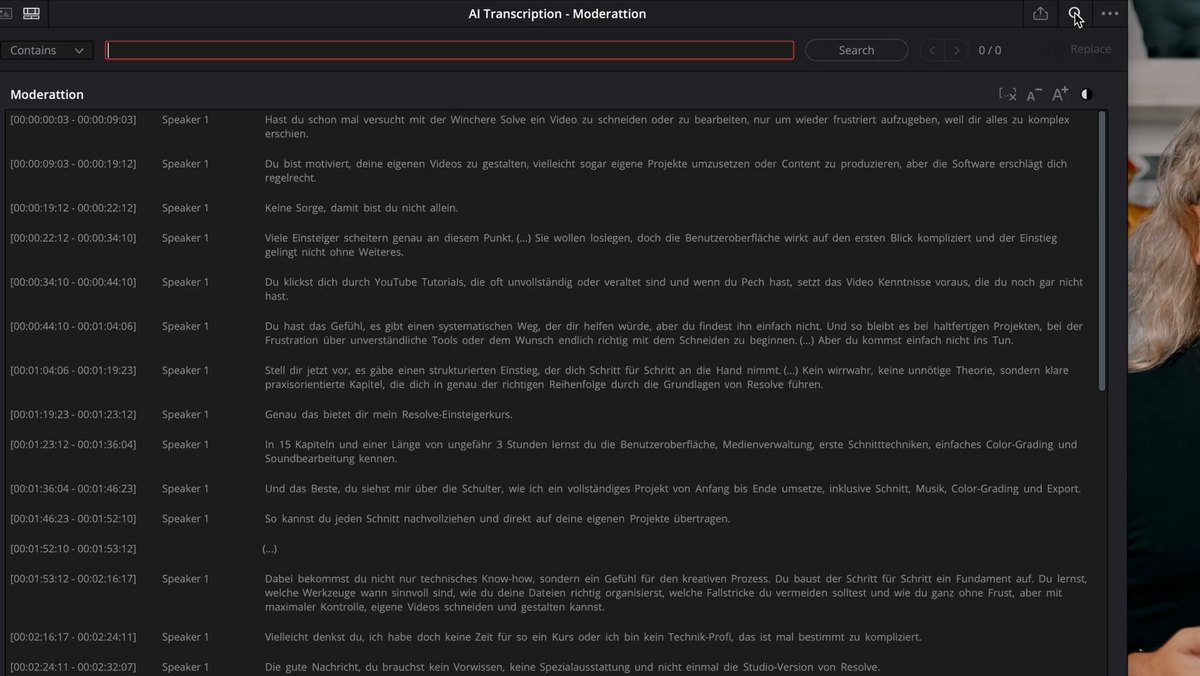
Mein Tipp ist die Kombination aus beidem, vor allem bei Talking-Head-Videos, Tutorials und Erklärvideos: erst automatisch die Pausen aufräumen lassen, dann im Text Füllsätze, Versprecher und unnötige Stellen löschen, und am Ende nur noch kurz in der Timeline anpassen.
Automatische Untertitel. Untertitel sind heute Standard, weil viele Videos auf dem Handy erst einmal ohne Ton laufen. Resolve generiert die Untertitelspur aus deiner Tonspur, du gehst einmal drüber, korrigierst Kleinigkeiten und hast Material für YouTube, Shorts, Reels und TikTok, ohne externen Dienst und ohne Tippen. Mitgelieferte Templates hübschen die Untertitel auf oder animieren sie sogar automatisch.
AI IntelliScript. Frei zu sprechen ist super, aber die Struktur danach ist oft chaotisch, mit Fehlern und Wiederholungen. IntelliScript baut aus deinem Material eine klare Story. Du lädst dein Skript hoch, am besten als TXT-Datei, und Resolve schneidet automatisch einen ersten Rohschnitt, den du dann feintunen kannst.
Wenn du nur diese vier Funktionen nutzt, verändert sich dein Workflow schon spürbar. Du verbringst weniger Zeit mit nerviger Feinarbeit und mehr mit Inhalt und Look.

Gratis-PDF: 5 Schritte zum Filmlook
Kurz und praxisnah: fünf Kapitel, rund zehn Minuten Lesezeit und am Ende eine Checkliste zum Ausdrucken, die bei deinem nächsten Projekt neben dir liegt. Kostenlos als PDF.
Block 2: Bild, Licht und Tiefe
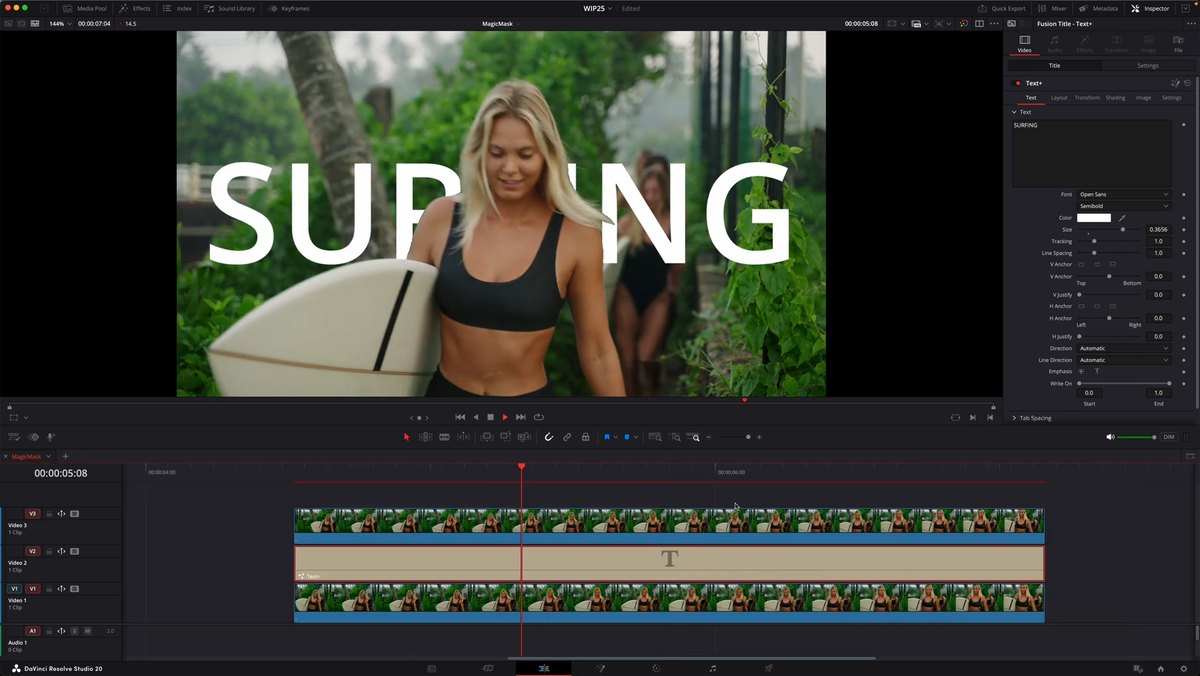
Magic Mask. Du markierst Personen oder Objekte im Bild, und Resolve verfolgt sie automatisch durch den Clip. Früher war das Keyframe-Arbeit, Frame für Frame. Heute reicht ein sauber gesetzter Bereich. So bearbeitest du dein Motiv separat oder legst Text dahinter. Für mich ist Magic Mask das Schweizer Taschenmesser beim Schnitt: extrem viel Zeitersparnis und gezielte Kontrolle über das Bild.
Relight. Nicht jedes Setup ist perfekt ausgeleuchtet, aber in der Postproduktion lässt sich viel herausholen. Mit Relight setzt du virtuelle Lichtquellen, modellierst das Gesicht, erzeugst mehr Tiefe und trennst dein Motiv klarer vom Hintergrund. Licht ist einer der größten Faktoren für cineastische Bilder, und viele Fehler vom Set kannst du damit noch ausgleichen.
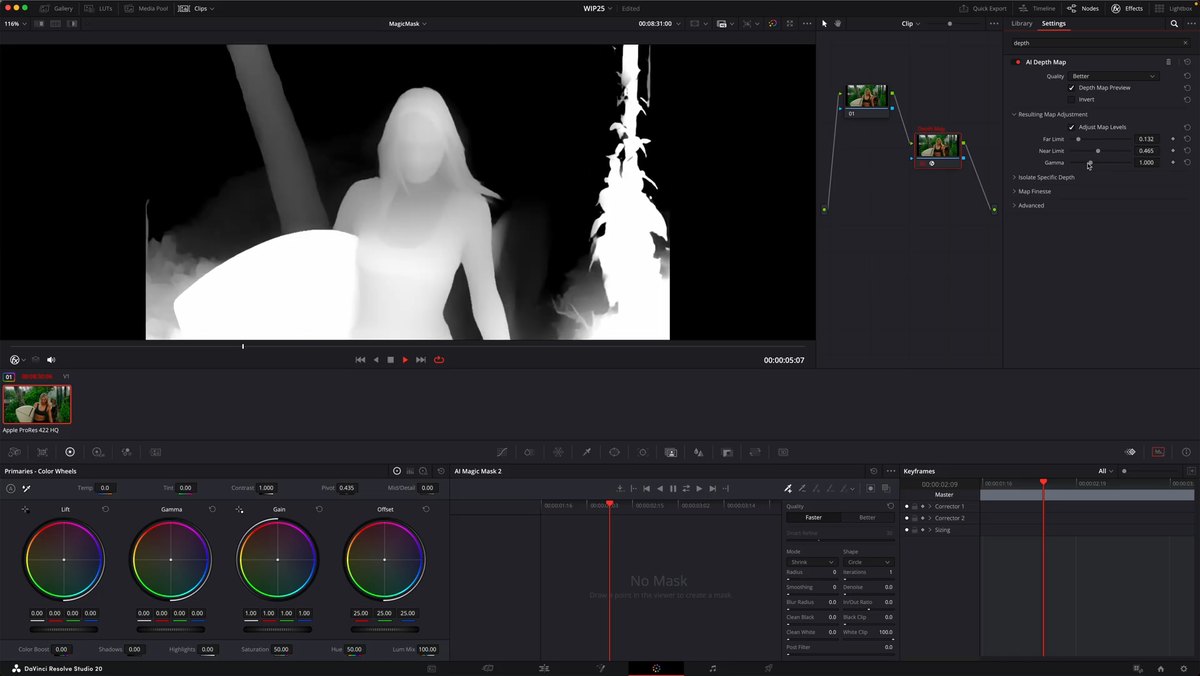
Depth Map. Damit Relight so gut funktioniert, nutzt Resolve im Hintergrund eine Tiefenmaske. Sie erkennt Vordergrund, Mitte und Hintergrund, und genau diese Maske kannst du auch einzeln einsetzen: den Hintergrund leicht weichzeichnen oder subtil einfärben, während das Motiv neutral und scharf bleibt. Das bringt dich sehr nah an den Look, den viele mit teuren Objektiven und großen Sensoren verbinden. Und anders als bei Magic Mask muss nichts getrackt werden.
Smart Reframe. Du filmst einmal in 16:9 für YouTube und brauchst Clips für Shorts, Reels oder TikTok. Statt jeden Ausschnitt von Hand zu setzen, analysiert Smart Reframe dein Video und hält das Motiv im Fokus, wenn du auf 9:16 oder andere Formate wechselst. Einmal produzieren, mehrere Versionen mit wenig Zusatzaufwand.
Block 3: Ton und Zeitlupe
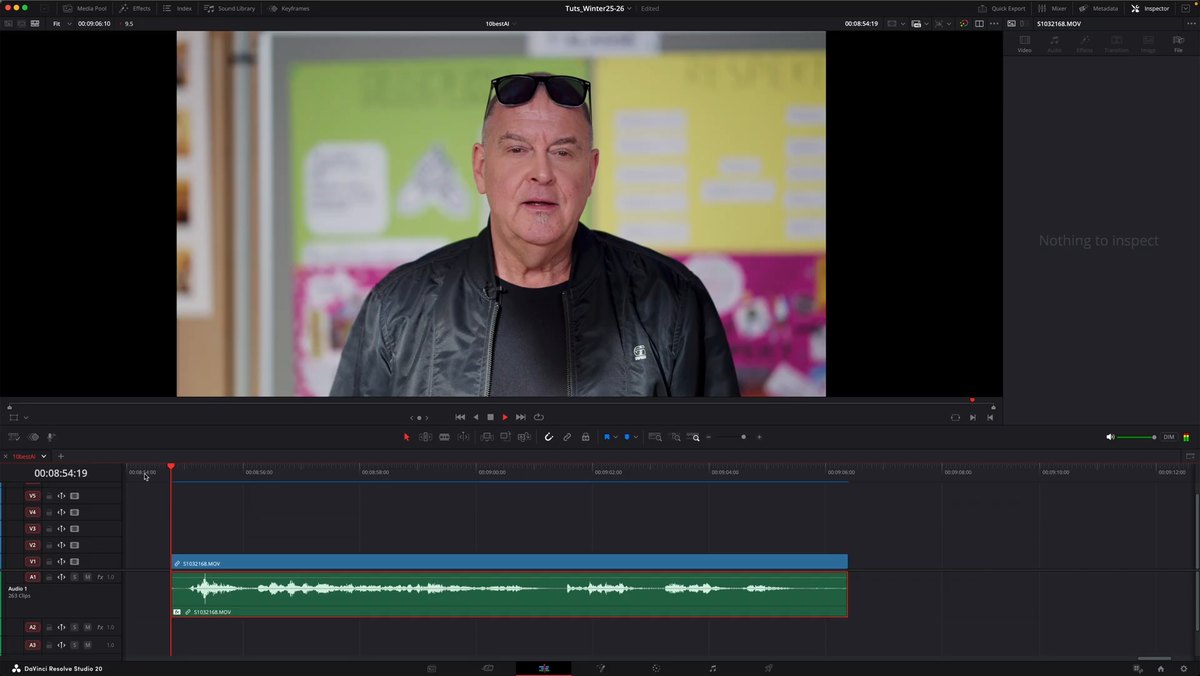
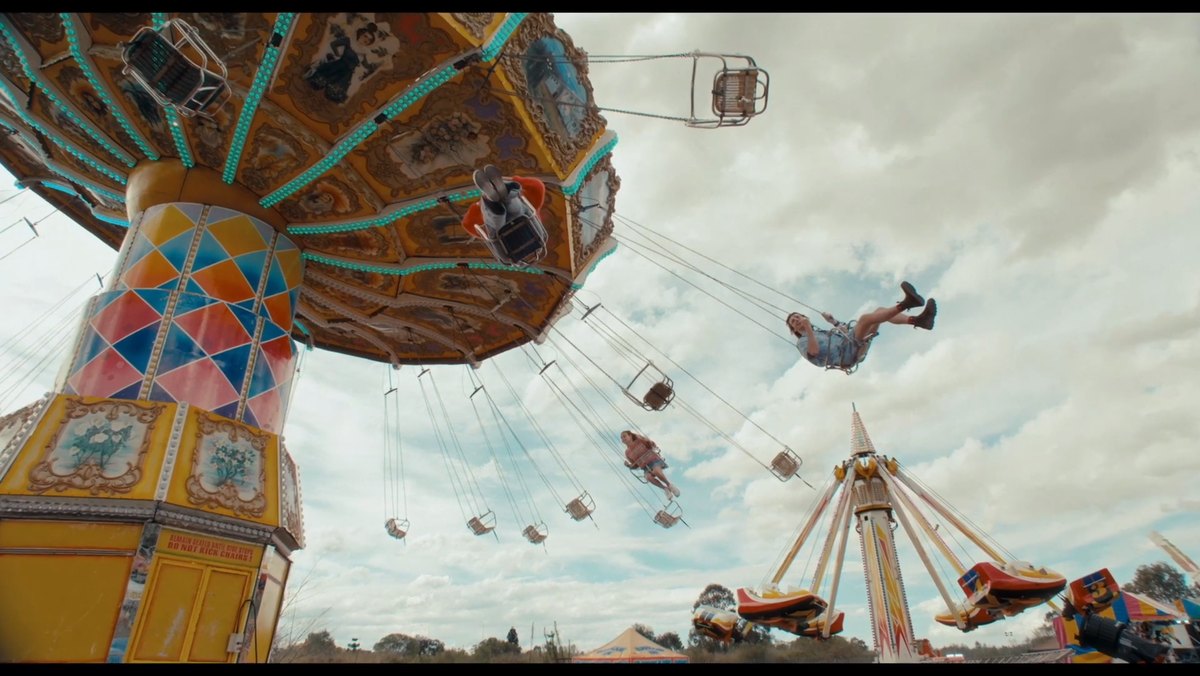
Voice Isolation. Mein absolutes Lieblingsfeature. Nicht jeder nimmt in einer akustisch perfekten Umgebung auf, viele drehen zu Hause oder unterwegs, und schlechter Ton ist einer der häufigsten Gründe, warum Zuschauer abspringen. Voice Isolation holt deine Stimme mit einem Klick aus dem Hintergrund: Straßenlärm, Brummen und Raumhall werden reduziert, die Stimme kommt nach vorne. Im Video hörst du das an einem O-Ton, der vorher nicht brauchbar war und danach nicht perfekt, aber brauchbar ist.
KI-Zeitlupe. Normale Zeitlupe wirkt schnell ruckelig, vor allem wenn das Material nicht mit hoher Bildrate gedreht wurde. Resolve berechnet mit KI fehlende Zwischenbilder und macht Bewegungen flüssig. Ich nutze das für B-Roll, Produktshots und emotionale Momente, in denen der Zuschauer etwas mehr Zeit bekommen soll. In Kombination mit Depth Map, gutem Licht und sauberem Grading entsteht so sehr hochwertiger, filmischer Content.
Zehn Funktionen, die dir Arbeit abnehmen. Was sie nicht ersetzen, ist die Reihenfolge, in der du sie einsetzt. Delete Silence vor der Transkription, Magic Mask vor dem Grading, Zeitlupe erst, wenn der Schnitt steht. Genau diesen Ablauf vom Rohmaterial bis zum fertigen Film zeige ich dir Schritt für Schritt im kostenlosen Videotraining.

Kostenloses Videotraining: Der Editing-Workflow, der deinen Schnitt halbiert
In 40 Minuten zeige ich dir Schritt für Schritt meinen Editing-Ablauf vom Rohmaterial zum fertigen Film – ohne Timeline-Chaos, ohne Klein-Klein und ohne die Frage, wo du eigentlich anfangen sollst. Funktioniert in jedem Schnittprogramm, ohne KI und ohne Spezialsoftware. Kostenlos, sofort abrufbar.
Mein Fazit
Wenn du all diese KI-Funktionen zusammennimmst, arbeitest du im Grunde mit einem unsichtbaren Assistenten in DaVinci Resolve. Du sparst Zeit beim Schnitt, dein Ton ist klarer, deine Bilder wirken tiefer und durchdachter. Dazu brauchst du kein neues Equipment, sondern nur die Werkzeuge, die in der Studio-Version schon drin sind. Wer systematisch einsteigen will, findet auf colorgrading.net meine Resolve-Kurse für jedes Level. Und welche sieben KI-Funktionen ein halbes Jahr später in meinem Alltag übrig geblieben sind, liest du im Beitrag DaVinci Resolve KI: 7 Funktionen, die ich wirklich nutze.

Über den Autor
Michael J. Müller ist studierter Tonmeister und seit über 30 Jahren in der Medienproduktion tätig. Er führt die SamPlay GmbH, produziert Film, Foto und Livestreams für Unternehmen und zeigt auf seinem YouTube-Kanal und bei colorgrading.net, wie aus einer Idee ein fertiger Film wird: Skript, Dreh, Schnitt, Color Grading, Ton und der sinnvolle Einsatz von KI. Alle Beispiele in diesem Beitrag stammen aus seinen eigenen Projekten.