
Das Video auf einen Blick
- Video
- Warum deine Power Windows nicht funktionieren, und wie du sie für echtes Relighting nutzt (17:39 Minuten)
- Online seit
- 6. Februar 2026
- Werkzeug
- DaVinci Resolve Studio 20, Color Page, Magic Mask (nur Studio)
- Die drei Ebenen
- Motiv schützen, Hintergrund in Zonen aufteilen, Lichtverlauf formen
- Kernaussage
- Nicht Helligkeit korrigieren, sondern Licht gestalten. Wie jemand, der am Set eine Lampe aufbaut.
Du hast vielleicht schon mit Power Windows in DaVinci Resolve herumgespielt: mal eine Vignette, mal ein Fenster aufs Gesicht, hier und da eine Ecke abgedunkelt. Und trotzdem sehen deine Shots eher flach als filmisch aus. Das liegt fast nie daran, dass du zu wenig Werkzeuge kennst. Es liegt daran, dass du deine Masken einzeln behandelst, statt sie zu einem Lichtsetup zusammenzubauen, das zusammenarbeitet.
Genau darum geht es im Video. Ich zeige dir Schritt für Schritt, wie du Power Windows richtig einsetzen kannst: dein Motiv schützen, das Bild in Zonen aufteilen und dann mit mehreren Fenstern und der Magic Mask eine glaubwürdige Lichtführung simulieren. Das Prinzip erkläre ich an einer Szene, danach wende ich es auf drei Beispiele an. Unten steht die Denkweise dahinter zum Nachlesen.
Sie sehen gerade einen Platzhalterinhalt von YouTube. Um auf den eigentlichen Inhalt zuzugreifen, klicken Sie auf die Schaltfläche unten. Bitte beachten Sie, dass dabei Daten an Drittanbieter weitergegeben werden.
Mehr InformationenDas Problem: Du korrigierst Helligkeit, aber du gestaltest kein Licht
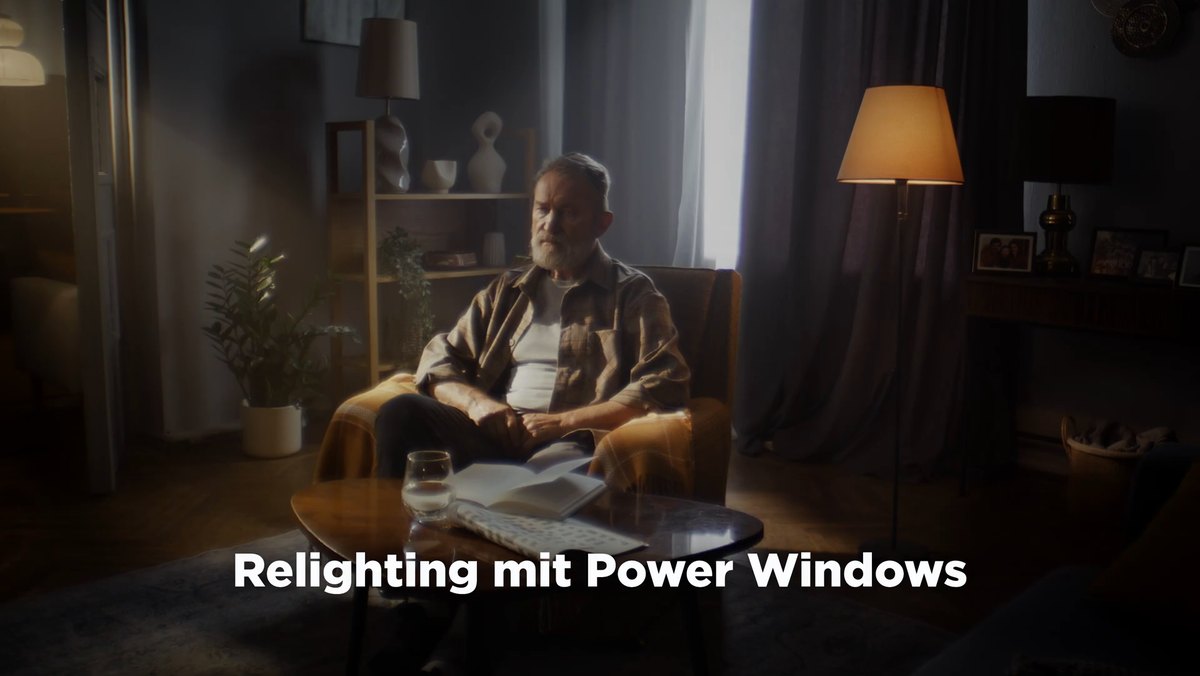
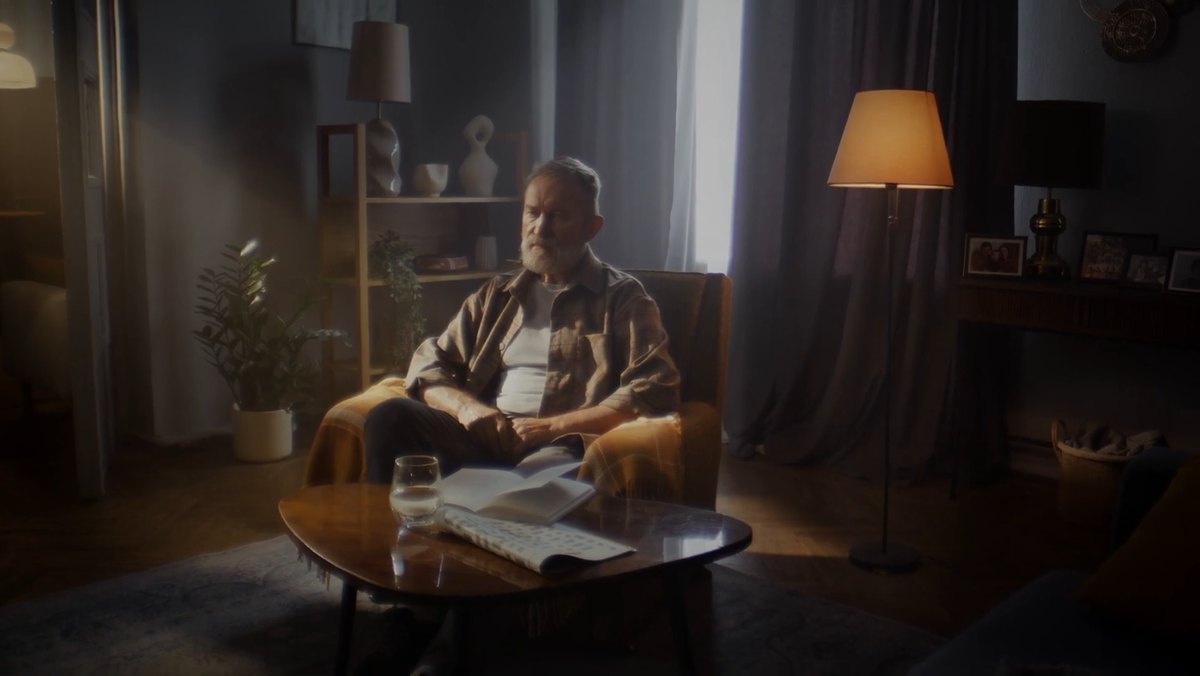
Die Ausgangsszene: eine Person im Raum, ein großes Fenster, eine Stehlampe, eine zweite Lampe, die nicht an ist, ein Licht im Nebenzimmer. Die meisten Einsteiger machen jetzt genau zwei Dinge. Eine grobe Vignette und ein weiteres Power Window aufs Gesicht, das sie aufhellen. Das Ergebnis wirkt zufällig, nicht inszeniert. Denn du hast nur an der Helligkeit gedreht.
Der fehlende Schritt: Denk ab jetzt in drei Ebenen, die du jeweils mit Power Windows kombinierst.
Ebene 1, das Motiv. In 99 Prozent der Fälle ist das die Person im Bild. Die stellst du sauber frei, am schnellsten mit der Magic Mask. Diese Maske ist danach dein Schutzschild. Dein Motiv bleibt neutral, während du den Rest der Szene formst, ohne dass Hauttöne und Gesicht ständig von deinen Anpassungen betroffen sind.
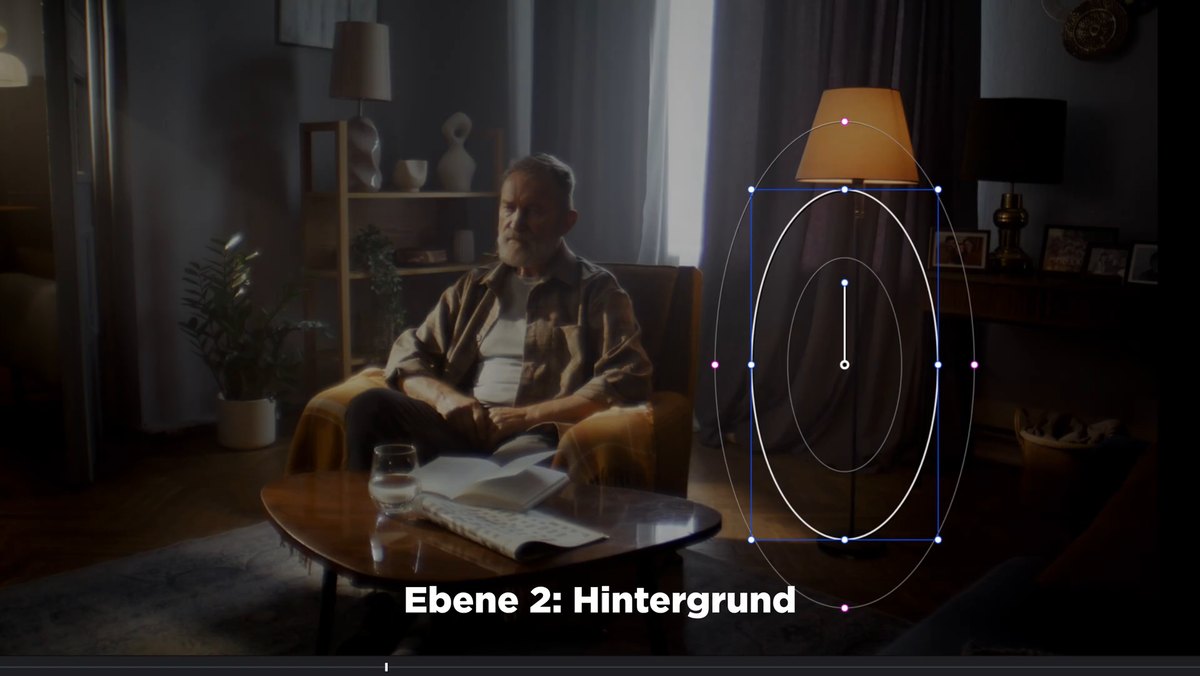
Ebene 2, der Hintergrund. Behandle ihn nicht als eine graue Fläche, sondern teile ihn in Zonen auf, je nach Bild links, rechts, oben, unten. Für jede Zone, die du bearbeiten willst, setzt du ein eigenes Power Window, am besten große Ellipsen mit weicher Kante. So dunkelst du gezielt ab, was ablenkt, und hebst an, was Tiefe erzeugt. Ein Teil des Hintergrunds darf Präsenz haben, andere Bereiche treten bewusst zurück.
Ebene 3, der Lichtverlauf. Jetzt wird es filmisch. Du nutzt deine Power Windows, um zu simulieren, woher das Hauptlicht im Raum kommt, wieder mit viel Softness, damit niemand den Rand der Maske sieht. So entsteht das Gefühl, dass das Licht eine klare Richtung hat, statt dass alles irgendwie ausgeleuchtet ist. Du arbeitest nicht mehr relativ, also „hier ist es zu hell, ich zieh es runter", sondern aktiv, wie jemand, der ein Licht am Set aufbaut.

Gratis-PDF: 5 Schritte zum Filmlook
Kurz und praxisnah: fünf Kapitel, rund zehn Minuten Lesezeit und am Ende eine Checkliste zum Ausdrucken, die bei deinem nächsten Projekt neben dir liegt. Kostenlos als PDF.
Die Umsetzung: parallele Nodes, Magic Mask, Tracking
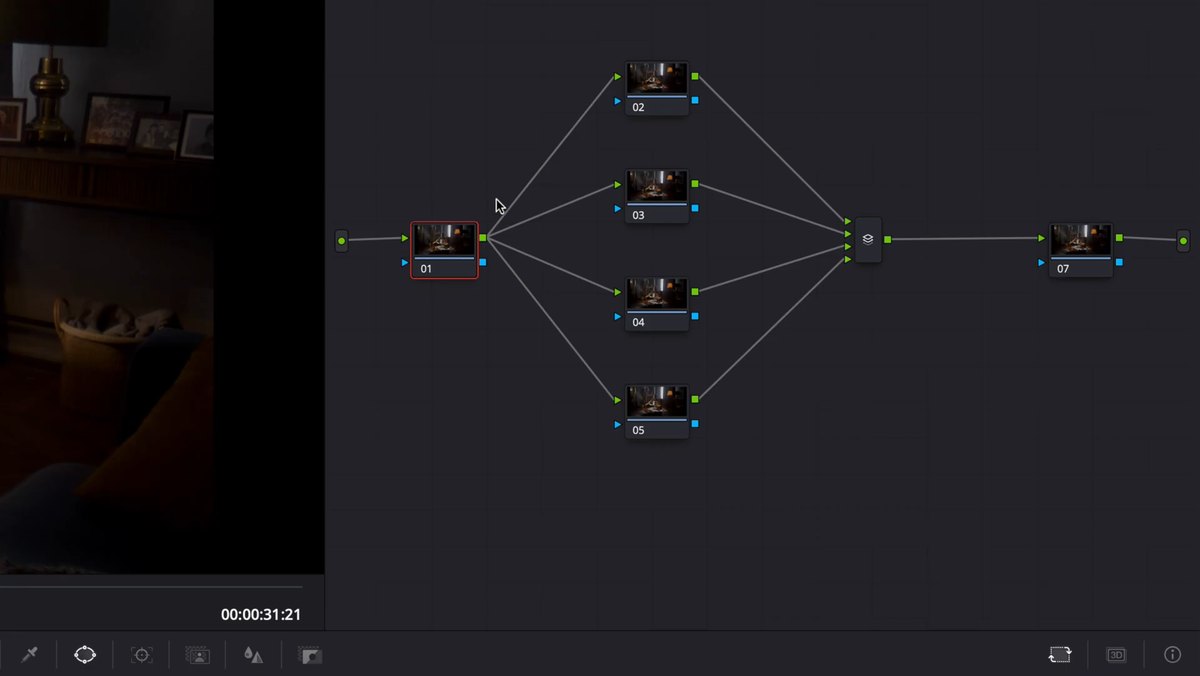
Ganz wichtig für die Praxis: Ich arbeite mit Power Windows nicht seriell, also nacheinander, sondern parallel. Ein erster Node für generelle Änderungen, dann eine Reihe paralleler Nodes für die einzelnen Fenster, die wieder zusammengeführt werden, und ein letzter Node fürs Gesamtbild. Der Vorteil: Alle Ebenen bekommen dasselbe Bild angeliefert, keine beeinflusst die andere.
Für das Motiv wäre der mühevolle Weg ein handgezeichnetes Power Window, das genau zu zeichnen eine Menge Arbeit ist. Also Magic Mask: Overlay einschalten, Punkte auf Kopf, Schultern, Oberkörper und Beine setzen, auf Better stellen, tracken lassen. Maske invertieren, in den HDR Wheels die Exposure zurückdrehen, und der Hintergrund ist dunkel, während das Motiv sauber darauf sitzt.
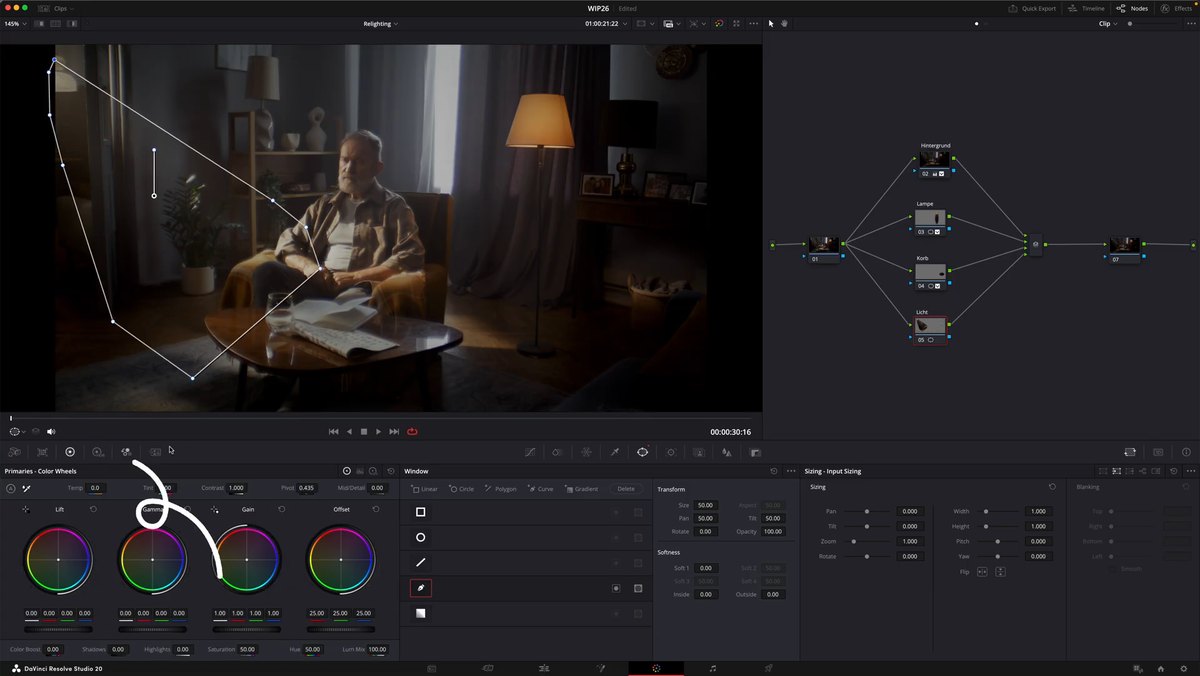
Dann hole ich einzelne Objekte zurück, die verschwunden sind: die Lampe und ein Korb bekommen je eine Ellipse mit weicher Kante, etwas mehr Exposure, und weil sich das Bild bewegt, wird jedes Fenster mit dem Tracker verfolgt, vorwärts und rückwärts. Beim Korb ist es eine künstlerische Entscheidung, ob sein Inhalt wichtig ist. Mein Tipp bei Unsicherheit: erst etwas übertreiben, dann zurücknehmen.
Für die eigentliche Lichtführung orientiere ich mich am Schein der Lampe. Mit dem Polygon-Werkzeug markiere ich den Bereich großzügig, erhöhe in den normalen Wheels das Gamma und gebe vor allem außen viel Softness. Im Bereich der Hand wird es zu viel, und hier kommt der Trick: Den blauen Alpha-Ausgang der Motivmaske patche ich auf den Alpha-Eingang des Lichtfensters. Damit ist das Motiv geschützt, und das Licht liegt nur noch im Raum. Dasselbe für das Backlight vom Fenster, wieder mit der Motivmaske dazu. Wenn der Sessel dabei zu viel Licht abbekommt, nehme ich ihn einfach in die Magic Mask mit auf.
Zum Schluss im letzten Node etwas mehr Kontrast, dem Hauptlicht ein kleines bisschen Orange, und die Szene hat eine ganz andere Stimmung. Der Reihe nach: Hintergrund mit geschütztem Motiv, Lampe, Korb, Hauptlicht, Backlight vom Fenster.
Zwei weitere Szenen, dasselbe System
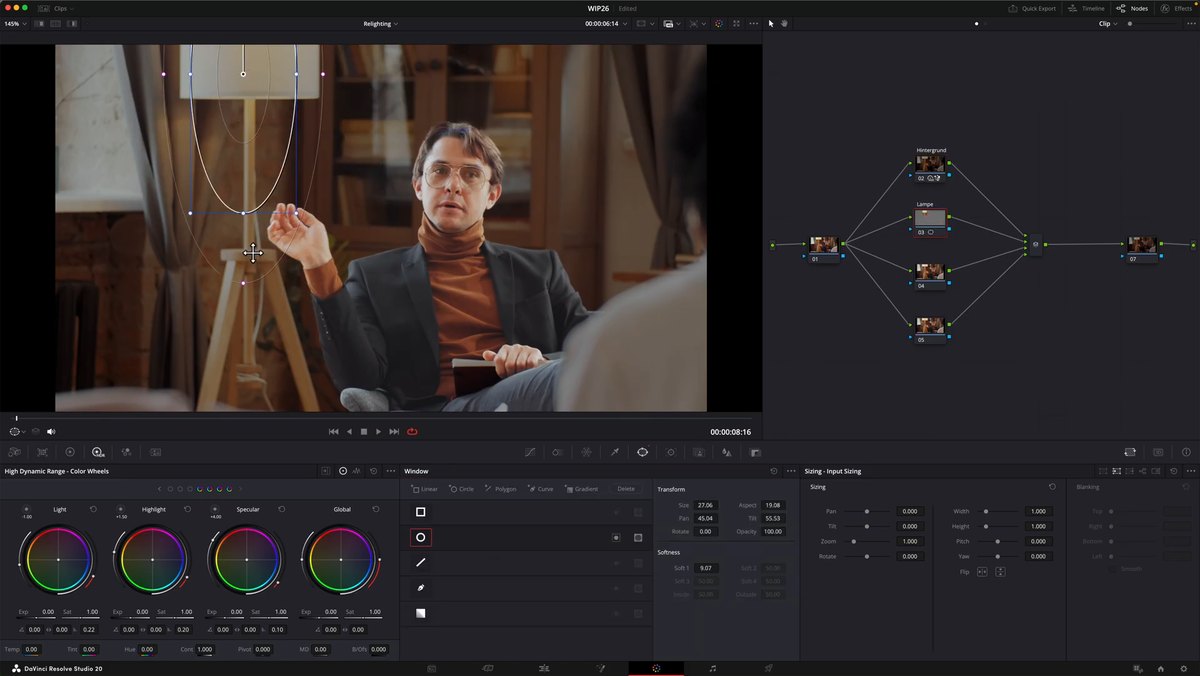
Eine Interviewszene ist mir zu hell und freundlich, sie soll dramatischer werden. Gleiches Spiel: Node-Baum bauen, Motiv mit Magic Mask schützen, Raum kräftig abdunkeln, Lampe mit Ellipse betonen und wärmer machen, Fensterlicht mit Polygon nachbauen und tracken, Motiv wieder herausnehmen, Kontrast. Ich mache den Hintergrund am Ende nicht ganz so dunkel. Das Feintuning ist Geschmackssache, generell gilt weniger ist mehr.
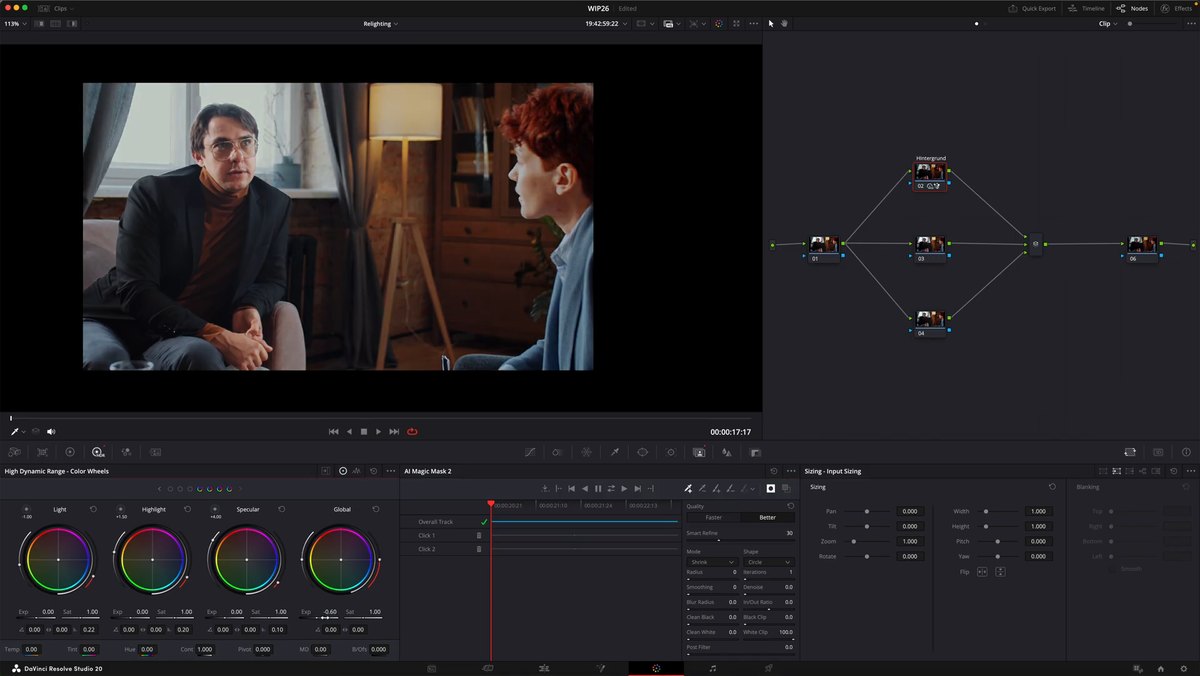
In der dritten Szene ist das Backlight sehr dominant. Auch hier: Hintergrund abdunkeln, und ich nehme bewusst in Kauf, dass der Interviewer im Dunkeln verschwindet, weil der Fokus klar auf dem Gesprächspartner liegen soll. Licht nachbauen, Lichtführung mit Gamma, Motiv schützen, Kontrast. Drei Szenen, ein System.
Gute Power-Window-Arbeit ist in der Regel unsichtbar. Man spürt den Unterschied, aber man sieht nicht, wo die Maske sitzt. Das setzt allerdings voraus, dass das Grading am richtigen Platz in deinem Ablauf steht, nämlich ganz am Ende, wenn der Schnitt steht. Wer vorher relightet, macht die Arbeit zweimal. Wie mein Weg vom Rohmaterial bis zu diesem letzten Schritt aussieht, zeige ich dir im kostenlosen Videotraining.

Kostenloses Videotraining: Der Editing-Workflow, der deinen Schnitt halbiert
In 40 Minuten zeige ich dir Schritt für Schritt meinen Editing-Ablauf vom Rohmaterial zum fertigen Film – ohne Timeline-Chaos, ohne Klein-Klein und ohne die Frage, wo du eigentlich anfangen sollst. Funktioniert in jedem Schnittprogramm, ohne KI und ohne Spezialsoftware. Kostenlos, sofort abrufbar.
Mein Fazit
Die Belohnung für dich als Einsteiger: Du arbeitest nicht mehr wie jemand, der irgendwo am Bild dreht und hofft, dass es besser wird, sondern wie jemand, der ein Lichtsetup nachbaut, das es am Set so nie gab. Magic Mask fürs Motiv, mehrere saubere Power Windows für die Hintergrundzonen, kleine Akzente für die Hotspots und ein gesteuerter Lichtverlauf. Das ist der Punkt, an dem dein Grading plötzlich nach echter Produktion aussieht. Relight, die KI-Variante desselben Gedankens, zeige ich zusammen mit vier weiteren Helfern im Beitrag Diese 5 KI-Tools retten deinen Schnitt-Alltag.

Über den Autor
Michael J. Müller ist studierter Tonmeister und seit über 30 Jahren in der Medienproduktion tätig. Er führt die SamPlay GmbH, produziert Film, Foto und Livestreams für Unternehmen und zeigt auf seinem YouTube-Kanal und bei colorgrading.net, wie aus einer Idee ein fertiger Film wird: Skript, Dreh, Schnitt, Color Grading, Ton und der sinnvolle Einsatz von KI. Alle Beispiele in diesem Beitrag stammen aus seinen eigenen Projekten.