
Das Video auf einen Blick
- Video
- Vergiss alles! 10 DaVinci Resolve Hacks, die viel Zeit sparen (13:10 Minuten)
- Online seit
- 3. April 2026
- Werkzeug
- DaVinci Resolve 20, Project Settings und Preferences
- Teil 1, Bild
- Luminance Mixer, LUT-Interpolation, 10-Bit-Vorschau, graues Interface, S-Kurve aus, Fusion-Skalierung
- Teil 2, Sicherheit
- Backups, Mac-Farbdarstellung, Limiter, Export-Preset und Master-Projekt
- Kernaussage
- Bevor du in Resolve kreativ wirst, musst du dafür sorgen, dass Resolve dich nicht täuscht.
DaVinci Resolve ist eines der besten Schnittprogramme überhaupt, aber die Standardeinstellungen sind teilweise wirklich schlecht. Sie kosten dich nicht nur Zeit, sie verfälschen im Zweifel das Bild, auf dessen Basis du gerade arbeitest. Dann wirkt eine Aufnahme zu kühl, obwohl sie es nicht ist. Oder eine LUT sieht billig aus, obwohl nicht die LUT das Problem ist, sondern die Art, wie Resolve das Bild intern berechnet.
Im Video zeige ich dir zehn DaVinci Resolve Hacks, die Profis direkt nach der Installation ändern: sechs Einstellungen, die dein Bild neutraler, präziser und vorhersagbarer machen, und vier, die deinen Workflow sicherer machen und im Zweifel ganze Projekte retten. Unten stehen alle zehn mit dem Pfad zur Einstellung.
Sie sehen gerade einen Platzhalterinhalt von YouTube. Um auf den eigentlichen Inhalt zuzugreifen, klicken Sie auf die Schaltfläche unten. Bitte beachten Sie, dass dabei Daten an Drittanbieter weitergegeben werden.
Mehr InformationenTeil 1: Sechs Einstellungen für ein neutrales Bild
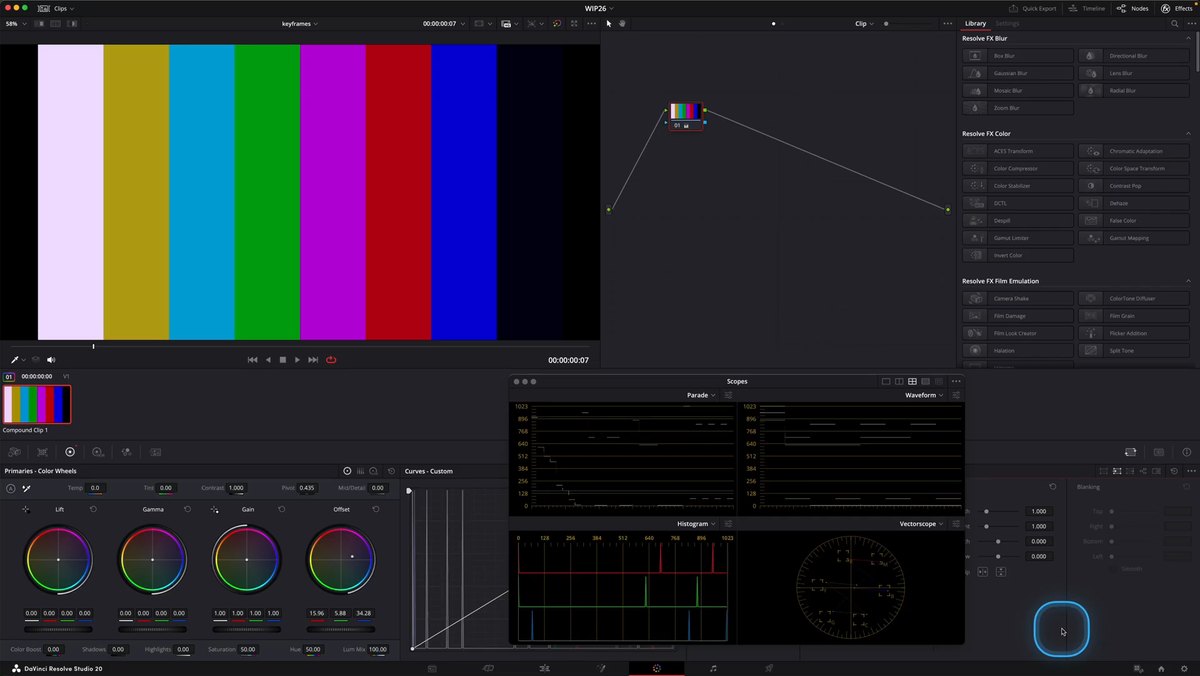
Tipp 1: Luminance Mixer Defaults to Zero. Wenn du in den Primaries Blau, Rot oder Grün veränderst, gleicht Resolve standardmäßig die Helligkeit mit aus. Das klingt hilfreich, sorgt aber für einen künstlichen Look, denn in der Realität wird eine reduzierte Farbe meist auch dunkler. Project Settings, General Options, Bereich Color, Haken setzen. Deine Korrekturen verhalten sich danach natürlicher und filmischer, statt dass Lichter ungewollt zu leuchten beginnen.
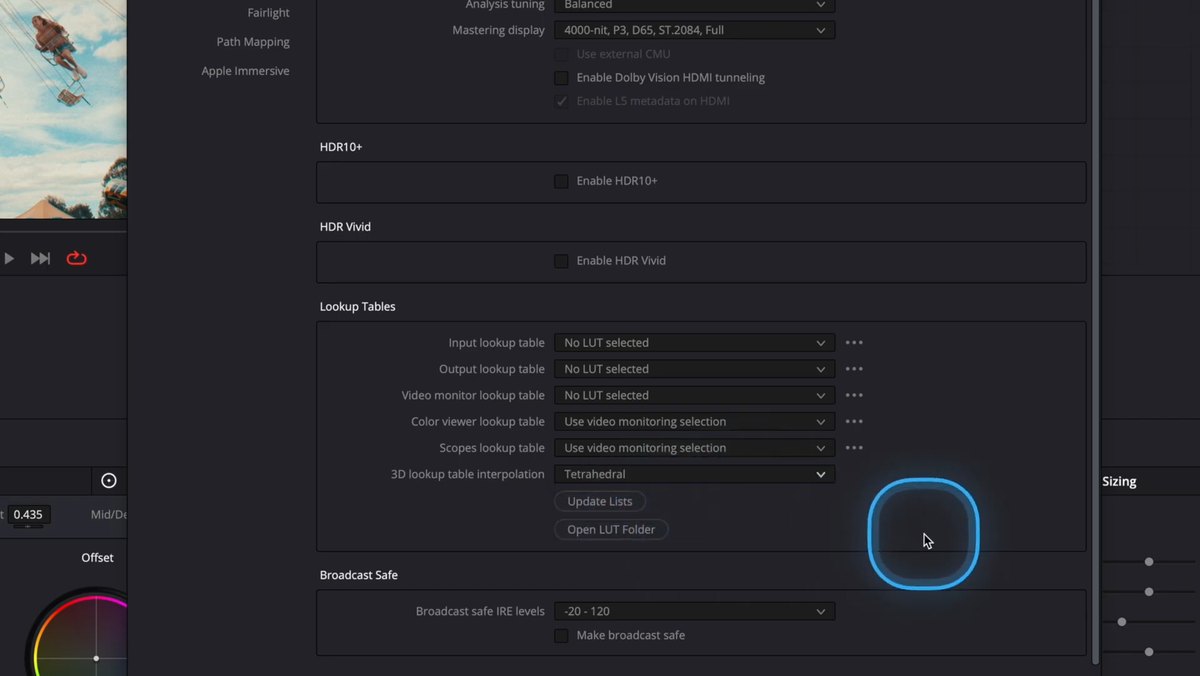
Tipp 2: LUT-Interpolation auf Tetrahedral. Standardmäßig rechnet Resolve LUTs trilinear. Das ist schnell, führt aber bei feinen Verläufen in Himmel und Hauttönen zu Abstufungen und Banding. Project Settings, Color Management, Lookup Tables, 3D Lookup Table Interpolation auf Tetrahedral. Einer der Schalter, die man nie wieder zurückstellt.
Tipp 3: 10-Bit-Vorschau. Viele Kameras zeichnen in 10 Bit oder mehr auf, aber die Vorschau zeigt dir unter Umständen nur eine abgespeckte Annäherung. Du glaubst, du hast Banding, dabei entsteht es nur im Viewer. Preferences, General, Use 10-bit precision in viewers if available. Nur so beurteilst du, was wirklich im Material steckt, statt Fehler zu korrigieren, die gar nicht existieren.
Tipp 4: Graues Interface. Die Standardoberfläche hat einen leicht kühlen, bläulichen Look. Dein Auge passt sich an die Umgebung an, und wenn das Interface permanent kühl wirkt, gradest du dein Bild unbewusst wärmer, als es sein sollte. Preferences, User, Use gray background for user interface und Use gray background in viewers. Kein Wow-Effekt, aber ein neutraleres Setup, weniger Ermüdung, konsistentere Farbentscheidungen.
Tipp 5: S-Kurve für Kontrast aus. Beim Contrast-Regler schützt Resolve Lichter und Schatten mit einer internen S-Kurve. Sicher, aber intransparent. Wer präzise arbeiten will, nimmt in den Project Settings unter General Options im Bereich Color den Haken bei Use S-Curve for Contrast heraus. Der Regler reagiert dann direkt und linear, und einen Roll-off baust du bei Bedarf bewusst selbst, mit Curves oder Soft Clip.
Tipp 6: Hochwertige Skalierung in Fusion. Sobald 4K-Clips in einer 1080er-Timeline landen oder Grafiken auf Material mit anderer Auflösung treffen, kann es unscharf oder falsch aussehen. Project Settings, Fusion, die Option für High Quality Scaling aktivieren, damit Titel, VFX und Composites scharf bleiben.
Wenn du dir aus dem ersten Teil nur eine Sache merkst: Erst wenn Farbe, Kontrast, Viewer und Skalierung korrekt arbeiten, triffst du Entscheidungen, die später auf YouTube und im Export genauso aussehen wie im Schnittfenster.

Gratis-PDF: 5 Schritte zum Filmlook
Kurz und praxisnah: fünf Kapitel, rund zehn Minuten Lesezeit und am Ende eine Checkliste zum Ausdrucken, die bei deinem nächsten Projekt neben dir liegt. Kostenlos als PDF.
Teil 2: Vier Einstellungen, die Projekte retten
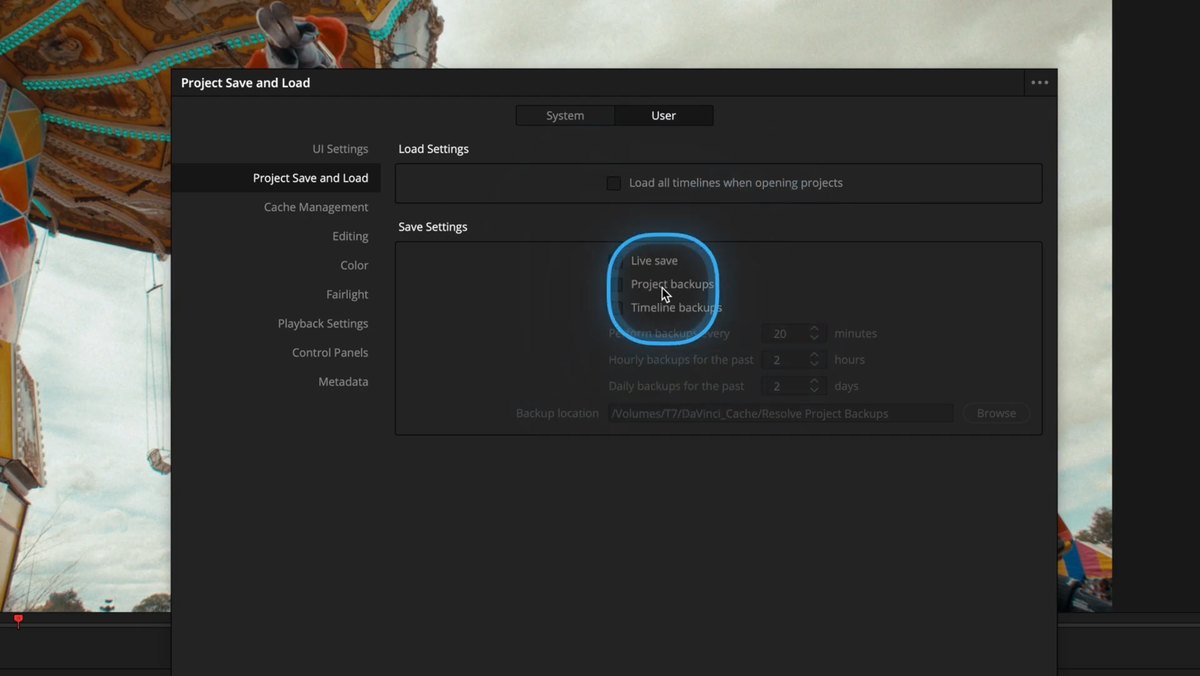
Tipp 7: Live Save, Project Backups, Timeline Backups. Dass das nicht von Anfang an aktiv ist, ist wahrscheinlich die gefährlichste Standardeinstellung überhaupt. Preferences, Project Save and Load, alle drei anhaken. Live Save speichert praktisch jede Änderung sofort mit, nach einem Absturz bist du fast exakt da, wo du aufgehört hast. Project Backups sichern in regelmäßigen Abständen das gesamte Projekt. Timeline Backups sichern einzelne Schnittfassungen, falls du vor einer Stunde aus Versehen einen komplexen Teil zerlegt hast. Wertvoll wird das erst, wenn einmal etwas schiefgeht. Aber genau dann rettet es Stunden oder Tage.
Tipp 8: Farbdarstellung auf dem Mac. macOS arbeitet mit ColorSync, einem eigenen Farbmanagement. Spielt Resolve damit nicht sauber zusammen, sieht dein Bild in Resolve gut aus, wirkt aber in QuickTime, auf Apple-Geräten oder nach dem Upload plötzlich grauer und flauer. Preferences, System, General: Use Mac display color profiles for viewers und Viewers match QuickTime Player when using Rec.709 Scene, sofern das zu deinem Workflow passt. Windows-Nutzer überspringen diesen Punkt.
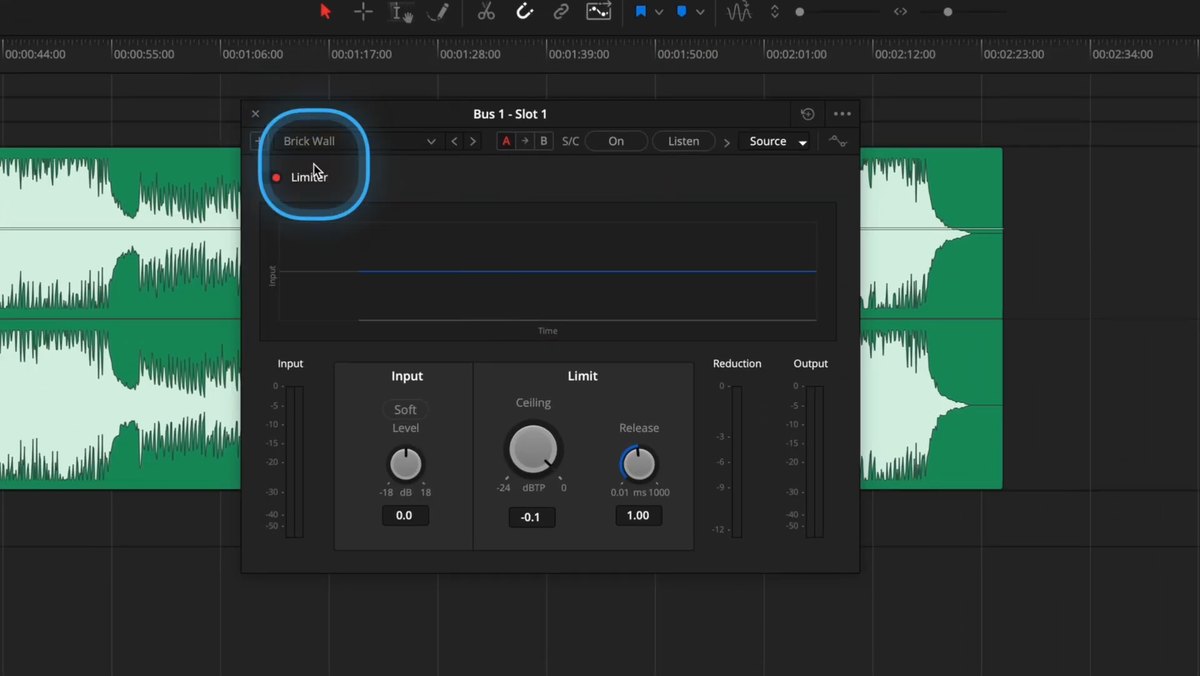
Tipp 9: Brick-Wall-Limiter auf dem Master-Bus. Die Audio-Versicherung für das ganze Projekt. Auf der Fairlight Page rechts beim Bus über das Plus-Symbol unter Dynamics den Limiter einsetzen und im Preset auf Brick Wall stellen. Er setzt eine harte Decke, damit Pegelspitzen nicht in den roten Bereich schießen. Wichtig: Das ist kein Werkzeug, das permanent arbeiten soll, sondern ein Sicherheitsnetz für seltene Spitzen. Ziel bleibt eine saubere Mischung. Eine einzige übersehene Spitze kann ein sonst sauberes Video sofort unprofessionell wirken lassen.
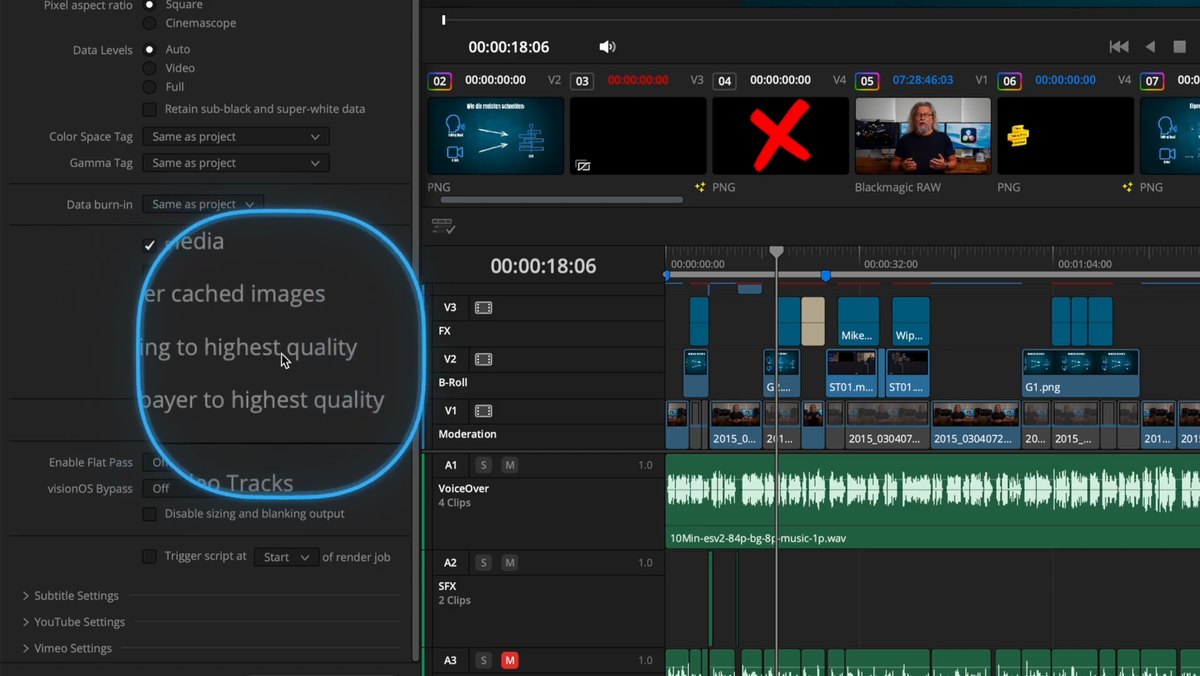
Tipp 10: Export-Preset und Master-Projekt. Auf der Deliver Page einen Custom Export bauen: MP4, H.264 oder H.265, wobei H.265 oft die kleinere Datei bei guter Qualität liefert, bei 4K eine hohe Qualitätsstufe, unter Audio Normalization den YouTube-Standard mit Normalize to standard, nicht Optimize. Über die drei Punkte als Preset speichern. Und dann der eigentliche Profi-Schritt: ein komplettes Master-Projekt anlegen, mit Projekteinstellungen, Fairlight-Setup, benannten Spuren, vorbereiteten Bussen und deiner Standard-Organisation. Jedes neue Projekt startet als Kopie davon per Save As. Du fängst nicht mehr bei null an, sondern öffnest eine Umgebung, die so gebaut ist, wie du arbeitest. Das spart nicht nur Minuten, sondern jedes Mal mentale Energie.
Ein Master-Projekt ist die technische Hälfte. Die andere Hälfte ist die Reihenfolge, in der du darin arbeitest: vom Rohmaterial über Sichtung, Rohschnitt und Feinschnitt bis zu Ton und Grading. Wie mein Ablauf aussieht und warum er auch ohne einen einzigen dieser Hacks schneller macht, zeige ich dir im kostenlosen Videotraining.

Kostenloses Videotraining: Der Editing-Workflow, der deinen Schnitt halbiert
In 40 Minuten zeige ich dir Schritt für Schritt meinen Editing-Ablauf vom Rohmaterial zum fertigen Film – ohne Timeline-Chaos, ohne Klein-Klein und ohne die Frage, wo du eigentlich anfangen sollst. Funktioniert in jedem Schnittprogramm, ohne KI und ohne Spezialsoftware. Kostenlos, sofort abrufbar.
Mein Fazit
Wenn du diese zehn Punkte sauber setzt, sieht Resolve nicht nur besser aus und arbeitet präziser, es wird auch deutlich verlässlicher. Und genau das ist der Unterschied zwischen „ich schneide irgendwie in Resolve" und „ich habe einen Workflow, der professionell skaliert". Welche Werkzeuge dir danach im Alltag die meiste Zeit abnehmen, liest du im Beitrag Diese 5 KI-Tools retten deinen Schnitt-Alltag, und welche Handgriffe in der Timeline, in 7 Minuten, die deinen Schnitt für immer beschleunigen.

Über den Autor
Michael J. Müller ist studierter Tonmeister und seit über 30 Jahren in der Medienproduktion tätig. Er führt die SamPlay GmbH, produziert Film, Foto und Livestreams für Unternehmen und zeigt auf seinem YouTube-Kanal und bei colorgrading.net, wie aus einer Idee ein fertiger Film wird: Skript, Dreh, Schnitt, Color Grading, Ton und der sinnvolle Einsatz von KI. Alle Beispiele in diesem Beitrag stammen aus seinen eigenen Projekten.