
Das Video auf einen Blick
- Video
- Diese 5 KI-Tools retten deinen Schnitt-Alltag (10:39 Minuten)
- Online seit
- 6. März 2026
- Werkzeug
- DaVinci Resolve Studio 20
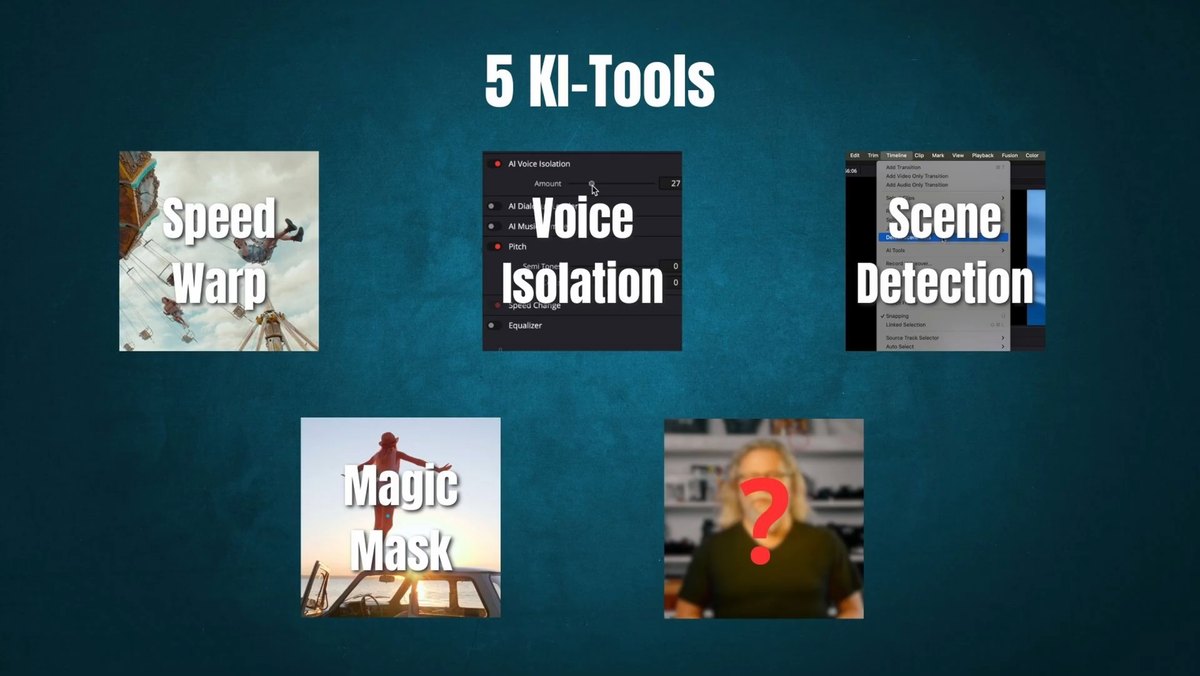
- Die fünf
- Speed Warp, Voice Isolation, Scene Detection, Magic Mask, Relight mit Depth Map
- Kernaussage
- KI übernimmt die stumpfen Schritte und gibt dir kreative Möglichkeiten, die du früher nur mit mehr Zeit, Budget oder VFX-Wissen hattest.
Du sitzt mal wieder viel zu spät am Schnittplatz und schneidest immer noch, als gäbe es keine KI in DaVinci Resolve 20. Dabei stecken in der Studio-Version fünf Werkzeuge, die genau die Arbeit übernehmen, an der du normalerweise die meiste Zeit und die meisten Nerven verlierst.
Im Video zeige ich dir diese fünf KI-Tools in DaVinci Resolve mit ihren Einstellungen und an Beispielen aus meinem Alltag: von der Hochzeit, die nur in 25 fps gedreht wurde, bis zum halligen Homeoffice-Ton. Am Ende kombiniere ich drei davon in einem einzigen Shot. Unten stehen alle fünf zum Nachlesen.
Sie sehen gerade einen Platzhalterinhalt von YouTube. Um auf den eigentlichen Inhalt zuzugreifen, klicken Sie auf die Schaltfläche unten. Bitte beachten Sie, dass dabei Daten an Drittanbieter weitergegeben werden.
Mehr Informationen1. Speed Warp: Zeitlupe aus ganz normalem Material

Das mit Abstand heftigste KI-Feature für den Alltag ist Speed Warp, weil du damit aus normal gedrehtem Material flüssige Zeitlupen bekommst, als hättest du bewusst in Highspeed gedreht. Der Alltag läuft nämlich selten perfekt: Footage vom Kunden, jemand hat aus Versehen nur in 25 fps gefilmt, du hast spontan gedreht, und trotzdem hättest du für bestimmte Momente gern diesen cineastischen Slow-Motion-Look. Ohne KI heißt es dann: ruckelige Zeitlupe oder gar keine.
Der Ablauf: Clip mit Bewegung auswählen, im Inspector die Geschwindigkeit auf 50 oder 25 Prozent stellen, dann unter Retime and Scaling den Retime Process auf Optical Flow und die Motion Estimation auf Speed Warp. Resolve berechnet die fehlenden Zwischenbilder und zieht die Bewegung glatt. Weil der Rechner dabei ins Schwitzen kommt, vor allem bei 4K, machst du einen Rechtsklick auf den Clip und wählst Render in Place. Danach spielt alles flüssig, und du schneidest normal weiter.
Das typische Beispiel: eine Hochzeit, der First Look nur in 25 fps. Früher hieß es „für Slowmo reicht das nie". Mit Speed Warp verlangsamst du genau diesen Moment, verstärkst die Emotion und gibst dem Paar das Gefühl, es wäre so geplant gewesen. Du musst nicht mehr perfekt planen, um später hochwertige Zeitlupe zu bekommen.
2. Voice Isolation: sauberer Ton, auch wenn das Set chaotisch war
Zuschauer verzeihen dir eher ein nicht perfektes Bild, aber schlechter Ton ist fast immer ein Grund wegzuschalten. Und irgendwo ist immer eine Klimaanlage, Straßenlärm oder ein Raumhall, der in die Aufnahme funkt. Voice Isolation trennt deine Stimme von Umgebungsgeräuschen und reduziert dabei auch den Hall. Du findest es im Inspector des Audioclips oder auf der Fairlight Page.
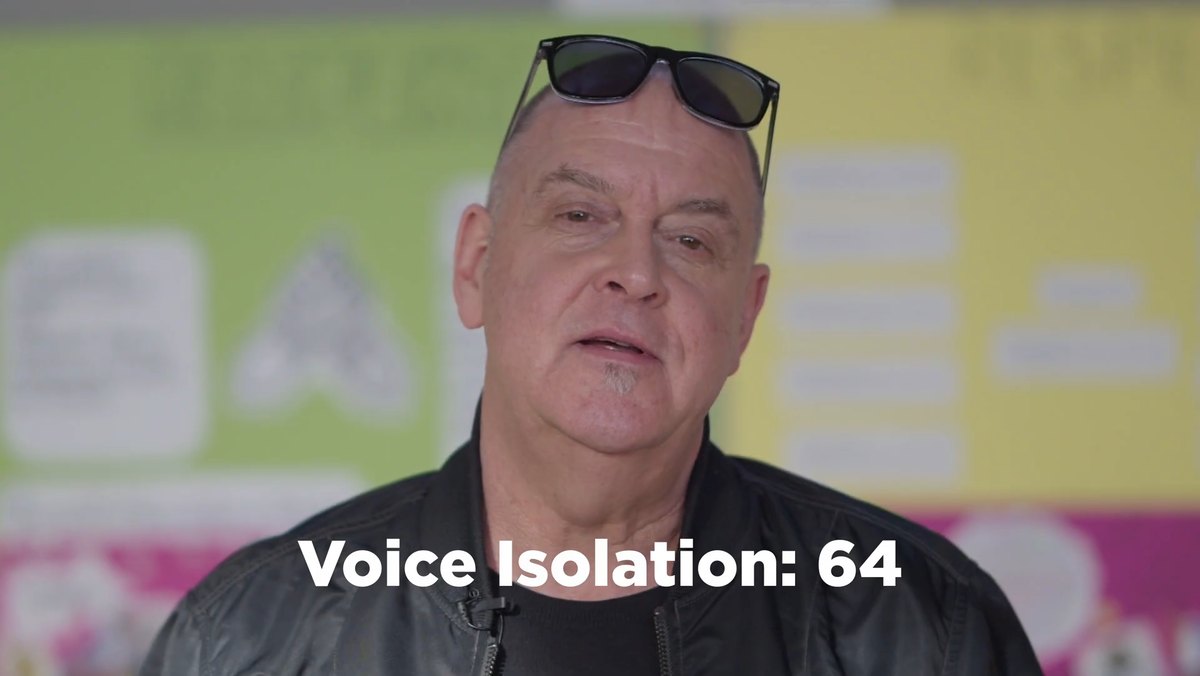
Wichtig: nicht direkt auf 100 Prozent. Zu viel klingt schnell unnatürlich und erzeugt Artefakte, vor allem bei dynamischen Stimmen. Lieber moderat starten, zwischen 30 und 50 Prozent, kurz A/B vergleichen und den Punkt finden, an dem die Stimme sauber, aber noch natürlich klingt. Im Video landet der Interview-O-Ton bei 64. Praktisch ist auch, dass du Voice Isolation nicht nur auf einzelne Clips, sondern auf eine komplette Spur legen kannst: links in den Track klicken, und die Einstellung gilt für alle Takes. Das nutze ich bei reinen Talking-Head-Videos mit viel Moderation. Kombiniert mit einem einfachen EQ und einem Kompressor ist der Ton oft fertig, ohne dass du dich in zehn Plugins verlierst.

Gratis-PDF: 5 Schritte zum Filmlook
Kurz und praxisnah: fünf Kapitel, rund zehn Minuten Lesezeit und am Ende eine Checkliste zum Ausdrucken, die bei deinem nächsten Projekt neben dir liegt. Kostenlos als PDF.
3. Scene Detection: Die KI schneidet vor
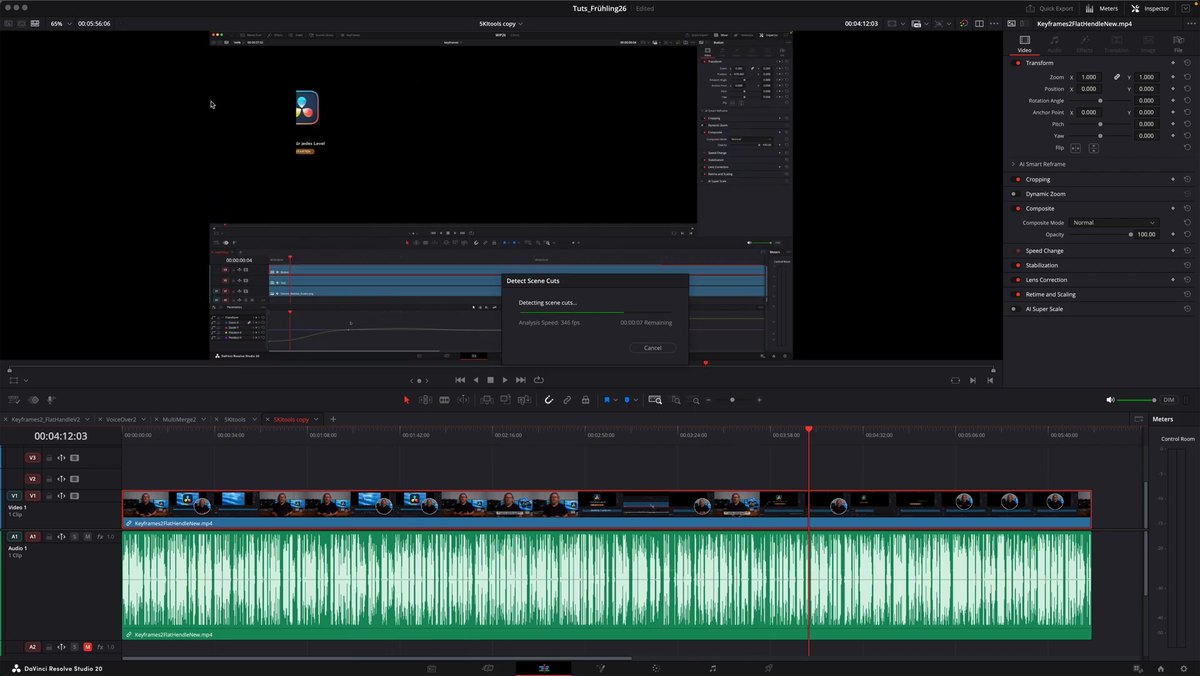
Stell dir vor, du bekommst vom Kunden einen einzigen, ewig langen Clip: ein komplettes Interview, ein Event-Mitschnitt, eine aufgezeichnete Präsentation. Normalerweise heißt das erst einmal klicken, klicken, klicken. Scene Cut Detection übernimmt genau diese Arbeit. Resolve analysiert Helligkeit, Bildänderungen und Bewegungen und setzt automatisch Schnitte überall dort, wo ein Kameracut ist.
Aus dem 45-Minuten-Monster werden sauber getrennte Clips, jeder Take und jede Einstellung einzeln. Du kannst sofort ins Grading, Übergänge setzen, Teile austauschen oder neu anordnen, ohne vorher stumpf tausend Schnitte zu setzen. Gold wert bei Webinar-Mitschnitten, wenn du Langformate in Shorts zerlegen willst, oder bei Kameraleuten, die alles durchlaufen lassen.
4. Magic Mask: selektiv maskieren ohne Rotoskopie
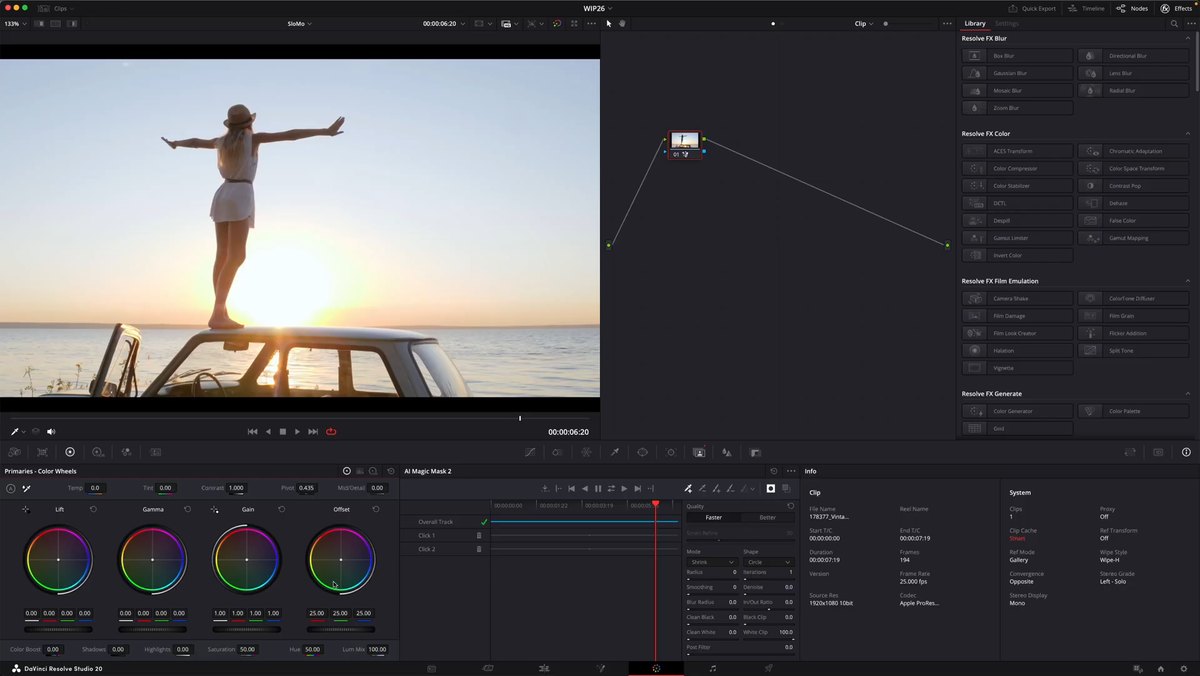
Wer schon einmal manuell rotoskopiert hat, weiß, wie brutal viel Zeit dabei draufgeht. Mit Magic Mask zeichnest du nichts mehr Frame für Frame nach. Du sagst Resolve sinngemäß nur: das da, bitte freistellen. Auf der Color Page oder in Fusion mit der Pipette kurz in den Bereich klicken, eine Person, nur das Gesicht, ein Objekt im Vordergrund, und die KI vorwärts und rückwärts tracken lassen.
Was du dann in der Hand hast, ist eine sauber getrackte Maske über den ganzen Clip. Ab da wird es spannend: Hintergrund abdunkeln und Motiv aufhellen, Schrift hinter Personen verschwinden lassen, einen Parallax-Effekt bauen, nur das Objekt farblich anpassen oder den Hintergrund entsättigen und weichzeichnen. Magic Mask ist das Schweizer Taschenmesser unter den KI-Tools in Resolve.
5. Relight: Licht setzen, als wärst du wieder am Set
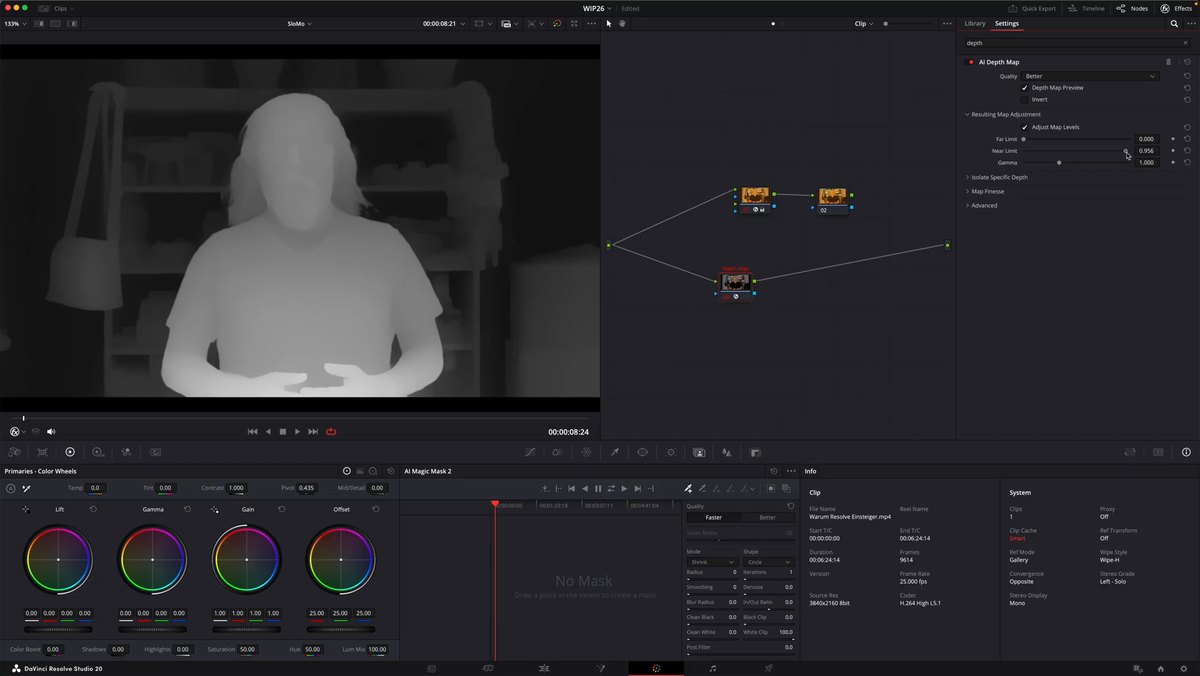
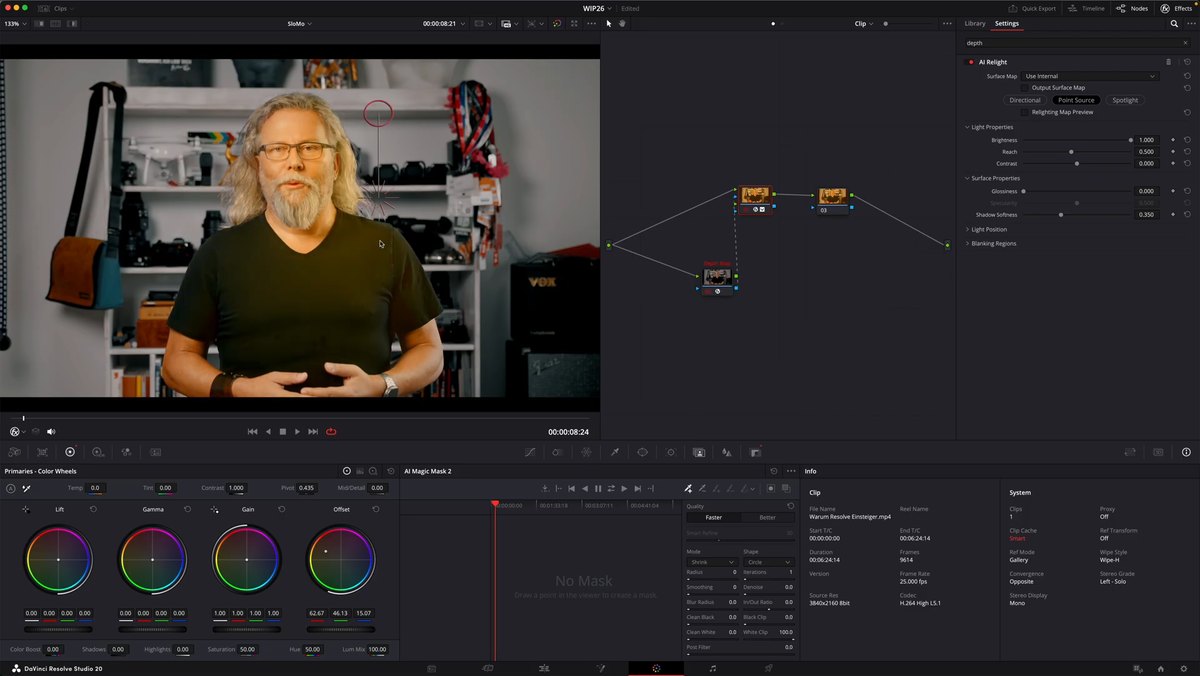
Der vielleicht größte Aha-Moment kommt mit Relight in Kombination mit der Depth Map. Jeder Editor kennt den Gedanken beim ersten Blick auf eine Aufnahme: Schade, da hätte ein zweites Licht gut getan. Früher war das Pech. Mit Relight setzt du nachträglich Licht ins Bild, als hättest du am Set eine zusätzliche Lampe aufgestellt.
Auf der Color Page legst du eine Node mit dem Relight-Effekt an, wählst die Lichtart, zum Beispiel Point Source, positionierst das Licht in der Nähe deines Motivs und regelst Intensität und Richtung. Plötzlich entstehen Volumen, Plastizität und Tiefe. Damit nicht das komplette Bild angeleuchtet wird, kombinierst du das mit der Depth Map, einer Tiefenmaske aus Vordergrund, Mitte und Hintergrund. Du stellst sie so ein, dass vor allem das Gesicht im Vordergrund ausgewählt ist, und verknüpfst sie mit Relight. Dann trifft das neue Licht nur dein Motiv, der Hintergrund bleibt, wie er ist. Ein flacher Talking-Head-Shot wird so dramatischer und hochwertiger, ohne dass es nach billigem Filter aussieht.
Fünf Werkzeuge, die dir stumpfe Schritte abnehmen. Was sie dir nicht abnehmen, ist die Entscheidung, wann welches dran ist: Scene Detection ganz am Anfang, Voice Isolation früh, Magic Mask und Relight ganz am Ende, wenn der Schnitt steht. Genau diese Reihenfolge vom Rohmaterial bis zum fertigen Film zeige ich dir im kostenlosen Videotraining.

Kostenloses Videotraining: Der Editing-Workflow, der deinen Schnitt halbiert
In 40 Minuten zeige ich dir Schritt für Schritt meinen Editing-Ablauf vom Rohmaterial zum fertigen Film – ohne Timeline-Chaos, ohne Klein-Klein und ohne die Frage, wo du eigentlich anfangen sollst. Funktioniert in jedem Schnittprogramm, ohne KI und ohne Spezialsoftware. Kostenlos, sofort abrufbar.
Mein Fazit
Nimmt man die drei Werkzeuge aus dem zweiten Teil zusammen, Scene Detection, Magic Mask und Relight, wird aus einem normalen Schnitt-Workflow ein Setup, in dem die KI die stumpfen Schritte übernimmt und dir gleichzeitig kreative Möglichkeiten gibt, die du früher nur mit viel mehr Zeit, Budget oder VFX-Skills gehabt hättest. Das ist der Moment, in dem Zuschauer denken: Das ist nicht mehr einfach nur geschnitten, das sieht nach Produktion aus. Wer noch breiter einsteigen will, findet im Beitrag 10 KI-Funktionen in DaVinci Resolve zusätzlich die Automationen für Sprache und Timing.

Über den Autor
Michael J. Müller ist studierter Tonmeister und seit über 30 Jahren in der Medienproduktion tätig. Er führt die SamPlay GmbH, produziert Film, Foto und Livestreams für Unternehmen und zeigt auf seinem YouTube-Kanal und bei colorgrading.net, wie aus einer Idee ein fertiger Film wird: Skript, Dreh, Schnitt, Color Grading, Ton und der sinnvolle Einsatz von KI. Alle Beispiele in diesem Beitrag stammen aus seinen eigenen Projekten.