

Das Video auf einen Blick
- Video
- Du schneidest zu langsam: 7 Minuten, die deinen Schnitt für immer beschleunigen (7:17 Minuten)
- Online seit
- 1. Mai 2026
- Werkzeug
- DaVinci Resolve 21 Beta, Edit Page, Keyboard Customization
- Die fünf
- J-K-L, Start und End to Playhead (Q und W), Schnitt am Playhead (S), Trim-Tool (T), Zoom und Full Extent Zoom
- Kernaussage
- Der größte Hebel ist nicht, besser zu schneiden, sondern dir abzugewöhnen, jede Kleinigkeit mit der Maus zu erledigen.
Die meisten schneiden in DaVinci Resolve viel zu langsam. Nicht weil sie untalentiert sind, sondern weil sie mit einem Workflow arbeiten, der sie bei jedem einzelnen Clip ausbremst. Was nach Kleinigkeiten aussieht, frisst über ein ganzes Projekt hinweg überraschend viel Zeit.
Im Video zeige ich dir fünf konkrete Verbesserungen, mit denen du sofort schneller schneiden kannst in DaVinci Resolve, und zwar dauerhaft. Es geht nicht um Talent, sondern um Mauswege, Werkzeugwechsel und kleine Zeitfresser, die du dir abgewöhnst. Unten stehen die fünf mit den Tasten, die ich dafür belegt habe.
Sie sehen gerade einen Platzhalterinhalt von YouTube. Um auf den eigentlichen Inhalt zuzugreifen, klicken Sie auf die Schaltfläche unten. Bitte beachten Sie, dass dabei Daten an Drittanbieter weitergegeben werden.
Mehr InformationenDer größte Hebel: weg von der Maus
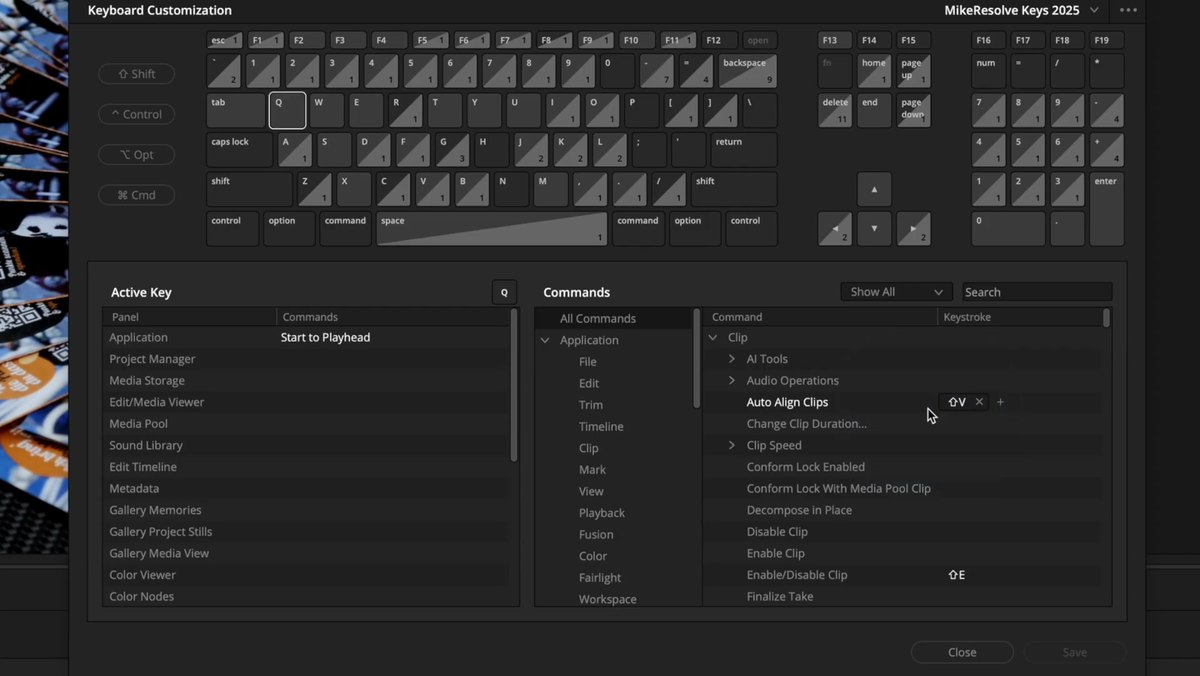
Sobald du Play, Stop und die wichtigsten Schnittfunktionen über die Tastatur steuerst, wird dein Workflow spürbar reibungsloser. Deshalb ein Hinweis vorweg: Ich habe mir in Resolve eigene Shortcuts eingerichtet, über DaVinci Resolve, Keyboard Customization. Dort suchst du die Funktion, legst sie auf eine Taste deiner Wahl und baust dir den Workflow so, dass er zu deiner Arbeitsweise passt. Genau das ist der Punkt: nicht die Standardbelegung übernehmen, sondern Resolve so einrichten, dass es für dich optimal funktioniert.
1. Playback mit J, K und L. Die Tasten gibt es in fast allen Schnittprogrammen, und trotzdem nutzen viele sie zu wenig. J läuft rückwärts, K stoppt, L spielt vorwärts. Deine Hand pendelt nicht mehr zwischen Tastatur und Maus, und durch mehrfaches Drücken steuerst du sogar die Wiedergabegeschwindigkeit. Gerade beim Feinschnitt macht das einen echten Unterschied.
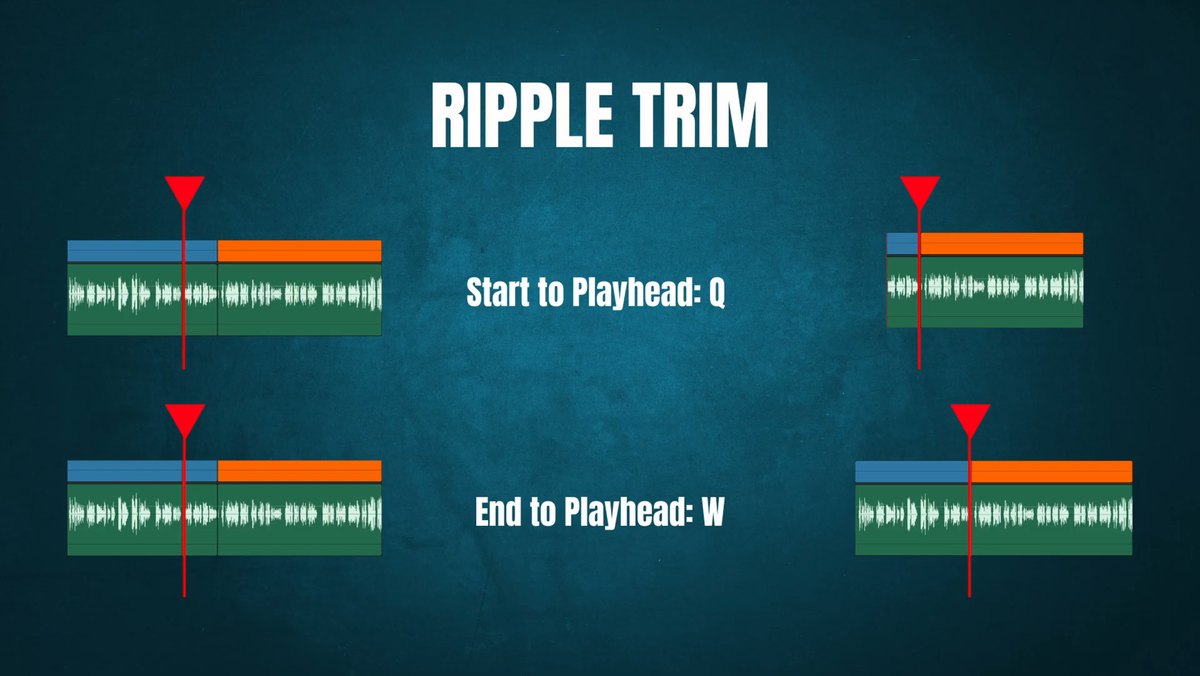
2. Ripple Trim zum Playhead. Steht der Abspielkopf schon an der richtigen Stelle, erledigen Start to Playhead und End to Playhead den Rest. Ich habe dafür Q und W belegt. Damit entfernst du auf Knopfdruck alles links oder rechts vom Playhead und ziehst den Rest sauber zusammen. Keine Lücken, kein Nachjustieren, kein Zoomen. Für mich gilt: nie wieder ohne.
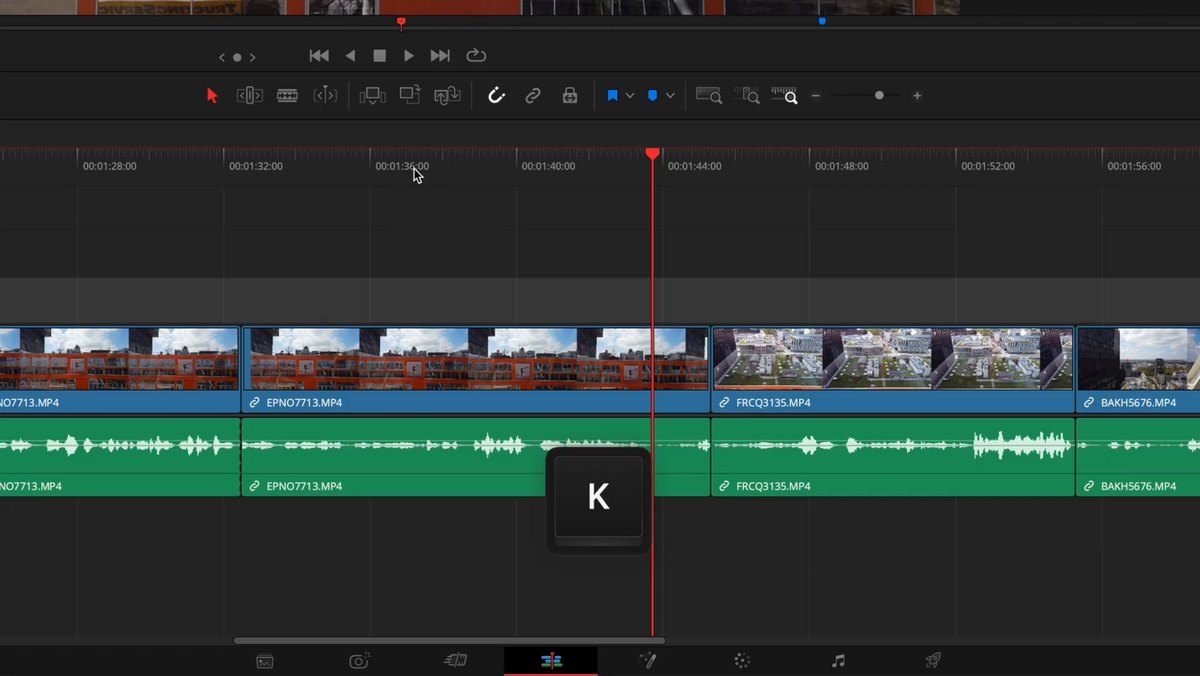
3. Schneiden direkt am Playhead. Viele greifen noch zur Rasierklinge, klicken in die Timeline, wechseln zurück und verlieren jedes Mal Tempo. Schneller ist der Schnitt per Taste, bei mir S. Playhead an die Stelle, S drücken, der Schnitt sitzt exakt dort.
Das Entscheidende an diesen drei: Sie machen den Workflow nicht nur schneller, sondern ruhiger und präziser. Du hörst eine unnötige Pause, fährst mit J, K und L an die Stelle, setzt den Schnitt per Taste und entfernst den Rest per Ripple Trim. Was vorher aus Maus, Zoom und Werkzeugwechsel bestand, wird eine kurze Tastatur-Sequenz, die schnell ins Muskelgedächtnis übergeht.

Gratis-PDF: 5 Schritte zum Filmlook
Kurz und praxisnah: fünf Kapitel, rund zehn Minuten Lesezeit und am Ende eine Checkliste zum Ausdrucken, die bei deinem nächsten Projekt neben dir liegt. Kostenlos als PDF.
Timing und Orientierung
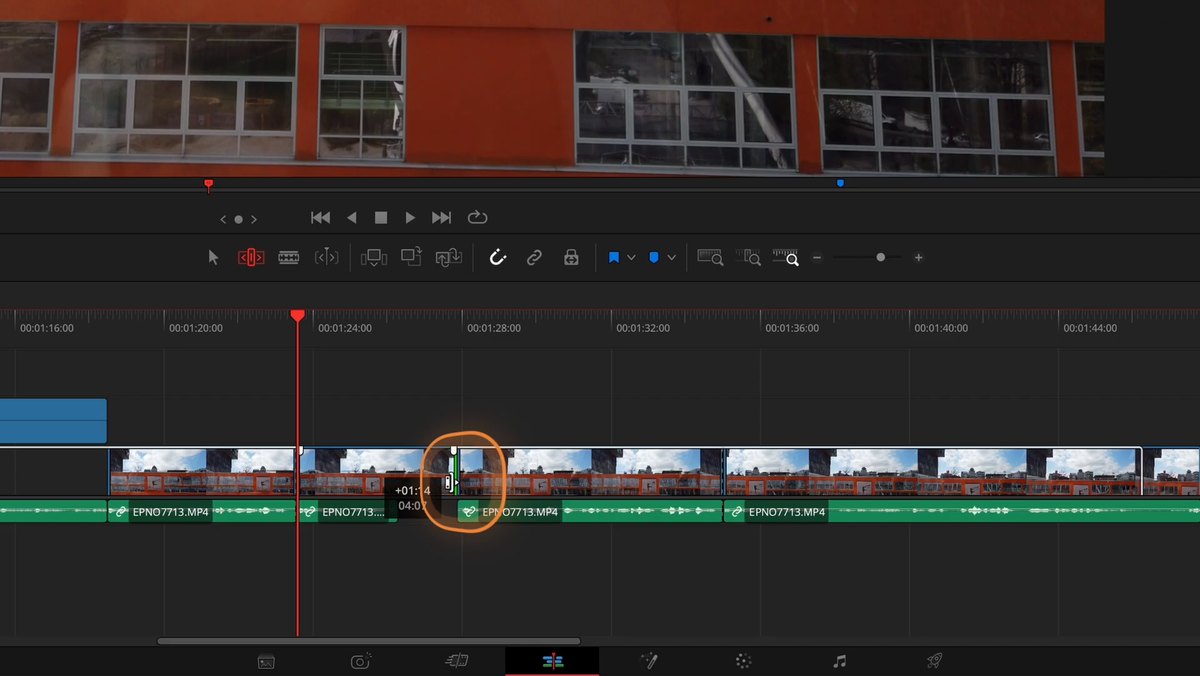
4. Das Trim-Tool mit T. Ziehst du mit dem normalen Auswahlwerkzeug an einer Clipkante, entstehen Lücken, die du wieder schließen musst. Mit dem Trim-Tool nicht. Du veränderst den Clip direkt, ohne die Struktur der Timeline zu zerlegen, und justierst die Länge präzise. Noch mächtiger wird es, wenn du nicht die Länge änderst, sondern den Inhalt innerhalb der Schnittgrenzen verschiebst: Der Schnittpunkt bleibt, der Moment im Clip wandert. Genau das brauchst du, um Reaktionen und Sprachpausen punktgenau zu setzen. Mein Profi-Tipp: Danach unbedingt zurück in den Selection Mode mit V. Wer das vergisst, kommt schnell in Teufels Küche.
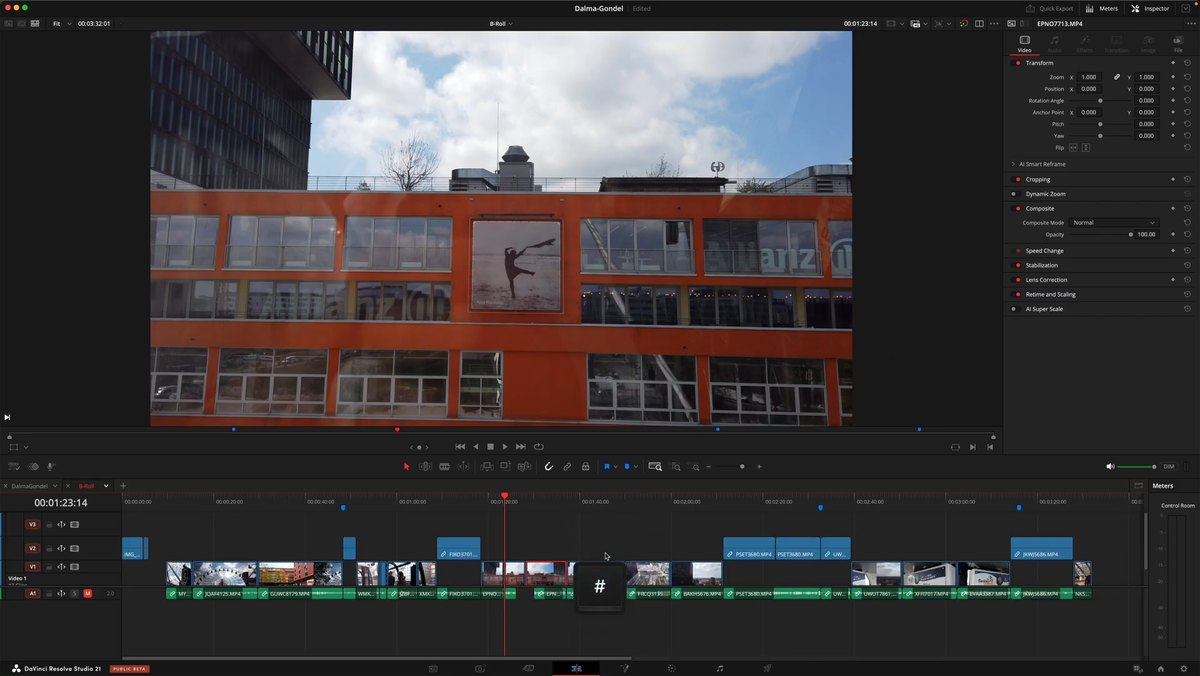
5. Zoomen und zurückspringen. Mit Alt beziehungsweise Option plus Mausrad zoomst du schnell rein und raus, um präzise an Wellenformen und Schnittpunkten zu arbeiten. Wichtiger noch ist Full Extent Zoom: ein Tastendruck, und die komplette Timeline ist wieder sichtbar. Bei mir liegt das auf der Raute-Taste. Zusammen mit dem Zoomrad macht mich das in der Navigation extrem schnell.
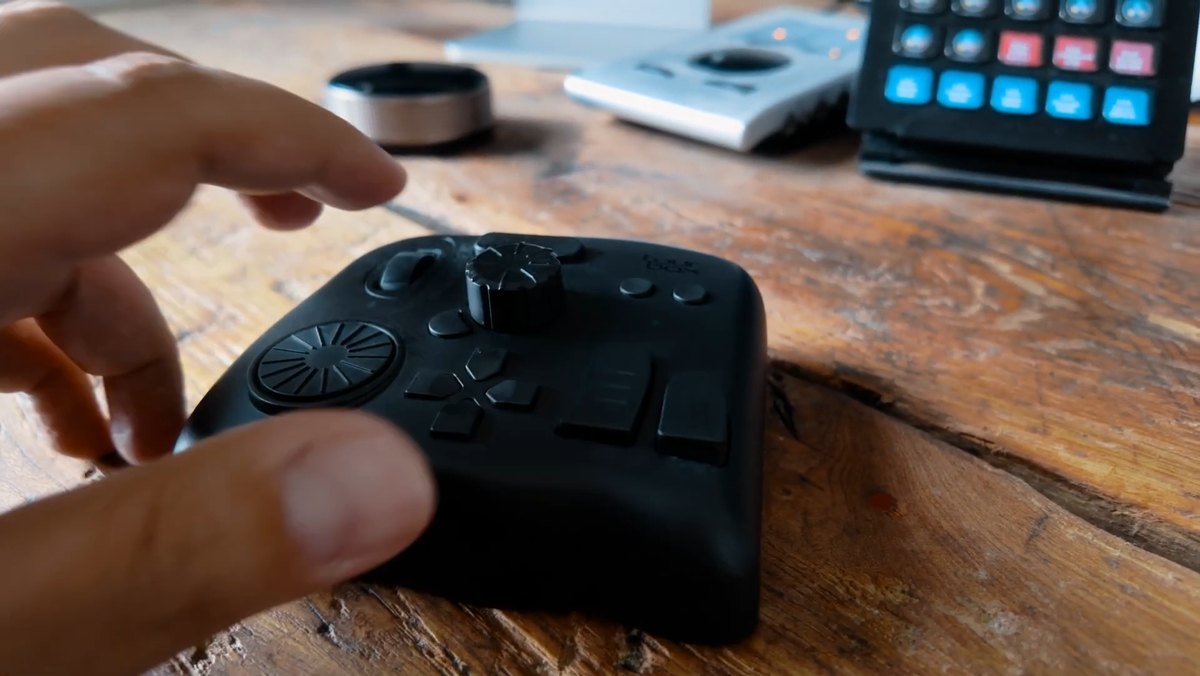
Als Bonus habe ich die Zoomfunktionen zusätzlich auf meine TourBox Elite gelegt. Damit habe ich Zoomen und Navigation direkt in der Hand, ohne umzugreifen. Ob sich die TourBox wirklich lohnt, habe ich in einem eigenen Test geprüft, dazu unten mehr.
Fünf Handgriffe machen die einzelnen Schritte schneller. Wie viel Zeit ein Projekt insgesamt kostet, entscheidet aber die Reihenfolge der Schritte: was du sichtest, bevor du schneidest, und was du erst ganz am Ende anfasst. Diesen Ablauf vom Rohmaterial bis zum fertigen Film zeige ich dir im kostenlosen Videotraining.

Kostenloses Videotraining: Der Editing-Workflow, der deinen Schnitt halbiert
In 40 Minuten zeige ich dir Schritt für Schritt meinen Editing-Ablauf vom Rohmaterial zum fertigen Film – ohne Timeline-Chaos, ohne Klein-Klein und ohne die Frage, wo du eigentlich anfangen sollst. Funktioniert in jedem Schnittprogramm, ohne KI und ohne Spezialsoftware. Kostenlos, sofort abrufbar.
Mein Fazit
Wenn du diese fünf Punkte konsequent kombinierst, fühlt sich dein Schnitt nicht mehr wie eine Abfolge kleiner Unterbrechungen an, sondern wie ein Flow. Du stoppst präziser, setzt Schnitte direkter, trimmst sauberer und navigierst schneller. Genau diese kleinen Hebel sorgen dafür, dass du nicht ein bisschen, sondern spürbar schneller wirst. Sieben weitere Handgriffe in der Timeline findest du im Beitrag 7 Timeline-Tricks, die Schnittzeit sparen, und ob die TourBox den Aufpreis wert ist, im Beitrag Spart die TourBox wirklich Zeit?.

Über den Autor
Michael J. Müller ist studierter Tonmeister und seit über 30 Jahren in der Medienproduktion tätig. Er führt die SamPlay GmbH, produziert Film, Foto und Livestreams für Unternehmen und zeigt auf seinem YouTube-Kanal und bei colorgrading.net, wie aus einer Idee ein fertiger Film wird: Skript, Dreh, Schnitt, Color Grading, Ton und der sinnvolle Einsatz von KI. Alle Beispiele in diesem Beitrag stammen aus seinen eigenen Projekten.