
Das Video auf einen Blick
- Video
- Wo ist dieser Clip?! Diese KI findet deine Clips in 3 Sekunden (11:01 Minuten)
- Online seit
- 12. Juni 2026
- Werkzeug
- DaVinci Resolve 21, AI IntelliSearch im Media Pool, Metadaten-Panel, Smart Bins
- Der Ablauf
- Material analysieren, nach Inhalt suchen, Gesichter benennen, wichtige Clips mit Keywords versehen, per Metadata Search abrufen
- Kernaussage
- Die KI erkennt, was im Bild ist. Dein System entscheidet, warum dieser Clip wichtig ist. Metadaten sind nicht zum Aufräumen da, sondern zum Wiederfinden.
Die meisten Cutter glauben, sie verlieren Zeit, weil sie zu langsam schneiden. Das ist oft der größte Irrtum: Du verlierst keine Zeit in der Timeline, du verlierst sie im Media Pool. In dem Moment, in dem du weißt, dass du irgendwo diesen einen Clip hast, aber nicht mehr, wo.
Im Video zeige ich dir, wie du mit IntelliSearch in DaVinci Resolve und den richtigen Metadaten jeden Clip in wenigen Sekunden findest, am Beispiel eines Drehs mit Riesenrad, Dalmatiner und mehreren Personen. Und warum die Suche allein noch keinen professionellen Workflow macht. Unten die Schritte zum Nachlesen.
Sie sehen gerade einen Platzhalterinhalt von YouTube. Um auf den eigentlichen Inhalt zuzugreifen, klicken Sie auf die Schaltfläche unten. Bitte beachten Sie, dass dabei Daten an Drittanbieter weitergegeben werden.
Mehr InformationenDer Zeitverlust sitzt vor dem Schnitt
Viele optimieren ihren Workflow an der falschen Stelle. Neue Shortcuts, schönere Timelines, ordentlichere Bins, alles hilfreich. Aber der größte Zeitverlust passiert vorher: Du suchst die Einstellung mit der Person am Laptop, den Satz mit einem bestimmten Wort, die B-Roll zum Voice-over. Der klassische Weg: Clip öffnen, durchscrubben, nächsten Clip, wieder scrubben, kurz reinhören, weitersuchen. Deshalb solltest du dein Material nicht wie eine Sammlung von Videodateien behandeln, sondern wie eine durchsuchbare Datenbank. Mit IntelliSearch drehst du den Prozess um: Du fragst nicht mehr „in welchem Clip war das?", sondern „wonach suche ich gerade?".
Schritt 1: Analysieren, dann nach Inhalt suchen
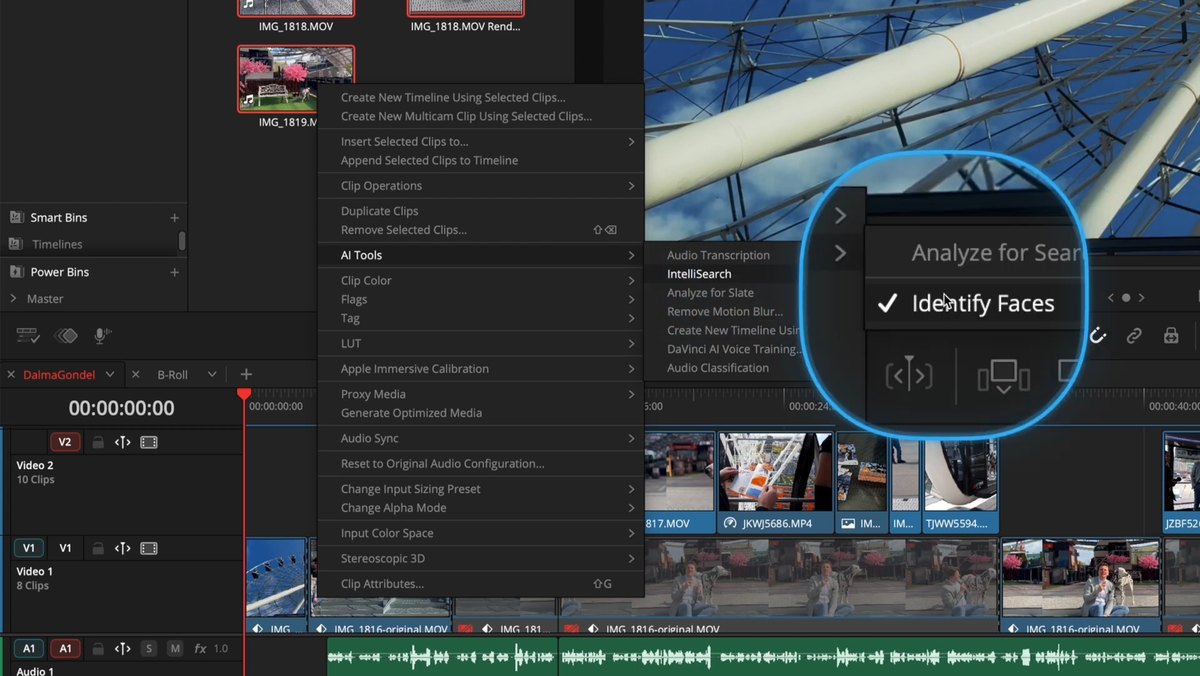
Zuerst muss das Material analysiert werden. Clips im Media Pool auswählen, Rechtsklick, AI Tools, IntelliSearch, dann Analyze for Search. Die Option Identify Faces lasse ich an. Das dauert einen Moment, danach steht oben im Media Pool das Suchfenster mit den Modi Search All, Visual only, Transcript oder Metadata Search.
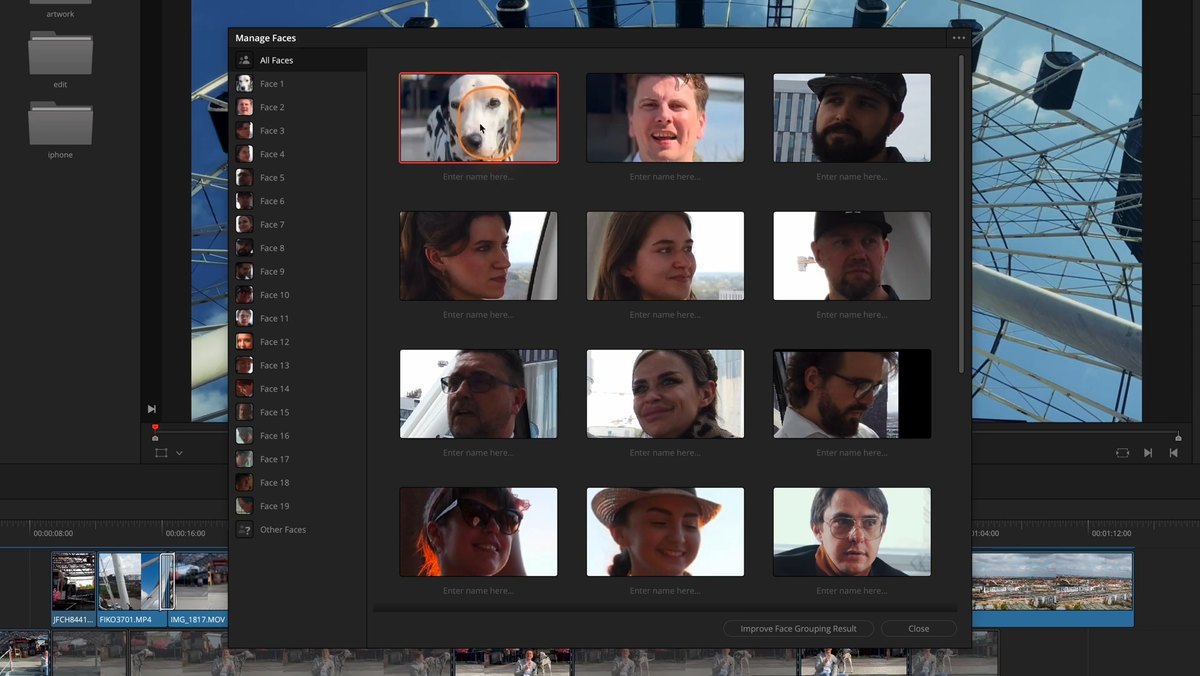
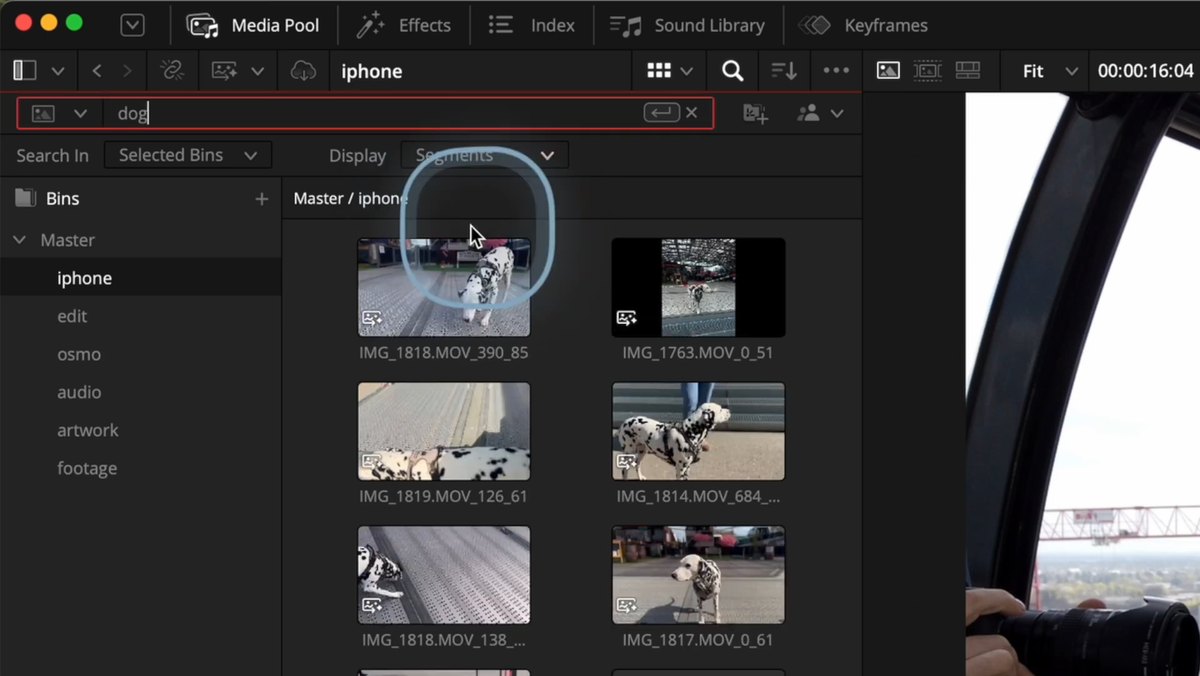
Unter Manage Faces liegen alle erkannten Personen, im Beispiel sogar der Hund. Ich benenne sie, Emma, Hendrik, Volker, und bekomme mit einem Klick alle Clips mit der jeweiligen Person. Genauso suche ich nach abstrakten Begriffen, etwa nach „Dog", wahlweise in den ausgewählten oder in allen Bins. Bei Display schalte ich zwischen Full Clips und Segments um. Segments zeigt nur die Abschnitte, in denen der Hund tatsächlich zu sehen ist, sauber vorgeschnitten. Das Suchergebnis lässt sich auch in einen Smart Bin legen. Das ist der erste große Workflow-Shift: nicht mehr linear durchs Material, sondern gezielt nach Inhalt.

Gratis-PDF: 5 Schritte zum Filmlook
Kurz und praxisnah: fünf Kapitel, rund zehn Minuten Lesezeit und am Ende eine Checkliste zum Ausdrucken, die bei deinem nächsten Projekt neben dir liegt. Kostenlos als PDF.
Schritt 2: Metadaten geben den Clips Bedeutung
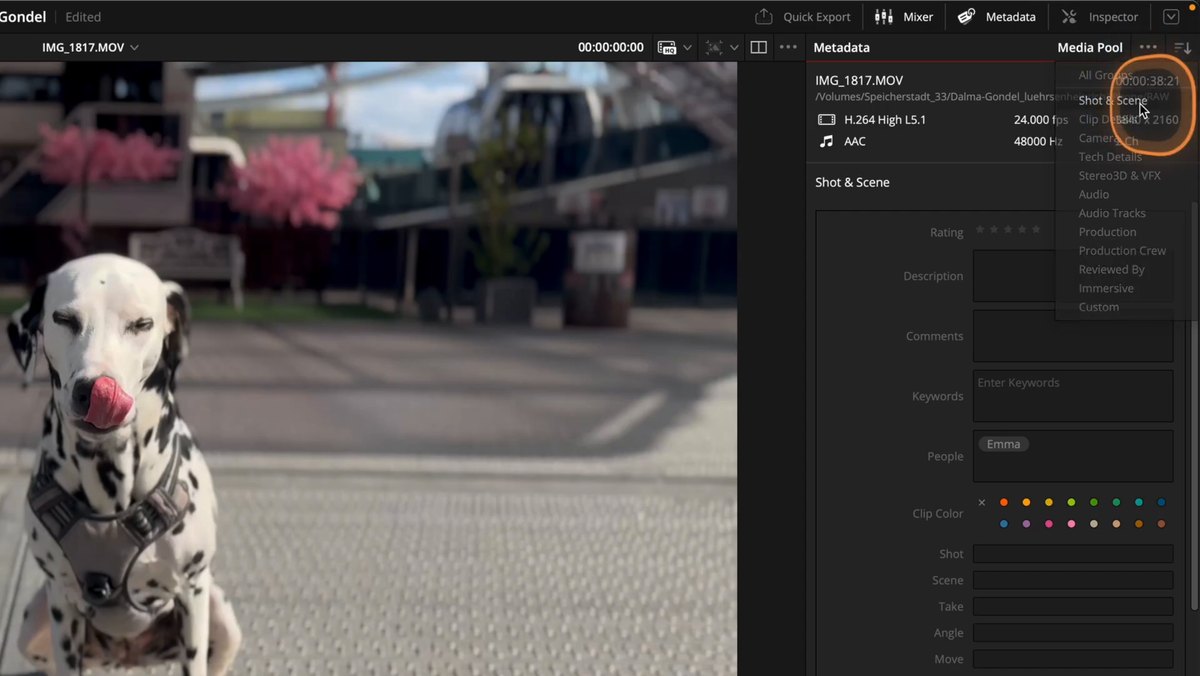
IntelliSearch allein macht deinen Workflow noch nicht professionell. Es findet schneller, was im Material vorhanden ist. Aber du entscheidest, wofür dieses Material im Schnitt wertvoll ist, und genau dafür nutzt du Metadaten und Keywords. Diese Kombination ist der eigentliche Hebel.
Der Weg: Clip auswählen, rechts oben das Metadaten-Panel einblenden, im Dropdown die Ansicht Shot & Scene wählen, dort stehen die Keywords. Emma ist als Person schon erkannt, dazu gebe ich ein Keyword ein, zum Beispiel „Belohnung". Für die Suche danach einmal auf Metadata Search umschalten und im Filter-Dropdown Keyword wählen. Ab dann findest du „Moderation" oder „Belohnung" genauso schnell wie einen Hund.
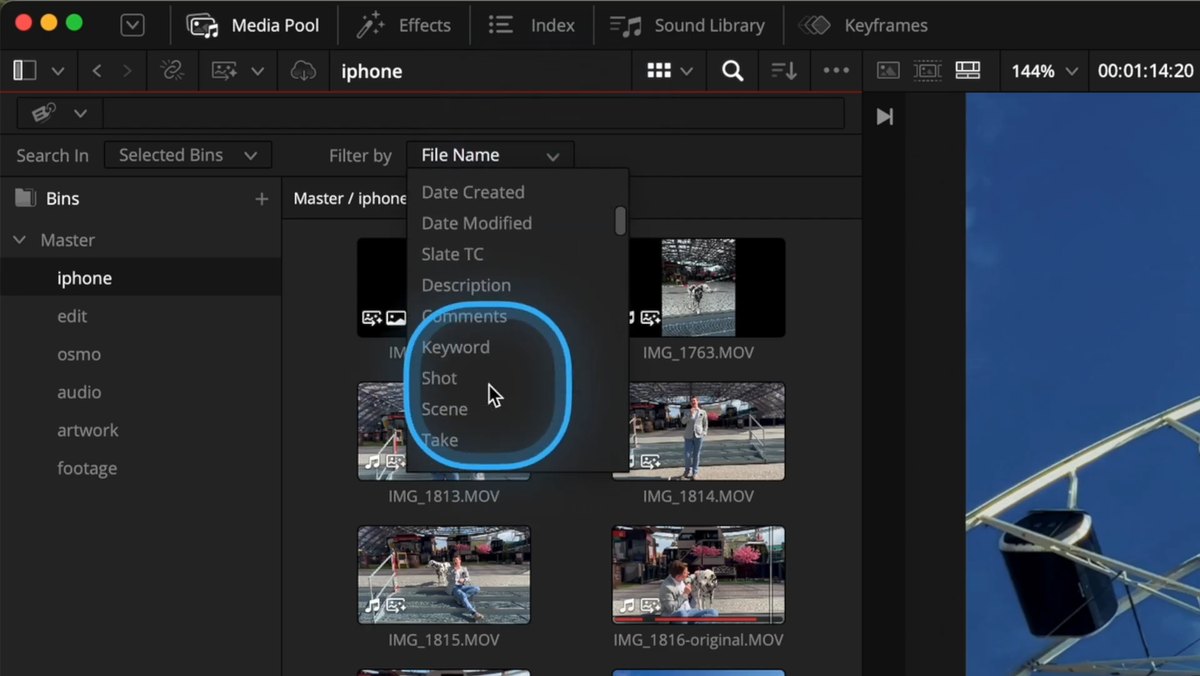
Ein Clip ist dann nicht mehr eine Datei mit kryptischem Namen. Er wird zu „Aussicht", „Riesenrad", „Entspannung" oder „Erlebnis". Das klingt nach Arbeit, ist es aber nicht, wenn du es richtig machst: Du musst nicht jeden Clip verschlagworten, sondern nur die, die später eine klare Funktion im Video haben können. Und hier wird es spannend in der Denkweise. Jemand, der gestresst durch Material scrollt, ist nicht nur „Laptop", sondern „Suchproblem". Jemand, der fokussiert in Resolve arbeitet, ist nicht nur „Editing", sondern „professioneller Workflow". Ein übersichtlicher Media Pool ist nicht „Software-Oberfläche", sondern „Lösung".
Nach Funktion suchen statt nach Objekten
Dadurch verändert sich deine Suchlogik. Nicht mehr „wo ist der Clip mit der Timeline?", sondern „welcher Clip unterstützt meine Aussage, welcher beweist meinen Punkt, welcher bringt Dynamik?". So wird der Media Pool vom Ablageordner zum Schnittwerkzeug. Wenn ich im Video sage, der größte Zeitverlust entsteht beim Suchen, springe ich nicht wild durch Clips, sondern suche nach „Suchen", „Stress", „Timeline", „Laptop" oder „Workflow". IntelliSearch findet die Inhalte, die Metadaten ordnen die Treffer ein. Du sparst nicht nur Klicks, du sparst Entscheidungen. Denn Editing wird nicht langsam, weil du nicht schneiden kannst, sondern weil du zu oft aus dem Flow gerissen wirst.
Der bessere Workflow ist deshalb: Material importieren, IntelliSearch nutzen, wichtige Clips mit Bedeutung versehen, im Schnitt gezielt abrufen statt planlos suchen. Wenn du Clips mit Begriffen wie „Beweis", „Problem", „Übergang" oder „Aha" markierst, entscheidest du schon vor dem Schnitt, welche Funktion sie erfüllen können. Du brauchst einen Beweis: such nach Beweis. Du brauchst Dynamik: such nach Bewegung.
Genau dieser Schritt, das Material sichten und mit Bedeutung versehen, bevor der erste Schnitt fällt, ist die erste Stufe meines gesamten Ablaufs. Wer sie überspringt, sucht später in jeder Phase von vorn. Wie der komplette Weg vom Rohmaterial bis zum fertigen Film aussieht, zeige ich dir im kostenlosen Videotraining.

Kostenloses Videotraining: Der Editing-Workflow, der deinen Schnitt halbiert
In 40 Minuten zeige ich dir Schritt für Schritt meinen Editing-Ablauf vom Rohmaterial zum fertigen Film – ohne Timeline-Chaos, ohne Klein-Klein und ohne die Frage, wo du eigentlich anfangen sollst. Funktioniert in jedem Schnittprogramm, ohne KI und ohne Spezialsoftware. Kostenlos, sofort abrufbar.
Mein Fazit
Der eigentliche Gewinn ist nicht nur Geschwindigkeit, es ist Ruhe. Du weißt: Wenn der passende Clip im Material steckt, findest du ihn, und du weißt, wofür du ihn einsetzen kannst. Der chaotische Cutter sucht Clips. Der professionelle Cutter ruft Funktionen ab: einen Beweis, einen Übergang, eine visuelle Erklärung, einen Spannungsmoment. Sobald du dein Material so betrachtest, verändert sich dein kompletter Schnittprozess. Wie du danach auch in der Timeline schneller wirst, liest du im Beitrag 5 Handgriffe, die deinen Schnitt für immer beschleunigen.

Über den Autor
Michael J. Müller ist studierter Tonmeister und seit über 30 Jahren in der Medienproduktion tätig. Er führt die SamPlay GmbH, produziert Film, Foto und Livestreams für Unternehmen und zeigt auf seinem YouTube-Kanal und bei colorgrading.net, wie aus einer Idee ein fertiger Film wird: Skript, Dreh, Schnitt, Color Grading, Ton und der sinnvolle Einsatz von KI. Alle Beispiele in diesem Beitrag stammen aus seinen eigenen Projekten.