
Das Video auf einen Blick
- Video
- Warum du dafür kein Fusion-Profi sein musst: Baue deine Custom Transition in Fusion (13:10 Minuten)
- Online seit
- 20. Februar 2026
- Werkzeug
- DaVinci Resolve Studio 20, Edit Page und Fusion
- Bausteine
- Convert to Fusion Cross Dissolve, Polygon mit Published Points, Paper Edge, Bitmap, Merge mit Multiply, Brightness/Contrast, Create Transition Preset
- Kernaussage
- Fusion ist kein Geheimlabor, sondern ein System. Wer die Basics versteht, baut Übergänge nicht nach, sondern entwickelt eigene.
Nutzt du noch Standardübergänge? Dann wirkt dein Schnitt schnell wie von der Stange. Im Video baue ich mir deshalb eine eigene Transition in Fusion, komplett von Grund auf, im Papier-Look: Das neue Bild reißt sich wie ein Stück Papier ins alte, mit ausgefranster Kante, Schatten und Papierstruktur. Die Inspiration dazu kam von meinem YouTube-Kollegen Video Editor Studio.
Am Ende hast du nicht nur eine Blende, sondern einen Baustein für deinen Workflow, den du als Preset speicherst und in jedem Projekt sofort wieder einsetzt. Und du musst dafür kein Fusion-Profi sein. Die Schritte findest du unten zum Nachlesen.
Sie sehen gerade einen Platzhalterinhalt von YouTube. Um auf den eigentlichen Inhalt zuzugreifen, klicken Sie auf die Schaltfläche unten. Bitte beachten Sie, dass dabei Daten an Drittanbieter weitergegeben werden.
Mehr InformationenSchritt 1: Aus der Standardblende wird eine Fusion-Komposition

Mein Material sind ein paar Szenen im Vintage-Look, die ich mit Blenden verbinden will. Der einfachste Weg auf der Edit Page: beide Clips an der Schnittstelle markieren, Cmd+T oder Ctrl+T, und die Standardblende liegt drauf. Die Länge ziehe ich etwas auf. Dann kommt der Trick: Rechtsklick auf die Blende, Convert to Fusion Cross Dissolve. Im Inspector erscheint ein neues Symbol, und ein Klick darauf öffnet die Komposition in Fusion.
Dort liegen MediaIn 1 und MediaIn 2, meine zwei Bilder, die über einen Cross Dissolve in den MediaOut laufen. Genau das will ich nicht. Der Cross Dissolve fliegt raus, stattdessen merge ich MediaIn 2 über MediaIn 1. Auf MediaIn 2 kommt aus den Effekt-Templates der Paper Edge, mit gehaltener Shift-Taste in den Node-Baum eingesetzt. Sichtbar wird er erst mit einer Maske: Ein Polygon auf MediaIn 2, ein kleines Dreieck ins Bild gezeichnet, und schon wird das zweite Bild beschnitten und bekommt den altmodischen Fotorahmen.
Schritt 2: Das Polygon animieren
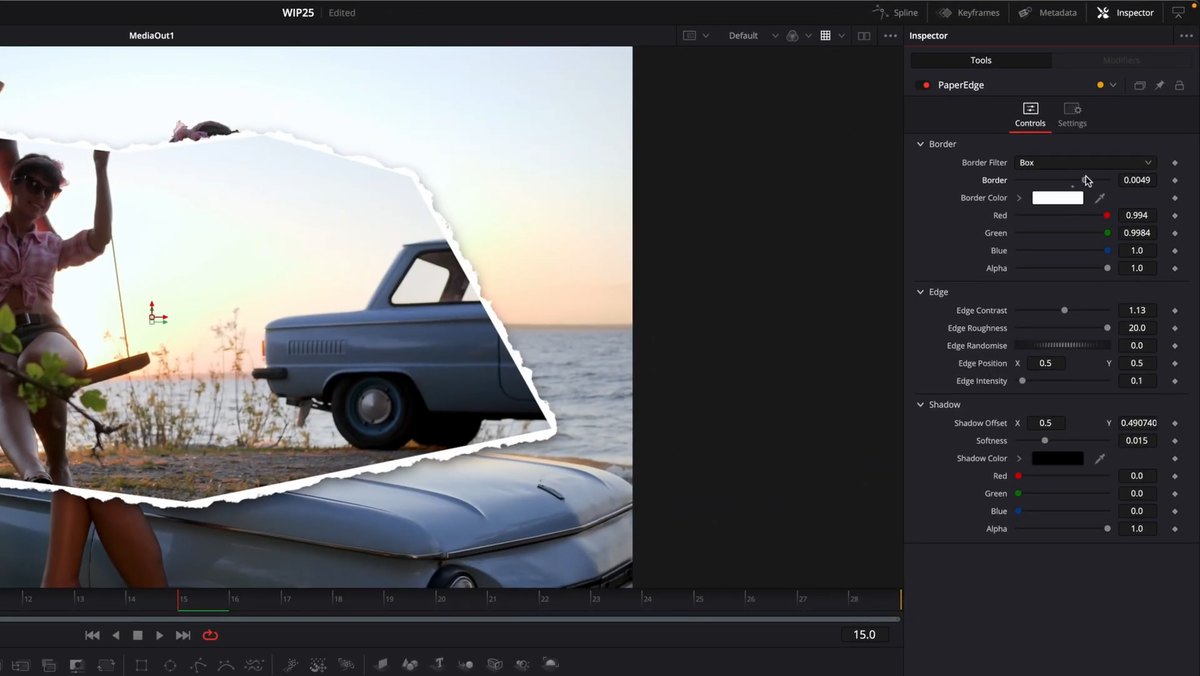
Bevor die Animation losgeht, füge ich dem Polygon ein paar Punkte hinzu, markiere alle mit Select All Points und wähle im Publish-Menü Publish Points. Klingt kompliziert, heißt aber nur: Die Werte der acht Punkte erscheinen jetzt im Inspector und lassen sich keyframen.
Auf Frame 4 aktiviere ich für jeden Punkt einen Keyframe, gehe dann in Vierer-Schritten weiter und ziehe die Form jedes Mal größer. Wie genau, ist Geschmackssache. Manchmal folgt man dem Inhalt des Bildes, manchmal macht man es einfach nur größer. Es gibt kein Richtig und kein Falsch, wichtig ist nur, dass die Fläche wächst. Auf Frame 24 ist die Endposition erreicht, das neue Bild komplett sichtbar. Zum Schluss noch Frame 0: alle Punkte so klein wie möglich zusammenballen, damit die Animation aus einem Punkt heraus startet.
Jetzt lohnt es sich, mit dem Paper Edge zu spielen: Border für die Dicke des Rands, Edge Contrast und Edge Roughness für die Kante, dazu der eingebaute Drop Shadow. Etwas mehr Border schadet nie. Wer es ruckeliger mag, öffnet den Spline Editor, markiert alle Keyframes und wählt Step In. Dann wird nicht mehr linear interpoliert, sondern der Wert bis zum nächsten Keyframe gehalten, was Richtung Stop-Motion geht. Mir gefiel die weiche Variante besser, aber die Option ist da.

Gratis-PDF: 5 Schritte zum Filmlook
Kurz und praxisnah: fünf Kapitel, rund zehn Minuten Lesezeit und am Ende eine Checkliste zum Ausdrucken, die bei deinem nächsten Projekt neben dir liegt. Kostenlos als PDF.
Schritt 3: Die Papierstruktur
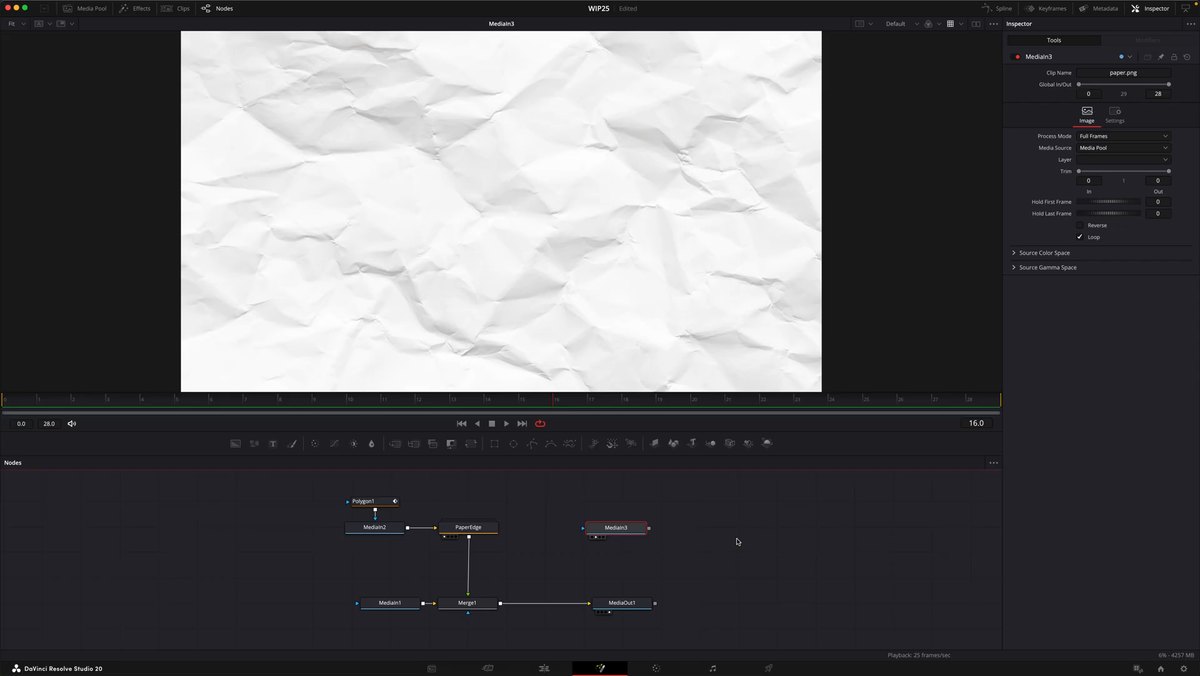
Was noch fehlt, ist das Papier selbst. Aus dem Media Pool ziehe ich eine Papiertextur in den Node-Baum. Die kannst du im einfachsten Fall selbst machen: ein Blatt knüllen, fotografieren oder scannen. Oder du besorgst dir eine bei den einschlägigen Portalen. Mit F2 benenne ich den Node in Paper um.
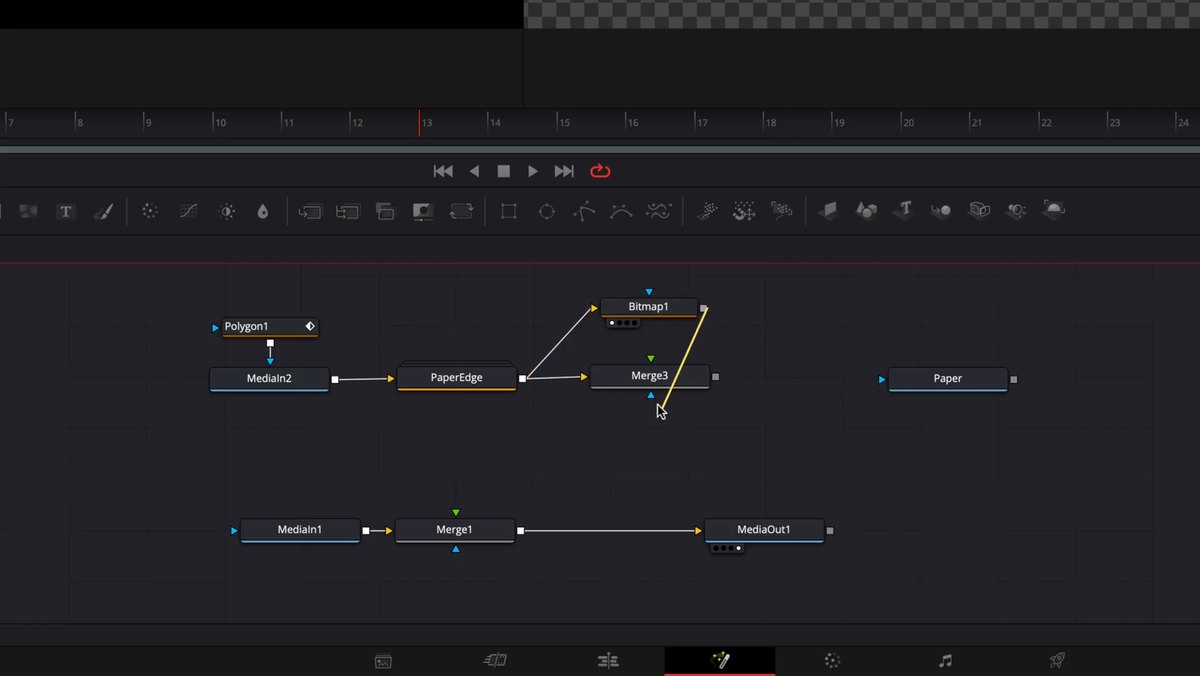
Dann wird gebastelt. Ein neuer Merge, und ein Bitmap-Node, der aus dem Signal der Animation eine Maske macht. Diese Maske geht in den blauen Eingang des Merge, denn der blaue Eingang ist immer der Maskeneingang. Die Papiertextur kommt in den zweiten Eingang, der Ausgang des Merge zurück in den Baum. Jetzt läuft die Animation, aber nur mit dem Blatt Papier. Im Merge stelle ich den Apply Mode auf Multiply, dann liegt die Struktur über dem Bild. Ein Brightness/Contrast-Node dahinter, mit aktiviertem Alpha, blendet die Struktur über Gain stärker ein und lässt Kontrast und Helligkeit anpassen.
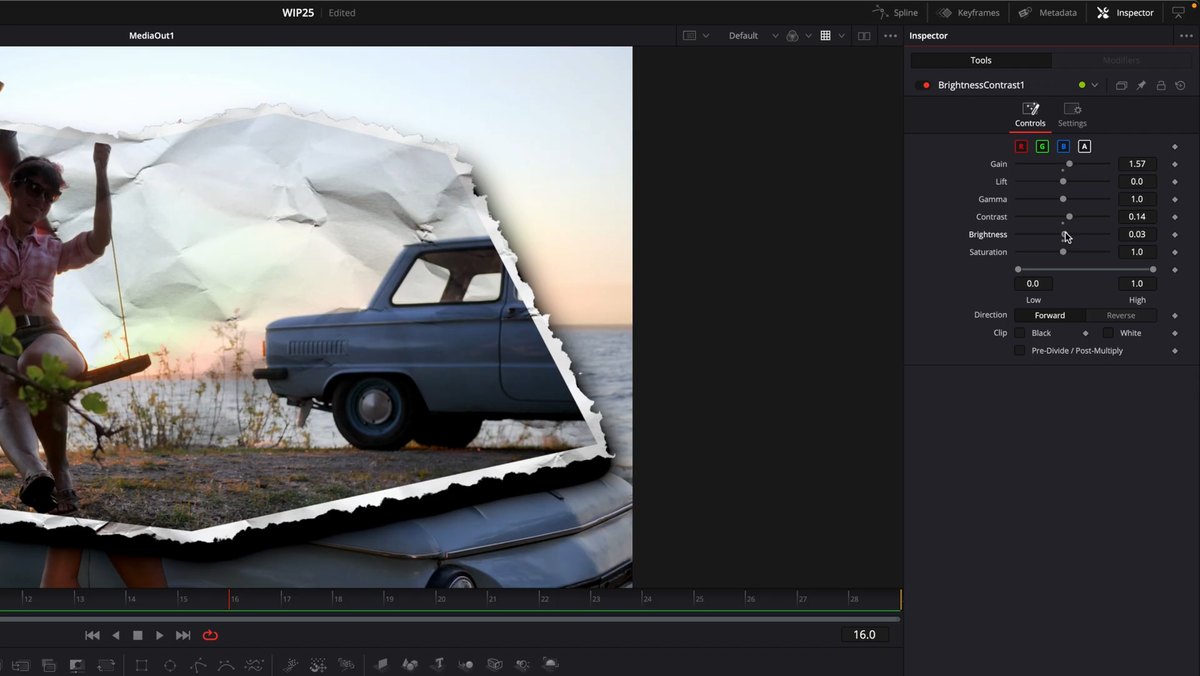
Eine Kleinigkeit fällt auf: Die Blende ist 30 Frames lang, die Animation endet bei 24, und danach bleibt die Papierstruktur stehen. Also auf Frame 23 im Brightness/Contrast einen Keyframe bei Gain setzen, am Ende Gain auf null, und alles blendet aus. Im Keyframe-Editor schiebe ich den Ausblendbeginn noch etwas nach vorne. Und die Startform des Polygons mache ich im Ruhezustand ein bisschen unregelmäßiger.
Schritt 4: Preset speichern und wiederverwenden
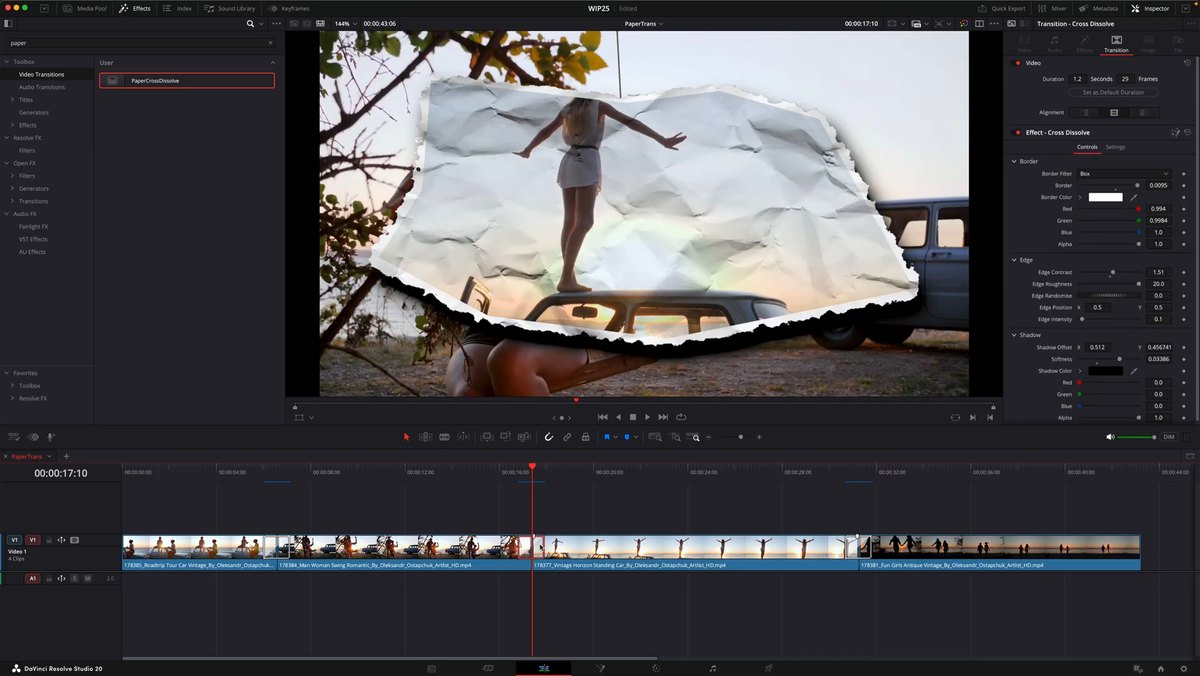
Zurück auf der Edit Page ist der Übergang eingefügt. Rechtsklick auf den Effekt, Create Transition Preset, Name vergeben, fertig. Ab jetzt steht er unter Video Transitions im Ordner User, oder du suchst einfach danach und ziehst ihn auf die nächsten Schnittstellen. Anpassen geht auf zwei Ebenen: Im Inspector findest du die Transition-Parameter wie Border, Farbe und Schattenposition. Für alles darüber hinaus öffnest du die Blende per Rechtsklick wieder in Fusion und änderst dort jeden Parameter gezielt.
Wenn du bis hierhin mitgebaut hast, bist du raus aus dem Standard und rein in deinen eigenen Look. Und jetzt kommt der Teil mit dem größten Aha-Effekt: Fusion ist kein Geheimlabor, es ist ein System. Wenn du die Basics einmal verstanden hast, kannst du solche Sachen nicht nur nachbauen, sondern eigenständig entwickeln. Genau dafür habe ich meinen Kurs Fusion Grundlagen gebaut: Nodes logisch aufbauen, Animationen sauber steuern, Effekte als Vorlagen und Presets nutzen, und Fusion so einsetzen, dass es dir im Schnitt Zeit spart.
Eine eigene Transition ist allerdings das Sahnehäubchen, nicht das Fundament. Ob dein Film funktioniert, entscheidet sich vorher: in der Auswahl, im Rhythmus und in der Reihenfolge, in der du arbeitest. Wie mein Ablauf vom Rohmaterial bis zum fertigen Video aussieht und wann Übergänge darin überhaupt dran sind, zeige ich dir im kostenlosen Videotraining.

Kostenloses Videotraining: Der Editing-Workflow, der deinen Schnitt halbiert
In 40 Minuten zeige ich dir Schritt für Schritt meinen Editing-Ablauf vom Rohmaterial zum fertigen Film – ohne Timeline-Chaos, ohne Klein-Klein und ohne die Frage, wo du eigentlich anfangen sollst. Funktioniert in jedem Schnittprogramm, ohne KI und ohne Spezialsoftware. Kostenlos, sofort abrufbar.
Mein Fazit
Cross Dissolve umwandeln, Polygon mit Published Points animieren, Paper Edge für die Kante, Bitmap-Maske und Multiply für die Papierstruktur, Preset speichern. Das ist eine Transition, die es so in keinem Effektpaket gibt, und die du in zehn Minuten wieder aufrufst. Wenn dir Fusion bisher wie Chaos vorkam, weil scheinbar die Ebenen fehlen, geht es im Beitrag Ebenen in Fusion: So einfach geht es mit dem MultiMerge-Node weiter.

Über den Autor
Michael J. Müller ist studierter Tonmeister und seit über 30 Jahren in der Medienproduktion tätig. Er führt die SamPlay GmbH, produziert Film, Foto und Livestreams für Unternehmen und zeigt auf seinem YouTube-Kanal und bei colorgrading.net, wie aus einer Idee ein fertiger Film wird: Skript, Dreh, Schnitt, Color Grading, Ton und der sinnvolle Einsatz von KI. Alle Beispiele in diesem Beitrag stammen aus seinen eigenen Projekten.