

Das Video auf einen Blick
- Video
- So einfach bekommst du Ebenen in Fusion (6:17 Minuten)
- Online seit
- 13. März 2026
- Werkzeug
- DaVinci Resolve 20, Fusion Page, MultiMerge-Node
- Der Workflow
- ein MultiMerge pro Szene, Layer benennen, Reihenfolge in der Liste statt im Graph ändern, Motion Blur global, bei Bedarf Split Here
- Kernaussage
- Denk zuerst in Ebenen und erst dann in Nodes. Dann löst du 80 Prozent deiner „Fusion ist unübersichtlich"-Probleme in einer einzigen Liste.
Du öffnest Fusion, siehst wieder nur dieses Node-Gewusel und fragst dich: Wo sind hier meine Ebenen wie in After Effects? Der Fehler ist, dass du dich weiter durch endlos viele Nodes quälst, obwohl DaVinci Resolve 20 dir längst eine richtige Ebenen-Ansicht spendiert hat.
Im Video zeige ich dir in wenigen Minuten, wie du mit dem MultiMerge-Node und seiner Layer-Liste Ebenen in Fusion baust, die sich anfühlen wie klassische Layer, nur übersichtlicher. Das Beispiel ist eine kleine Retro-Grafik mit Sonne, Wolken, Vogelschwarm, Zeppelin, Flugzeug und dem Titel Überflieger. Unten steht der Workflow zum Nachlesen.
Sie sehen gerade einen Platzhalterinhalt von YouTube. Um auf den eigentlichen Inhalt zuzugreifen, klicken Sie auf die Schaltfläche unten. Bitte beachten Sie, dass dabei Daten an Drittanbieter weitergegeben werden.
Mehr InformationenWarum die klassische Merge-Kette so frustriert
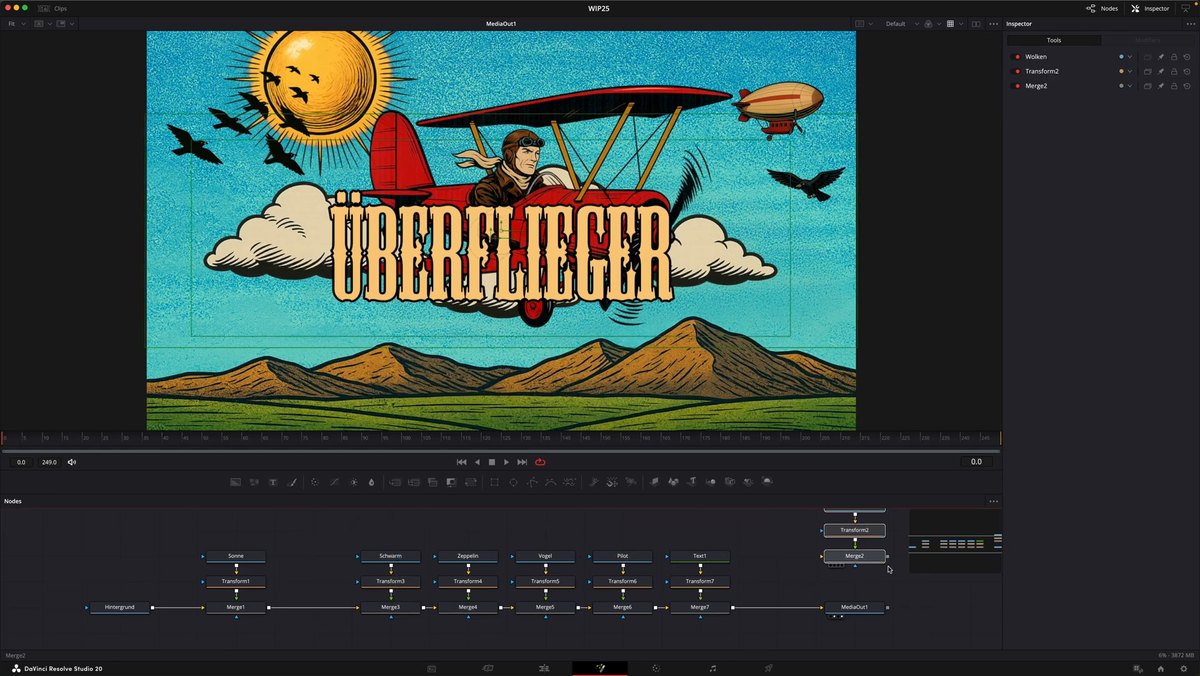
In der klassischen Node-Kette hängt die Darstellung davon ab, wie du die Nodes verkabelst. Jedes Mal, wenn der Text hinter ein Objekt soll oder sich die Reihenfolge der Grafiken ändert, musst du Nodes suchen, abstöpseln, umverkabeln und hoffen, dass nichts kaputtgeht. Genau da entsteht der Frust: Du verlierst den Überblick, nur um eine simple Ebenen-Reihenfolge zu ändern.
Der MultiMerge-Node dreht dieses Prinzip um. Du baust dir einen zentralen Ebenen-Container, und alles, was sichtbar sein soll, läuft dort zusammen. Im Inspector siehst du eine Layer-Liste, eine richtige Ebenenübersicht. Jedes Element ist ein eigenes Layer mit eigenem kleinen Bedienfeld, so wie du es aus Layer-basierten Programmen kennst. Statt sieben einzelne Merges für sieben Elemente zu bauen, erstellst du einen MultiMerge, patchst nacheinander alle Elemente in die Layer-Inputs und benennst sie sauber durch.
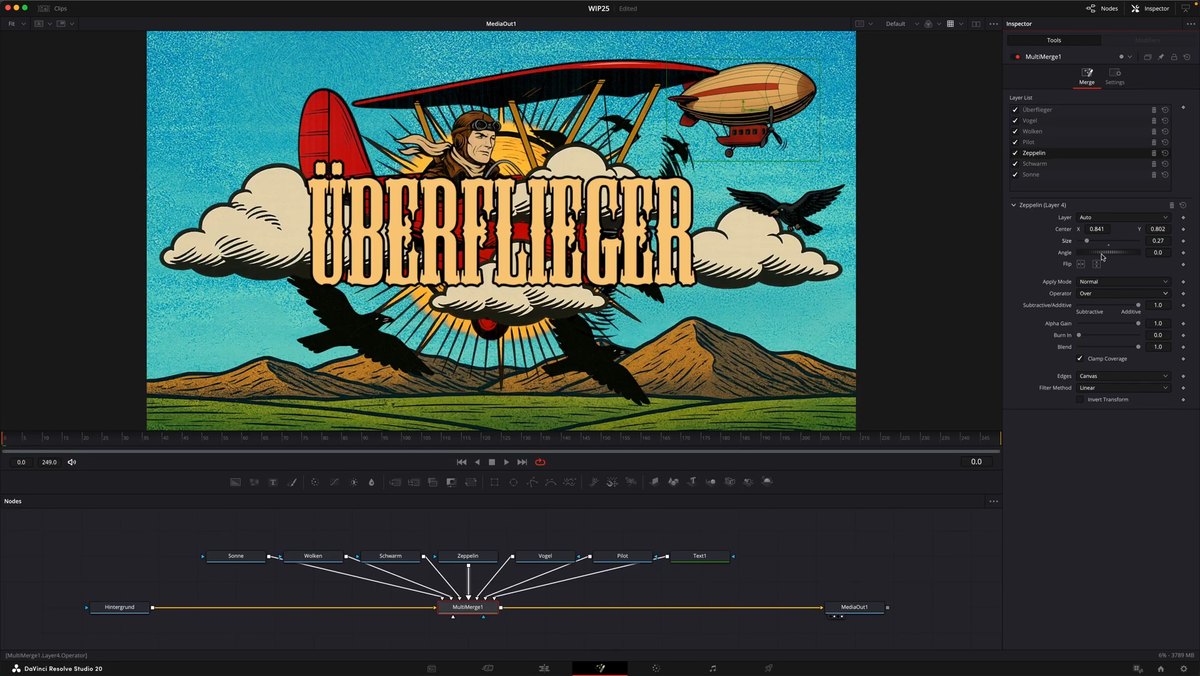
Ab jetzt löst du die meisten Übersichtsprobleme in genau dieser Liste: Layer nach oben oder unten ziehen, testweise ausblenden, Größe und Position direkt dort anpassen, ohne die Node-Struktur anzufassen. Das praktische Beispiel: Der Text soll an einer Stelle hinter dem Flugzeug verschwinden und später davor liegen. Früher mehrere Merges oder ein komplizierter Umbau. Mit dem MultiMerge klickst du in der Liste auf den Text, setzt einen Keyframe für die Reihenfolge, gehst ein paar Frames weiter und ziehst die Ebene nach oben. Fertig.

Gratis-PDF: 5 Schritte zum Filmlook
Kurz und praxisnah: fünf Kapitel, rund zehn Minuten Lesezeit und am Ende eine Checkliste zum Ausdrucken, die bei deinem nächsten Projekt neben dir liegt. Kostenlos als PDF.
Der Workflow in drei Schritten
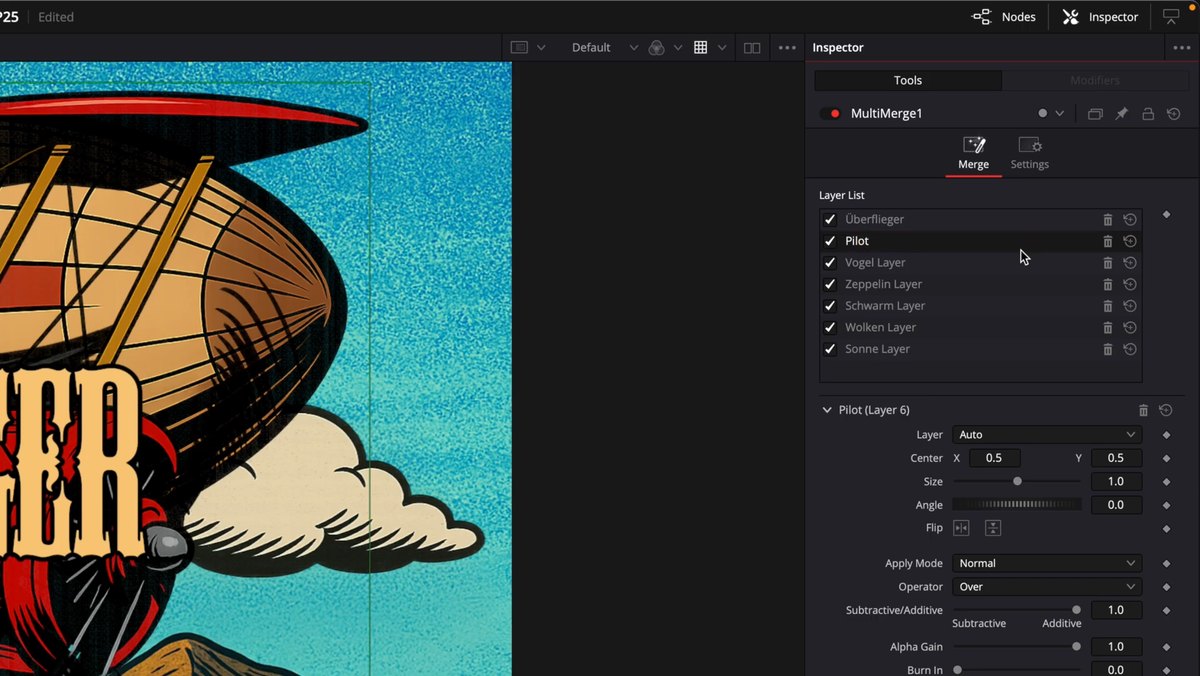
Schritt eins: bewusst entscheiden, was in den MultiMerge kommt. Alles, was zusammen als Bild funktionieren soll, gehört hinein: Text, Grafiken, Charaktere, Icons, Overlays. Dinge mit einem komplett eigenen Look, etwa ein starker Glow nur auf dem Text oder ein spezieller Effekt auf einer Person, behandelst du außerhalb. So bleibt der MultiMerge deine saubere Ebenen-Zentrale und nicht der Ort, an dem du alle Effekte der Welt hineinschüttest.
Schritt zwei: aufräumen. Sobald die Elemente in den Layer-Inputs hängen, benennst du im Inspector jedes Layer so, dass du es in drei Monaten noch verstehst. Entweder von Hand oder mit Rename Layer to match Source, das die Namen automatisch an die Node-Namen koppelt. Allein dieser Schritt sorgt dafür, dass du nie wieder rätst, was Layer 3 war. Die eigentliche Denkarbeit passiert ab jetzt in der Liste, nicht im Graph.
Schritt drei: die Liste aktiv nutzen. Wählst du ein Layer aus, wird sofort der zugehörige Node im Graph hervorgehoben. Wenn du später den Look des Texts oder die Farben einer Grafik ändern willst, klickst du nicht wild im Node Graph herum, sondern startest in der Layer-Liste, siehst die markierte Verbindung und springst genau an die richtige Stelle. Kein Suchen, kein Scrollen durch den Kabelsalat.
Reihenfolge animieren, Motion Blur, Split Here
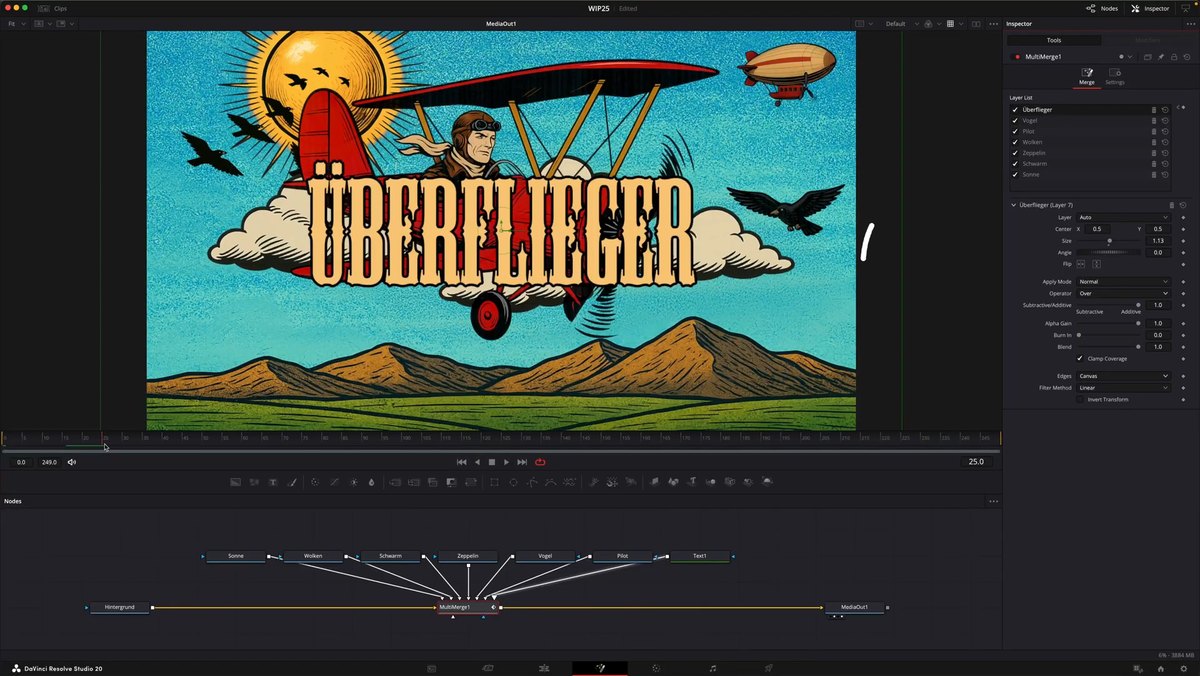
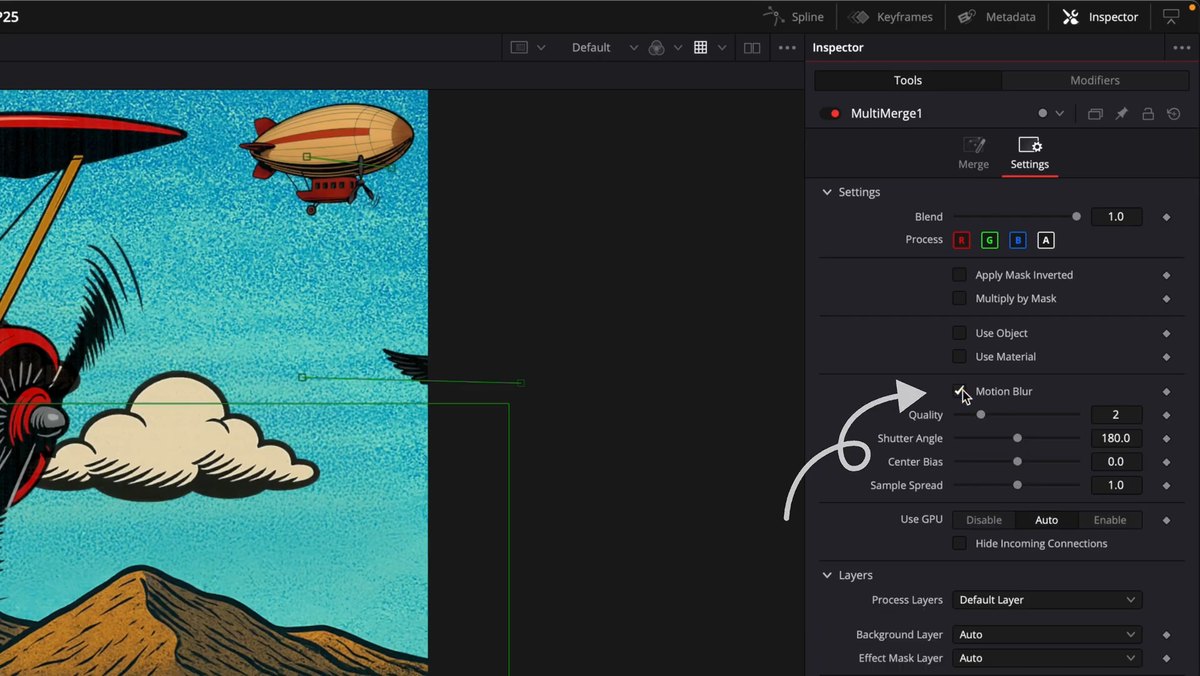
Der Teil, den viele gar nicht nutzen: Du kannst nicht nur Position und Größe pro Layer ändern, sondern auch die Reihenfolge animieren. Auf den Frame gehen, an dem der Text noch versteckt sein soll, das Text-Layer wählen, Keyframe für die Layer-Reihenfolge setzen, ein paar Frames weiter das Layer über das Objekt ziehen. Beim Abspielen liegt es erst darunter und springt exakt zum richtigen Zeitpunkt nach vorne, ohne neue Nodes und ohne Umstöpseln.
Zur Abrundung Motion Blur: In den Settings des MultiMerge aktiviert, gilt die Bewegungsunschärfe für alle Elemente, die über diesen Node laufen. Ein Schalter, alle Layer profitieren, und die komplette Animation wirkt sofort cineastischer, ohne dass du an jedem Transform einzeln nachjustierst.
Und wenn der MultiMerge zu voll wird, gibt es Split Here. Du wählst in der Layer-Liste die Stelle, und Fusion trennt den MultiMerge sauber auf: unten die bisherigen Layer, oben die ausgewählten. Die Animationen bleiben erhalten, aber zwischen den beiden MultiMerges kannst du jetzt eigene Effekte oder einen eigenen Look packen. Du verlierst nichts, du gewinnst Kontrolle.
Was in Fusion die Layer-Liste ist, ist im Schnitt die Reihenfolge der Arbeitsschritte: Wer sie einmal sauber aufsetzt, muss danach nicht mehr suchen. Wie mein Ablauf vom Rohmaterial bis zum fertigen Film aussieht und wo Fusion darin seinen Platz hat, zeige ich dir im kostenlosen Videotraining.

Kostenloses Videotraining: Der Editing-Workflow, der deinen Schnitt halbiert
In 40 Minuten zeige ich dir Schritt für Schritt meinen Editing-Ablauf vom Rohmaterial zum fertigen Film – ohne Timeline-Chaos, ohne Klein-Klein und ohne die Frage, wo du eigentlich anfangen sollst. Funktioniert in jedem Schnittprogramm, ohne KI und ohne Spezialsoftware. Kostenlos, sofort abrufbar.
Mein Fazit
Ein MultiMerge für die Szene, Layer sauber benennen, Reihenfolge in der Liste statt im Graph ändern, Motion Blur global aktivieren und bei Bedarf splitten. Wer diesen Workflow verinnerlicht, erlebt Fusion nicht mehr als fremden Node-Dschungel, sondern als sehr mächtiges Ebenen-System, das genau das macht, was du willst. Wenn du mit Fusion noch einen Schritt weitergehen und eine eigene Transition bauen willst, geht es im Beitrag Eigene Paper-Transition in Fusion bauen weiter.

Über den Autor
Michael J. Müller ist studierter Tonmeister und seit über 30 Jahren in der Medienproduktion tätig. Er führt die SamPlay GmbH, produziert Film, Foto und Livestreams für Unternehmen und zeigt auf seinem YouTube-Kanal und bei colorgrading.net, wie aus einer Idee ein fertiger Film wird: Skript, Dreh, Schnitt, Color Grading, Ton und der sinnvolle Einsatz von KI. Alle Beispiele in diesem Beitrag stammen aus seinen eigenen Projekten.