
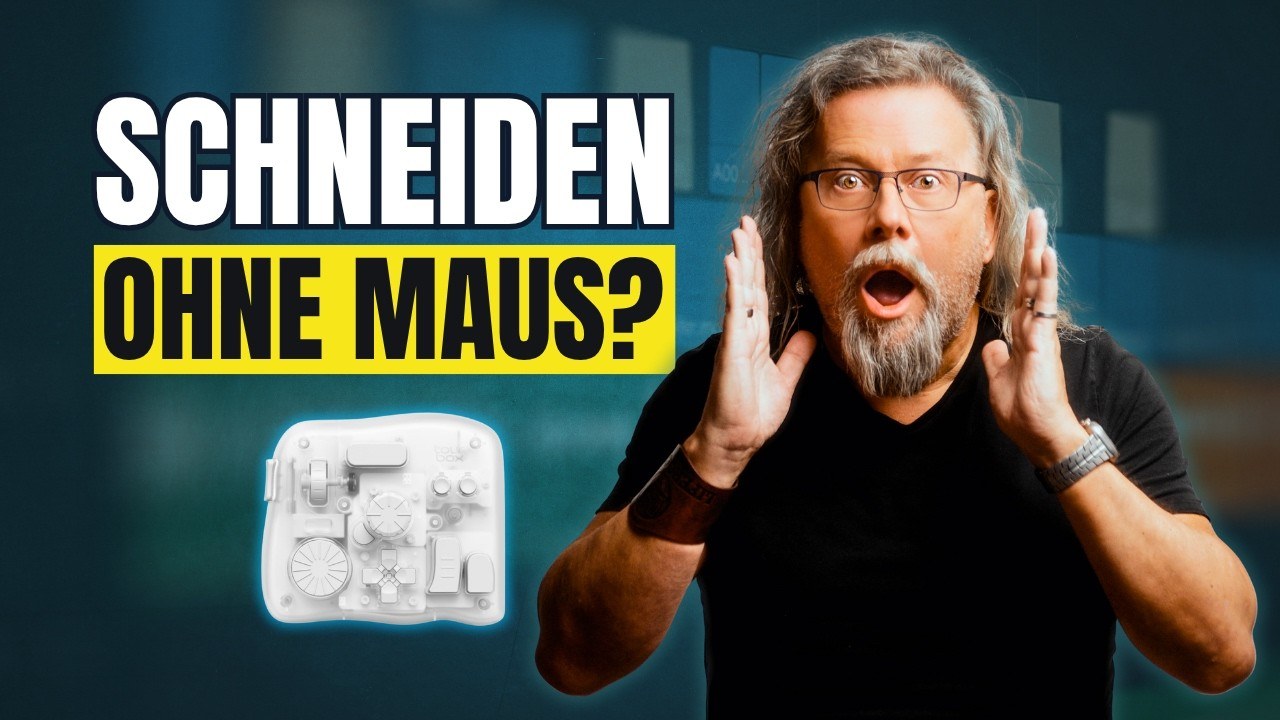
Das Video auf einen Blick
- Video
- Spart die TourBox wirklich Zeit im Resolve-Workflow? (13:13 Minuten)
- Online seit
- 15. Juli 2026
- Gerät
- TourBox, frei belegbare Steuerkonsole mit Tasten, Drehreglern und Wheel
- Getestet in
- DaVinci Resolve Studio, Schnitt und Color Grading
- Ergebnis
- Ja, sie spart Zeit, aber nicht überall gleich. Am meisten bei wiederkehrenden Aktionen, Navigation und Flow.
Ganz ehrlich, bei Editing-Controllern wie der TourBox bin ich erst einmal skeptisch. Schneller schneiden klingt vielversprechend. Weniger Maus, mehr Kontrolle, mehr Flow. Aber am Ende zählt nur eine Frage: Spart mir so ein Gerät in DaVinci Resolve wirklich Zeit, oder steht einfach nur noch ein weiteres Gadget auf dem Schreibtisch?
Genau das wollte ich bei der TourBox herausfinden, und zwar im Resolve-Alltag, nicht im Datenblatt. Im Video zeige ich dir konkrete Situationen, in denen ich normalerweise viel zwischen Maus und Tastatur hin und her springe, und wir schauen, ob die TourBox mit DaVinci Resolve dort wirklich hilft. Darunter das Ergebnis zum Nachlesen, inklusive meiner Belegung.
Sie sehen gerade einen Platzhalterinhalt von YouTube. Um auf den eigentlichen Inhalt zuzugreifen, klicken Sie auf die Schaltfläche unten. Bitte beachten Sie, dass dabei Daten an Drittanbieter weitergegeben werden.
Mehr InformationenWas die TourBox ist
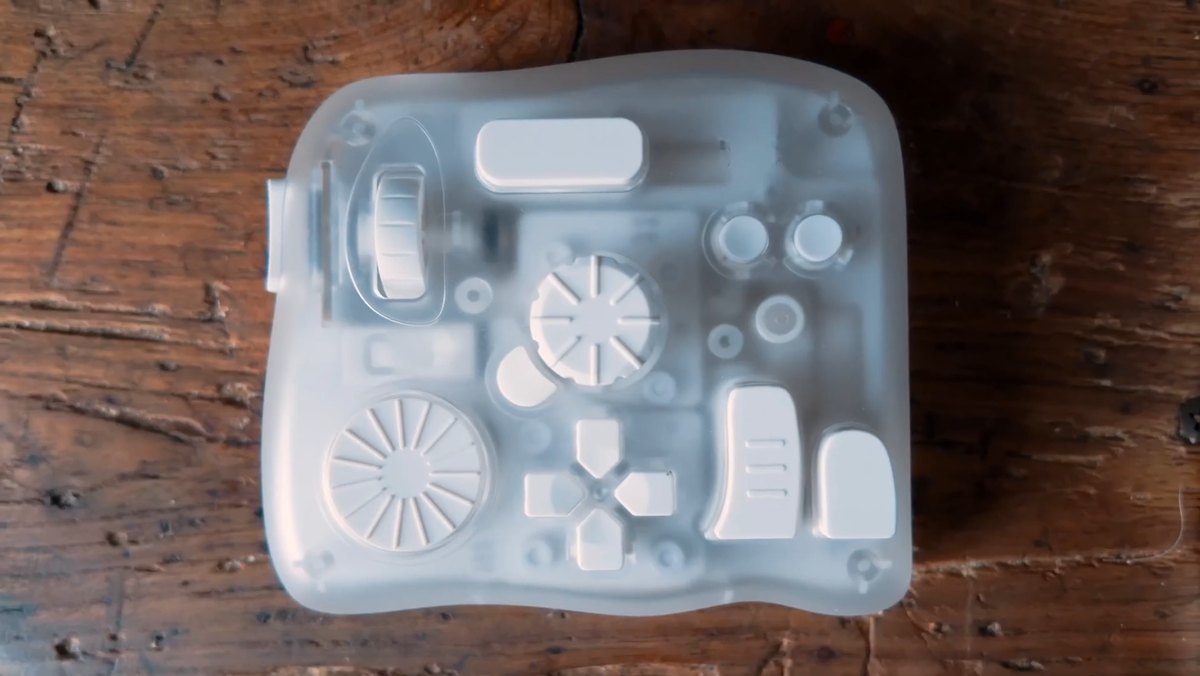
Die TourBox ist im Grunde eine kleine Steuerkonsole, die du per Software an mehrere Programme anpasst. Tasten, Drehregler und Wheels, alle frei belegbar: Play und Stop, Marker setzen, zum nächsten Schnitt springen, aber auch Werte im Color Grading. Die Grundidee ist simpel. Du sollst weniger herumklicken und mehr direkt mit der Hand steuern. Denn Resolve ist mächtig, aber auch vollgepackt. Überall Panels, Menüs, kleine Buttons. Nicht jede Verzögerung ist ein Problem, aber viele kleine Verzögerungen nerven unendlich.
Und hier ist mir eines wichtig: So ein Gerät macht deinen Workflow nicht automatisch besser. Wenn du alles belegst, was irgendwie geht, hast du keine Workflow-Konsole, sondern eine zweite Tastatur. Nur komplizierter und ohne Beschriftung. Die bessere Frage lautet deshalb nicht, wie viele Funktionen die TourBox kann, sondern: Welche Funktionen nutze ich in Resolve so oft, dass sie einen festen Platz in meiner Hand verdienen?
Wo in Resolve die Zeit wirklich verloren geht
Wenn man über schnelleres Schneiden spricht, denkt man zuerst an die großen Dinge: bessere Hardware, KI-Funktionen, automatische Transkription. Alles wichtig. Aber im normalen Schnittalltag verlierst du an viel kleineren Stellen Zeit. Du fährst durch die Timeline, suchst einen Schnittpunkt, zoomst rein, zoomst raus, setzt einen Marker, gehst drei Frames zurück, spielst ab, stoppst, korrigierst. Keine großen Aktionen, aber davon machst du hunderte. Und wenn du dabei ständig zwischen Maus, Tastatur und Oberfläche wechselst, wird der Workflow hakelig. Genau bei diesen wiederkehrenden kleinen Bedienwegen wird die TourBox interessant.
Timeline-Navigation und Schnittpunkte
Der erste Bereich, der sofort Sinn ergibt, ist die Navigation. Wenn du nicht schnell durch deine Timeline kommst, fühlt sich alles langsam an. Auf der TourBox belegst du dafür einen Drehregler oder das Wheel, und ja, das klingt banal, fühlt sich aber anders an: wie ein kleines Jog-Wheel mit haptischem Feedback, du fällst weniger aus dem Flow.
Typische Situation: Du suchst den richtigen Punkt für den Schnitt. Ohne Controller fahre ich grob hin, spiele ab, stoppe, gehe ein Stück zurück, ein paar Frames vor, wieder abspielen, Schnitt setzen. Mit der TourBox wird dieser Ablauf kompakter: ein Regler für die Bewegung, eine Taste für Play und Stop, eine für ein paar Frames vor oder zurück, eine für Blade oder Ripple Delete. Das spart bei einem einzelnen Schnitt keine halbe Minute, so ehrlich muss man sein. Aber über ein längeres Projekt summiert es sich, weil deine Hand irgendwann weiß, wo die Funktion liegt. Muskelgedächtnis. Weniger Nachdenken bei den Standardtätigkeiten.
Meine Belegung für den Schnitt
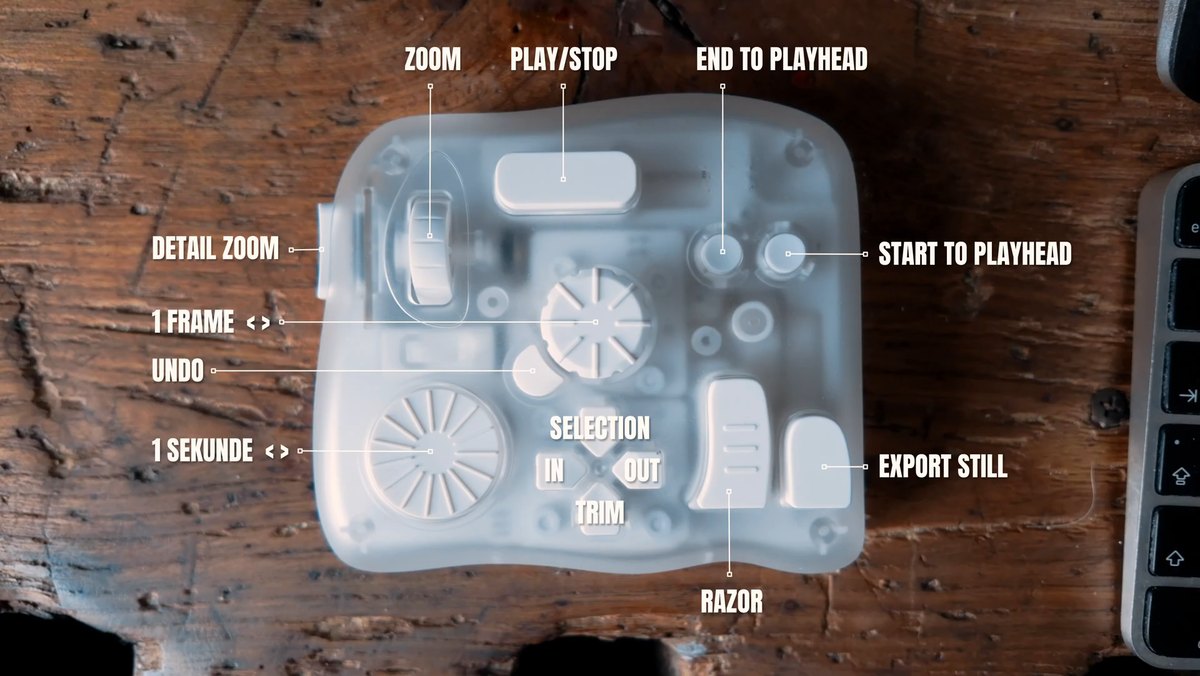
Beim Trimmen machen viele in Resolve immer noch sehr viel mit der Maus. Verständlich, man sieht, was passiert. Aber schnell ist das nicht. Shortcuts wären besser, haben aber ihr eigenes Problem: Du musst sie dir merken. Wenn du bei jedem dritten Befehl überlegst, ist der Vorteil weg. Deshalb halte ich die Belegung einfach: Scrollrad Zoom, Drehknopf Bild vor und zurück, Druck für Full Extent Zoom, Einstellrad eine Sekunde vor und zurück, Knopf Jog und Shuttle, C1 und C2 End to Playhead und Start to Playhead, Quer Start und Stopp, lang gedrückt Blade, kurz Standbild exportieren, kleiner Knopf Undo, Seite Detail Zoom, links und rechts In und Out, oben und unten Selection Mode und Trim Mode.
Damit habe ich in Standardschnittsituationen permanent eine Hand auf der Maus und eine auf der TourBox, mit haptischem Feedback. Die Hände ermüden nicht so schnell, und du bleibst fokussiert bei der Sache.

Gratis-PDF: 5 Schritte zum Filmlook
Kurz und praxisnah: fünf Kapitel, rund zehn Minuten Lesezeit und am Ende eine Checkliste zum Ausdrucken, die bei deinem nächsten Projekt neben dir liegt. Kostenlos als PDF.
Nicht alles belegen
Der Fehler, den man bei solchen Geräten schnell macht: sofort jede Taste, jede Kombination, jede Sonderfunktion belegen. Fühlt sich am Anfang produktiv an, ist es meistens nicht, weil du dir ein System baust, das du erst lernen musst. Ich sehe die TourBox eher als kleine Werkzeugleiste für die linke Hand. Da liegen nur die Sachen, die du dauernd brauchst: Play und Stop, Marker, Zoom, Blade, Ripple Delete, nächster und vorheriger Schnitt, Undo, ein paar Dinge für deine persönliche Arbeitsweise. Fertig. Alles Weitere kann später kommen. Das Gerät wird nicht durch maximale Belegung besser, sondern durch eine klare.
Material sichten und sortieren
Ein Bereich, über den viel zu selten gesprochen wird, in dem aber richtig viel Zeit verloren geht: die Organisation des Materials. Du sichtest Clips, findest gute Stellen, setzt Marker, markierst Takes, sortierst. Kein kreativer Glanzmoment, aber er entscheidet, ob der Schnitt später flüssig läuft oder du ständig suchst. Mit Markern und Labels auf Tasten läuft das Sichten ruhiger: Clip anschauen, gute Stelle, Marker, weiter. Nicht jedes Mal raus aus dem Rhythmus, nicht erst ein Menü suchen. Bei viel Material ist nicht der einzelne Klick das Problem, sondern die ständige Unterbrechung.
Color Grading mit HoverAdjust
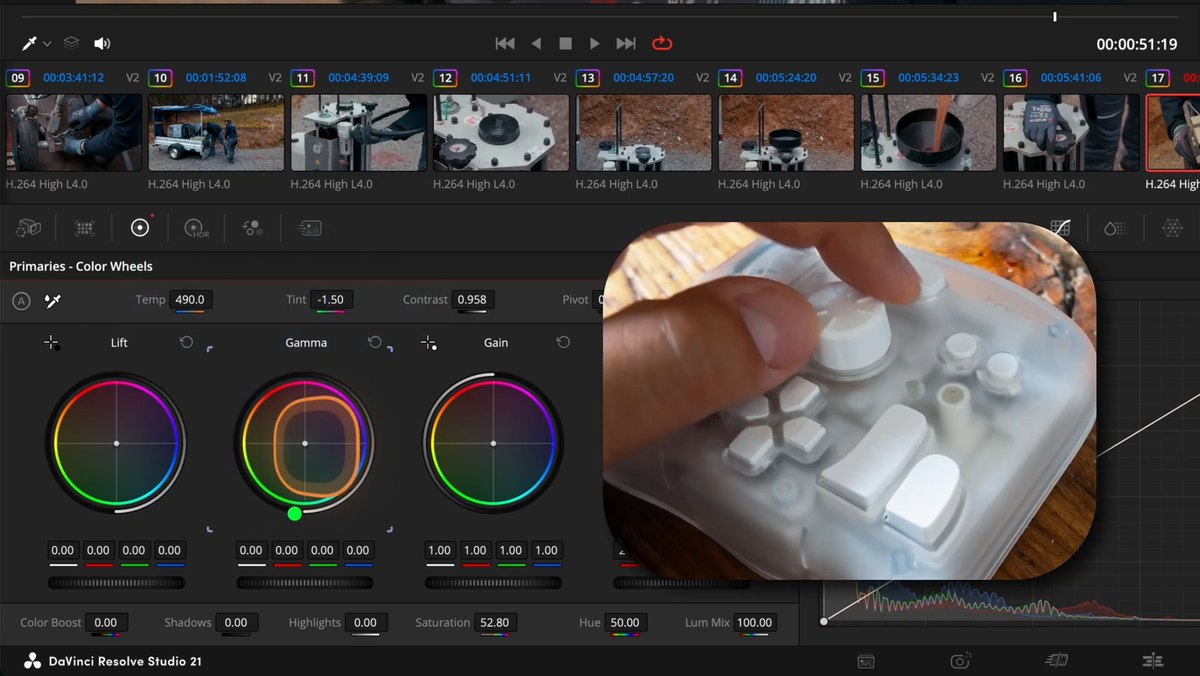
Beim Grading fand ich die TourBox fast noch spannender als beim Schnitt, weil man dort ständig präzise Werte verändert: Lift, Gamma, Gain, Sättigung, Temperatur, Tint, Kurven, Power Windows. Mit der Maus geht das, ideal ist sie dafür nicht. Ein Drehregler fühlt sich bei kleinen Anpassungen natürlicher an, und nicht jeder hat die teuren, aber sehr guten Color Panels von Blackmagic Design.
Genau dafür ist die Funktion HoverAdjust gemacht: Du gehst mit der Maus über einen Parameter in Resolve, Color Wheels, Kurven oder einen beliebigen Regler, und steuerst ihn direkt mit der TourBox. Du musst nicht jeden Wert fest auf einen Knopf legen, du zeigst auf das, was du ändern willst, und drehst. Die TourBox ersetzt kein großes Color Panel, wer täglich professionell gradet, bekommt dort noch einmal eine andere Welt. Aber für alle, die schneiden und graden und kein großes Panel auf den Tisch stellen wollen, ist das ein spannender Mittelweg. Dazu kommt: Die Console zeigt dir auf Wunsch ein HUD mit allen Parametern in Resolve, die TourBox ist transportabel und läuft auch in anderen Programmen, etwa in Lightroom.
Spart die TourBox in DaVinci Resolve Zeit? Ja, in drei Bereichen
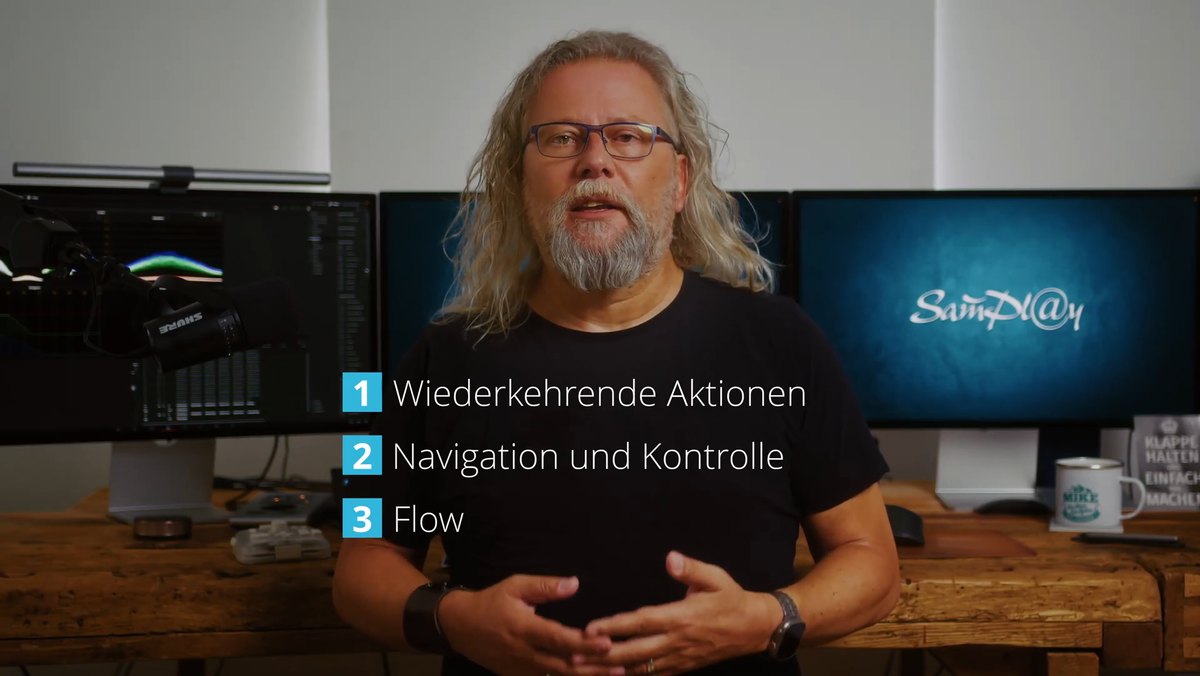
Klare Antwort: ja, aber nicht überall gleich. Für mich funktioniert sie vor allem bei wiederkehrenden Aktionen, also allem, was du dutzende oder hunderte Male pro Projekt machst, bei Navigation und Kontrolle, Timeline bewegen, Schnittpunkte finden, feinjustieren, und beim Flow, und das ist vielleicht der wichtigste Punkt. Schneller arbeiten heißt nicht nur, dass eine Aktion schneller ist. Es heißt auch, dass du länger im Arbeitsprozess bleibst. Weniger Umgreifen, weniger Suchen, weniger Interface-Gefummel. Und nicht zu unterschätzen: Sie fühlt sich richtig gut an.
Wo sie nicht hilft: Wenn dein Projekt chaotisch aufgebaut ist, wird es durch einen Controller nicht besser. Unorganisiertes Material bleibt unorganisiert. Und wenn du nicht weißt, welche Funktionen du in Resolve wirklich brauchst, hilft dir auch ein frei belegbarer Controller nicht. Das Gerät ist kein Workflow-Ersatz, es ist ein Workflow-Verstärker. Ist dein Ablauf klar, wird er mit der TourBox schneller und angenehmer. Ist er unklar, belegst du wahllos Tasten. Den Ablauf selbst, vom Import bis zum fertigen Video, zeige ich dir Schritt für Schritt im kostenlosen Videotraining.

Kostenloses Videotraining: Der Editing-Workflow, der deinen Schnitt halbiert
In 40 Minuten zeige ich dir Schritt für Schritt meinen Editing-Ablauf vom Rohmaterial zum fertigen Film – ohne Timeline-Chaos, ohne Klein-Klein und ohne die Frage, wo du eigentlich anfangen sollst. Funktioniert in jedem Schnittprogramm, ohne KI und ohne Spezialsoftware. Kostenlos, sofort abrufbar.
Mein Fazit
Starte klein. Erst die wichtigsten Aktionen, die du wirklich ständig brauchst, und wenn du dich eingegroovt hast, ergänzst du. Dann wird aus der TourBox ein Werkzeug, auf das du nicht mehr verzichten willst. Wenn du sie ausprobieren möchtest: Über meinen Link zu TourBox und den Code Michael0709 gibt es 10 Euro Rabatt, wie in der Videobeschreibung. Und wie du die Timeline selbst so aufbaust, dass jeder Handgriff sitzt, steht im Beitrag 7 Timeline-Tricks, die dir sofort Schnittzeit sparen.

Über den Autor
Michael J. Müller ist studierter Tonmeister und seit über 30 Jahren in der Medienproduktion tätig. Er führt die SamPlay GmbH, produziert Film, Foto und Livestreams für Unternehmen und zeigt auf seinem YouTube-Kanal und bei colorgrading.net, wie aus einer Idee ein fertiger Film wird: Skript, Dreh, Schnitt, Color Grading, Ton und der sinnvolle Einsatz von KI. Alle Beispiele in diesem Beitrag stammen aus seinen eigenen Projekten.