
Das Video auf einen Blick
- Video
- Schlechte Videoqualität verbessern: Mein Aiarty-KI-Workflow (11:46 Minuten)
- Online seit
- 8. Juli 2026
- Werkzeug
- Aiarty Video Enhancer, KI-Software für Rauschen, Details und Upscaling
- Einsatz
- Spezialwerkzeug für technisch schwaches Material, kein Ersatz für DaVinci Resolve
- Kernaussage
- Erst das Problem im Bild erkennen, dann das Modell wählen, dann einen Testclip rechnen. Den ganzen Clip erst zum Schluss.
Schlechte Videoqualität retten, das klingt nach Clickbait. Und ganz ehrlich: KI kann dir bei schlechtem Material oft helfen. Aber wenn du einfach die Standardeinstellungen nimmst, bekommst du selten ein gutes Ergebnis, sondern den typischen KI-Look. Glatte Haut wie Plastik, flimmernde Haare, Details, die es im Original nie gab.
Deshalb zeige ich dir im Video den Workflow, mit dem ich den Aiarty Video Enhancer in meiner täglichen Praxis einsetze, um Videoqualität zu verbessern, ohne dass man der KI die Arbeit ansieht. Die wichtigsten Schritte findest du darunter zum Nachlesen.
Sie sehen gerade einen Platzhalterinhalt von YouTube. Um auf den eigentlichen Inhalt zuzugreifen, klicken Sie auf die Schaltfläche unten. Bitte beachten Sie, dass dabei Daten an Drittanbieter weitergegeben werden.
Mehr InformationenVideoqualität verbessern mit KI: ein Spezialwerkzeug, kein Resolve-Ersatz
Der Aiarty Video Enhancer ist für mich kein Ersatz für Resolve, sondern ein Spezialwerkzeug für Material, bei dem du merkst: Da ist technisch etwas nicht sauber. Zu wenig Auflösung, zu viel Rauschen, zu matschige Details, altes Material, das noch mal in ein aktuelles Projekt soll. Genau da wird so ein KI-Tool spannend.
Der große Fehler passiert meistens ganz am Anfang. Viele laden den Clip rein und nehmen die höchste Einstellung, dann wird das schon. Wird es manchmal auch, aber nicht zuverlässig. Der bessere Ansatz: Schau dir zuerst an, was dein Clip wirklich braucht. Nicht „Was kann mein Tool alles?", sondern „Was ist eigentlich das Problem im Bild?" Ein kleiner Unterschied, der im Workflow enorm viel ausmacht.
Das richtige KI-Modell
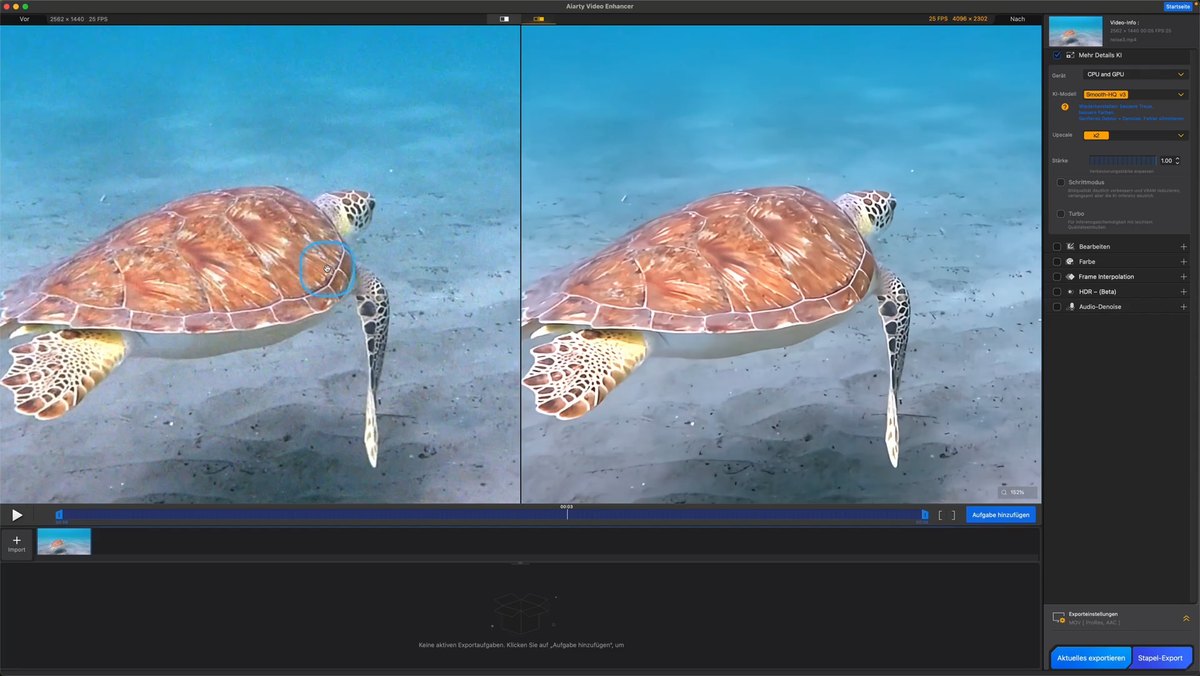
Ein Standardrezept für alles gibt es nicht. Feine Details wie Haare, Stoff, Landschaft oder Architektur brauchen ein Modell, das Details sauber herausarbeitet, Aiarty empfiehlt dafür moDetail-HQ v2. Unruhiges, verrauschtes oder stark komprimiertes Material braucht dagegen nicht mehr Schärfe, sonst machst du das Problem nur sichtbarer, hier passt Smooth HQ v2, das Unregelmäßigkeiten glättet und Farben und Texturen bewahrt. Dunkles Material ist wieder etwas anderes, da geht es erst einmal darum, das Bild zu beruhigen, dafür gibt es superVideo vHQ, langsamer, aber speziell für schwach beleuchtete Aufnahmen entwickelt.
Die Frage ist also nicht, welches Modell das beste ist, sondern welches zu diesem Clip passt. Das ist wie beim Color Grading: Du legst auch nicht stumpf auf jedes Bild dieselbe LUT und hoffst, dass es cinematisch aussieht. Erst Problem erkennen, dann Werkzeug wählen.
Erst die schwierigste Stelle, und immer in Bewegung prüfen
Ich starte nie mit der Einstellung, die sowieso gut aussieht, sondern mit der schwierigsten Stelle im Material. Eine dunkle Szene mit Rauschen, ein Gesicht mit feinen Hautdetails, Haare, Stoff, ein Clip, der durch die Kompression schon auseinanderfällt. Wenn die KI dort sauber arbeitet, ist der Rest entspannt. Wenn sie dort schmiert, flimmert oder Details erfindet, weißt du sofort: falsche Einstellung.
Und das siehst du nicht immer im Standbild. Bei KI-Tools sieht ein einzelnes Frame oft beeindruckend aus. Sobald das Video läuft, merkst du: Details wabern, Kanten pumpen, Haut wird plötzlich zu glatt. Deshalb immer in Bewegung prüfen, nicht nur Vorher-Nachher als Standbild.
Der wichtigste Tipp: das Trim-Tool
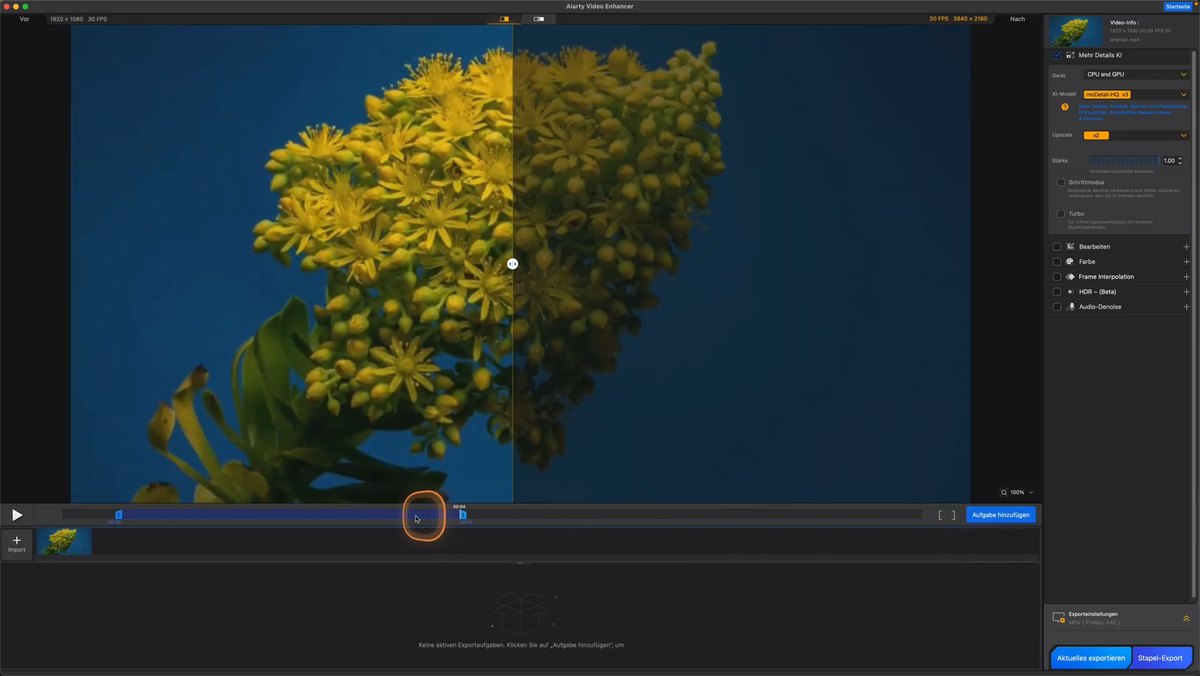
Rendere nicht sofort den kompletten Clip. Wirklich nicht. Mach zuerst einen kurzen Test mit dem Trim-Tool, fünf bis zehn Sekunden an der problematischsten Stelle reichen. KI-Videoverbesserung dauert, und nichts ist ärgerlicher, als einen langen Clip komplett durchzurechnen, nur um dann zu merken: falsches Modell, zu starke Einstellung, Upscaling zu aggressiv. Dann fängst du von vorne an, und noch mal, und noch mal. Das ist der Punkt, an dem solche Tools nicht mehr Zeit sparen, sondern Zeit fressen. Also: erst Testclip, dann entscheiden, dann erst der komplette Rendervorgang.

Gratis-PDF: 5 Schritte zum Filmlook
Kurz und praxisnah: fünf Kapitel, rund zehn Minuten Lesezeit und am Ende eine Checkliste zum Ausdrucken, die bei deinem nächsten Projekt neben dir liegt. Kostenlos als PDF.
Upscaling: Mehr Pixel sind nicht mehr Qualität
4K klingt besser als HD, Faktor 4 klingt besser als Faktor 2. Aber wenn dein Ausgangsmaterial schlecht ist, macht zu starkes Upscaling die Schwächen größer: Artefakte, künstliche Texturen und überschärfte Kanten treten deutlicher hervor. Ich fange mit Faktor 2 an, das ist meist ein guter Kompromiss. Wenn das Ergebnis gut ist, kannst du weiter testen. Manchmal ist sogar Faktor 1 die beste Einstellung, nämlich dann, wenn dein Material schon hochauflösend ist und du nur Rauschen reduzieren willst. Dann willst du aufräumen, nicht aufblasen.
Bei hochauflösenden Videos lohnt sich der Step Mode, der kachelbasiert rechnet, deutlich weniger Grafikspeicher braucht und sauberere Ergebnisse liefert als der Turbo-Modus, dafür langsamer. Kleinere Kacheln brauchen weniger Speicher, größere geben der KI mehr Kontext und weniger sichtbare Übergänge.
Der Stärke-Regler entscheidet über den KI-Look
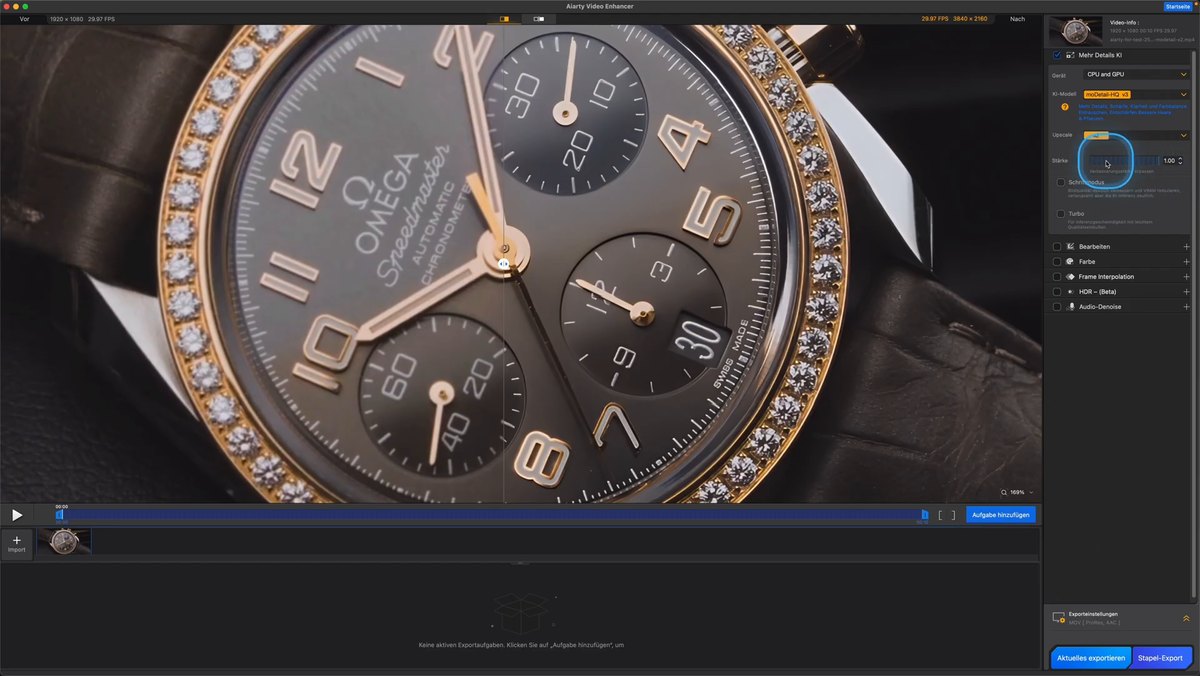
Nicht direkt voll aufdrehen. Fang moderat an und schau dir Haut, Kanten, feine Strukturen und vor allem Bewegung an. Sieht Haut aus wie Plastik, war es zu viel. Flimmern Haare, war es zu viel. Wirken Details erfunden statt natürlich, war es zu viel. KI-Enhancement ist wie Nachschärfen: Ein bisschen hilft, zu viel macht das Bild kaputt. Und Video ist empfindlicher als ein Foto, weil du kein schönes Einzelbild brauchst, sondern ein Bild, das über die Zeit stabil bleibt.
Zum Tempo: Für einen schnellen Social-Clip reicht der Turbo-Modus oft völlig. Bei wichtigem Material nehme ich mir die Zeit und teste ohne Turbo oder mit den schlankeren Modellen moDetail HQ und Smooth HQ, die schneller sind als superVideo vHQ. Auch hier wieder mit dem Testclip: Ist der Unterschied gering, nimmst du den schnellen Weg. Ist er deutlich, lohnt sich die Rechenzeit. So entscheidest du nach Fakten, nicht nach Gefühl.
Export: Vorne gerechnet, hinten plattgedrückt
Klingt langweilig, ist aber wichtig. Du kannst vorher alles richtig machen und dir das Ergebnis mit einem schlechten Export wieder kaputt machen. Gerade wenn du Details verbessert und Rauschen reduziert hast, solltest du beim Export nicht geizen: ein hochwertiger Codec oder eine ausreichend hohe Bitrate. Muss die Datei kleiner sein, ist Kompression in Ordnung, aber kontrolliere danach, ob die Verbesserung noch sichtbar ist. Das passiert schneller, als man denkt.
Mein Workflow in acht Schritten
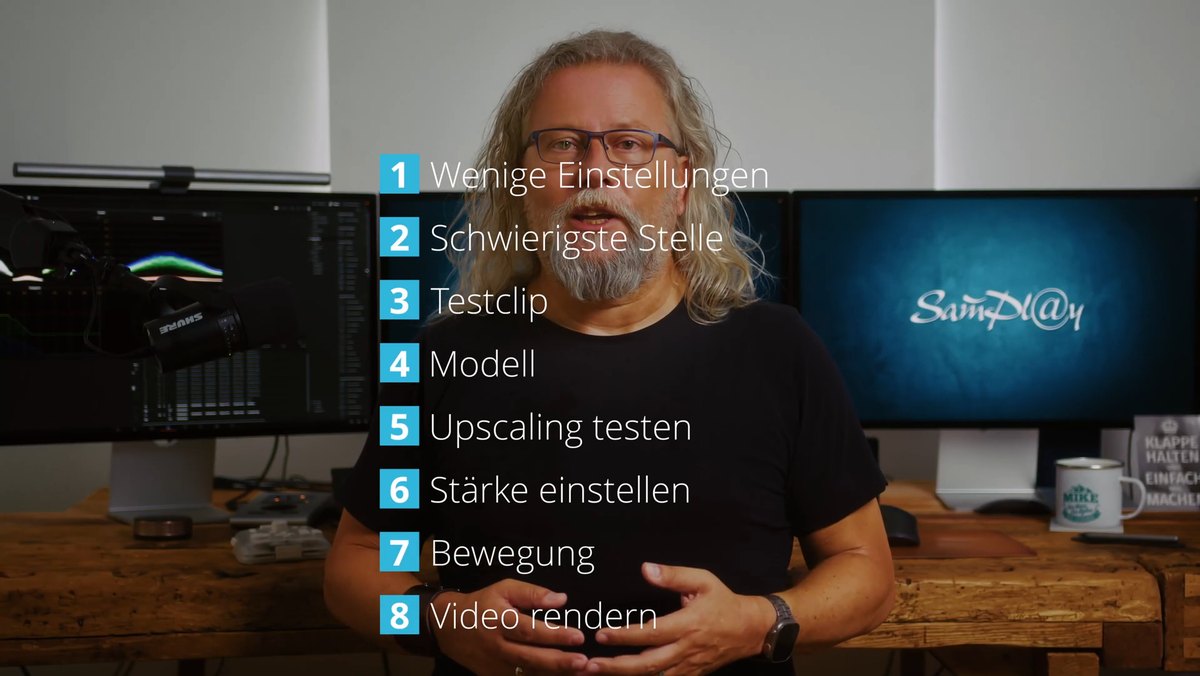
Ich ändere nicht zehn Einstellungen gleichzeitig. Ich suche die schwierigste Stelle, mache einen kurzen Testclip, wähle das Modell passend zum Problem, teste das Upscaling vorsichtig und meist erst mit Faktor 2, stelle die Stärke so ein, dass das Bild besser wird, ohne künstlich zu wirken, prüfe das Ergebnis in Bewegung, und erst dann rendere ich das komplette Video. Zugegeben, das klingt nicht so spannend wie „ein Klick und alles ist perfekt". Aber es ist der Workflow, der in der Praxis Sinn ergibt, weil du kontrollierst, was passiert. Niemand soll sehen, dass hier KI am Werk war. Das Material soll einfach besser funktionieren: sauberer, stabiler, brauchbarer.
KI kann dir Material retten. Aber der fertige Film entsteht immer noch im Schnitt, im Grading und in einem sauberen Ablauf, und ein gerettetes Bild hilft dir nur, wenn es in der Timeline an der richtigen Stelle landet. Wie dieser Ablauf vom Rohmaterial bis zum fertigen Film aussieht, zeige ich dir Schritt für Schritt im kostenlosen Videotraining.

Kostenloses Videotraining: Der Editing-Workflow, der deinen Schnitt halbiert
In 40 Minuten zeige ich dir Schritt für Schritt meinen Editing-Ablauf vom Rohmaterial zum fertigen Film – ohne Timeline-Chaos, ohne Klein-Klein und ohne die Frage, wo du eigentlich anfangen sollst. Funktioniert in jedem Schnittprogramm, ohne KI und ohne Spezialsoftware. Kostenlos, sofort abrufbar.
Mein Fazit
Der Aiarty Video Enhancer kann dir viel Zeit sparen, vor allem bei Material, das sonst mühsam zu retten wäre. Aber du musst ihn wie ein präzises Werkzeug behandeln, nicht wie Magie. Wenn du ihn ausprobieren willst: Mit dem Code MIKEEXKLUSIV gibt es über diesen Link 40 Prozent Rabatt, wie in der Videobeschreibung. Und wie du solches Material danach in DaVinci Resolve weiterverarbeitest, mit den KI-Funktionen, die dort schon eingebaut sind, steht im Beitrag DaVinci Resolve KI: 7 Funktionen für den Alltag.

Über den Autor
Michael J. Müller ist studierter Tonmeister und seit über 30 Jahren in der Medienproduktion tätig. Er führt die SamPlay GmbH, produziert Film, Foto und Livestreams für Unternehmen und zeigt auf seinem YouTube-Kanal und bei colorgrading.net, wie aus einer Idee ein fertiger Film wird: Skript, Dreh, Schnitt, Color Grading, Ton und der sinnvolle Einsatz von KI. Alle Beispiele in diesem Beitrag stammen aus seinen eigenen Projekten.