
Das Video auf einen Blick
- Video
- Video mit KI in 10 Minuten erstellen: Genial einfach in DaVinci Resolve 20 (8:46 Minuten)
- Online seit
- 27. März 2026
- Werkzeug
- DaVinci Resolve Studio 20 (die KI-Funktionen gibt es nur in der Studio-Version)
- Die drei Timelines
- Moderation, Selects, Main Edit; danach Feinschliff mit Untertiteln und Musik
- Kernaussage
- Schneller schneiden heißt nicht, mehr auf einmal zu machen. Es heißt, in klaren Durchgängen zu denken, jede Timeline hat genau eine Aufgabe.
Wenn du in DaVinci Resolve einfach alles in eine Timeline schmeißt und hoffst, dass am Ende ein gutes Video herauskommt, bist du nicht allein. Das Problem ist nur: Genau so verlierst du am meisten Zeit. Nicht weil Resolve zu kompliziert ist, sondern weil du zu viele Entscheidungen auf einmal triffst.
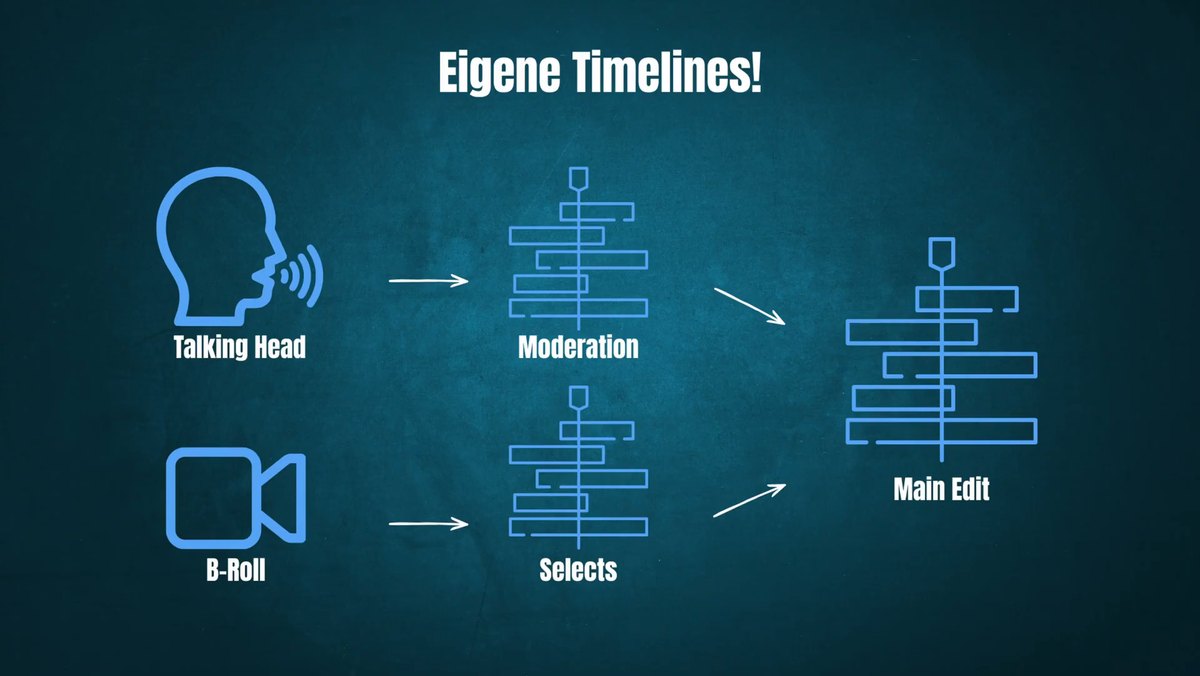
Im Video zeige ich dir an einem echten Projekt, einem Talking-Head mit Erklärung plus B-Roll-Material von einem Kundendreh, wie du ein Video mit KI schneiden kannst, indem du Moderation, B-Roll und Main Edit in getrennten Durchgängen bearbeitest. Drei Timelines statt einer. Klingt nach mehr Arbeit, ist aber deutlich schneller, weil du dich jeweils nur auf eine Aufgabe konzentrierst. Unten der Workflow zum Nachlesen.
Sie sehen gerade einen Platzhalterinhalt von YouTube. Um auf den eigentlichen Inhalt zuzugreifen, klicken Sie auf die Schaltfläche unten. Bitte beachten Sie, dass dabei Daten an Drittanbieter weitergegeben werden.
Mehr InformationenDer Denkfehler: alles gleichzeitig
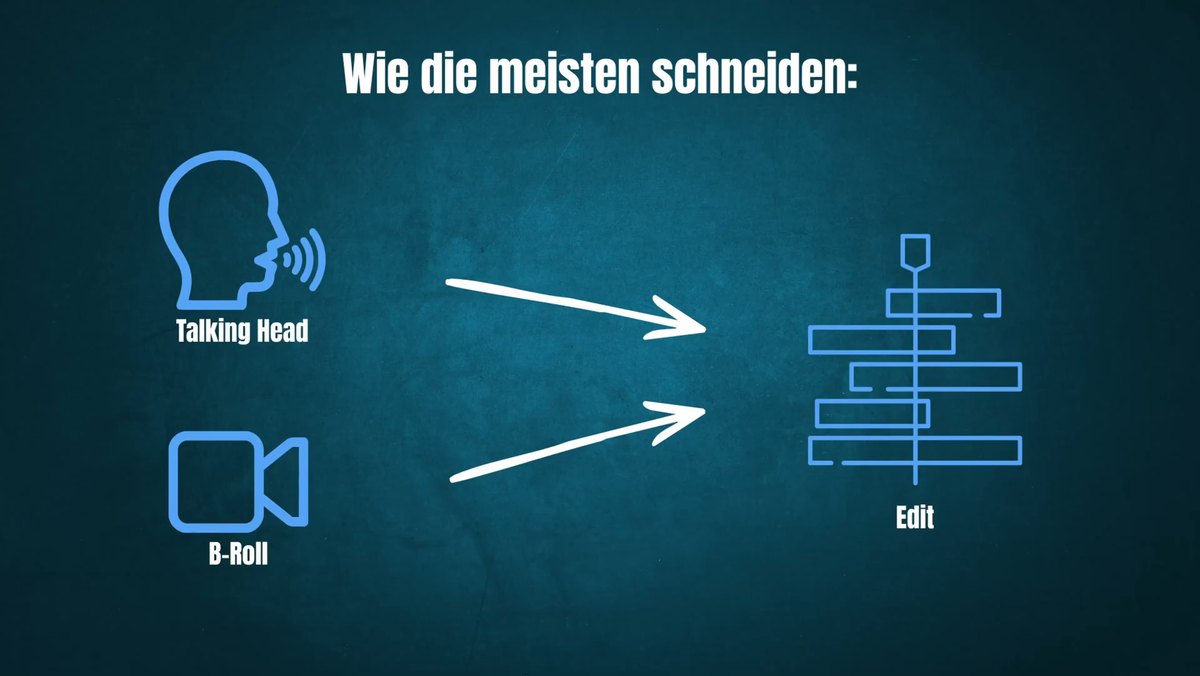
Die meisten werfen alles direkt in eine einzige Timeline und versuchen dann gleichzeitig, Pausen herauszunehmen, Aussagen zu sortieren, die Stimme zu verbessern, passende B-Roll zu finden und dabei auch noch Rhythmus und Pacing aufzubauen. Genau dadurch wird der Schnitt langsam und anstrengend.
Der eigentliche Gamechanger ist deshalb kein Tool und kein Plugin, sondern der Workflow: Du denkst ab sofort in Durchgängen. Moderation und B-Roll werden getrennt bearbeitet, jeweils in einer eigenen Timeline, und erst zum Schluss kombiniert.
Schritt 1: Moderation
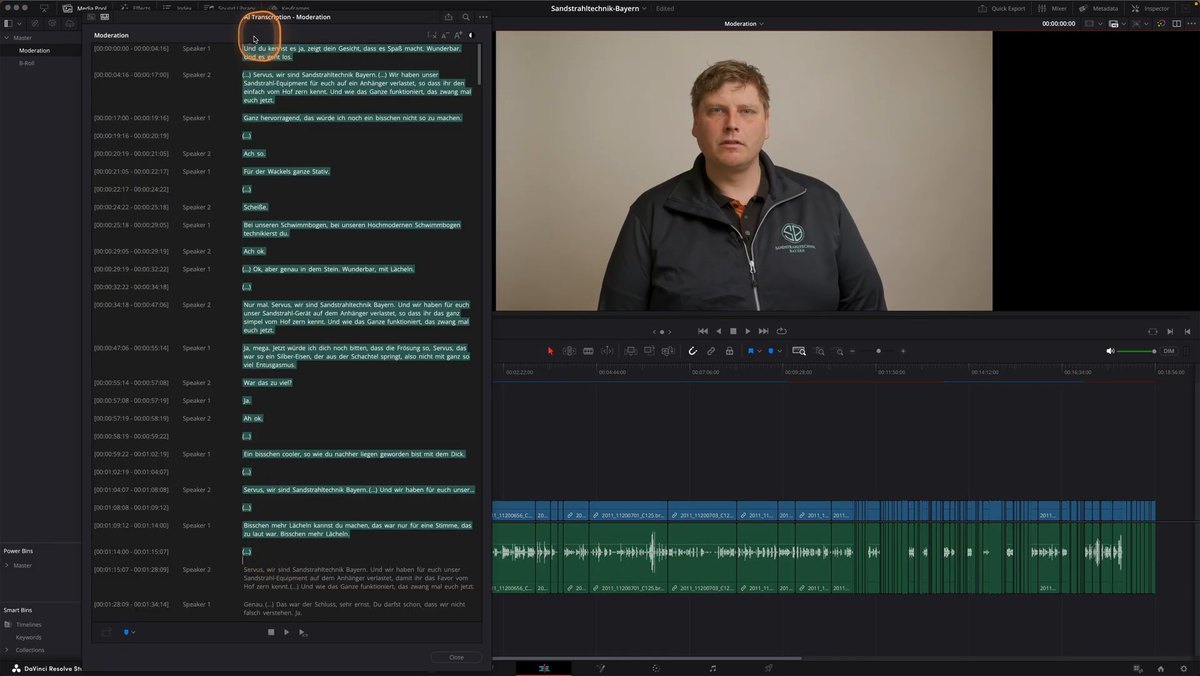
Wir starten mit dem Talking-Head, weil dort der eigentliche Inhalt steckt. Wenn das Gesagte noch nicht klar ist, bringt dir die schönste B-Roll nichts. Die komplette Moderation kommt in eine eigene, entsprechend benannte Timeline.
Der erste Schritt ist Ripple Delete Silence: Pausen, Leerstellen und alles, was das Rohmaterial künstlich in die Länge zieht, fliegt raus. Das Material wird sofort kompakter, du arbeitest nur noch mit dem, was Tempo hat. Danach wählst du die Timeline im Media Pool an und startest die Audio Transcription. Ab jetzt orientierst du dich nicht mehr nur über die Timeline, sondern über den gesprochenen Inhalt selbst. Du siehst sofort, wo gute Aussagen liegen, wo sich Dinge wiederholen, wo Fehler sind, und du kannst nach Begriffen suchen. Das macht den Schnitt schneller und präziser, weil du klarer erkennst, was inhaltlich trägt. Steht der Sprachschnitt, macht Voice Isolation die Aufnahme sauberer: weniger Nebengeräusche, weniger Raumhall. Du hast also nicht nur schneller geschnitten, sondern auch eine bessere Basis.

Gratis-PDF: 5 Schritte zum Filmlook
Kurz und praxisnah: fünf Kapitel, rund zehn Minuten Lesezeit und am Ende eine Checkliste zum Ausdrucken, die bei deinem nächsten Projekt neben dir liegt. Kostenlos als PDF.
Schritt 2: Selects aus der B-Roll
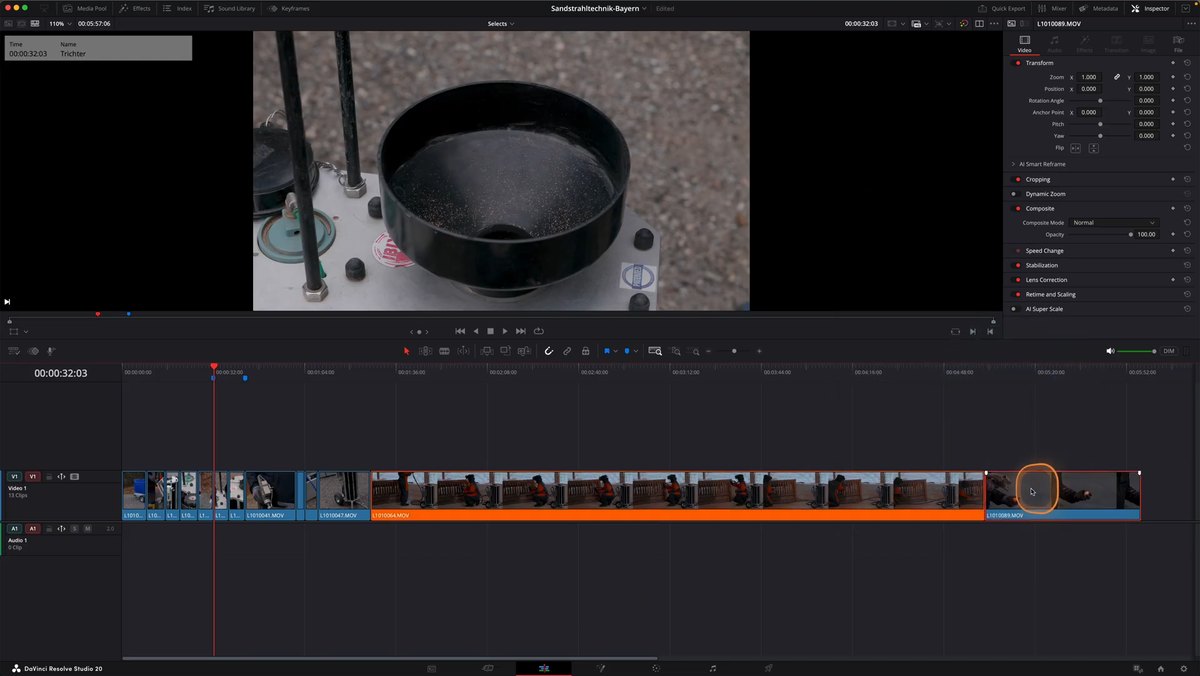
Die B-Roll bekommt eine eigene Timeline, aber auch hier baust du noch nicht den fertigen Schnitt. Du erstellst nur deine Selects: die besten Shots, die besten Momente, die besten visuellen Bausteine. Alles, was nicht passt, schneidest du weg, bis eine Timeline mit den absoluten Highlights übrig bleibt. Ich mache das mit Start to Playhead und End to Playhead, bei mir auf den Tasten Q und W, damit geht es sehr schnell.
Die Selects-Timeline ist deshalb so wichtig, weil du später nicht mehr suchen musst. Du fragst dich nicht mehr, welche Clips du eigentlich hast, sondern greifst auf Material zurück, das schon sauber vorsortiert ist. Bei sehr viel Material helfen Marker, Clipfarben oder mehrere thematisch getrennte Selects-Timelines. Und wenn du lange Videos angeliefert bekommst, trennt Detect Scene Cuts die einzelnen Szenen per KI automatisch auf.
Schritt 3: Main Edit
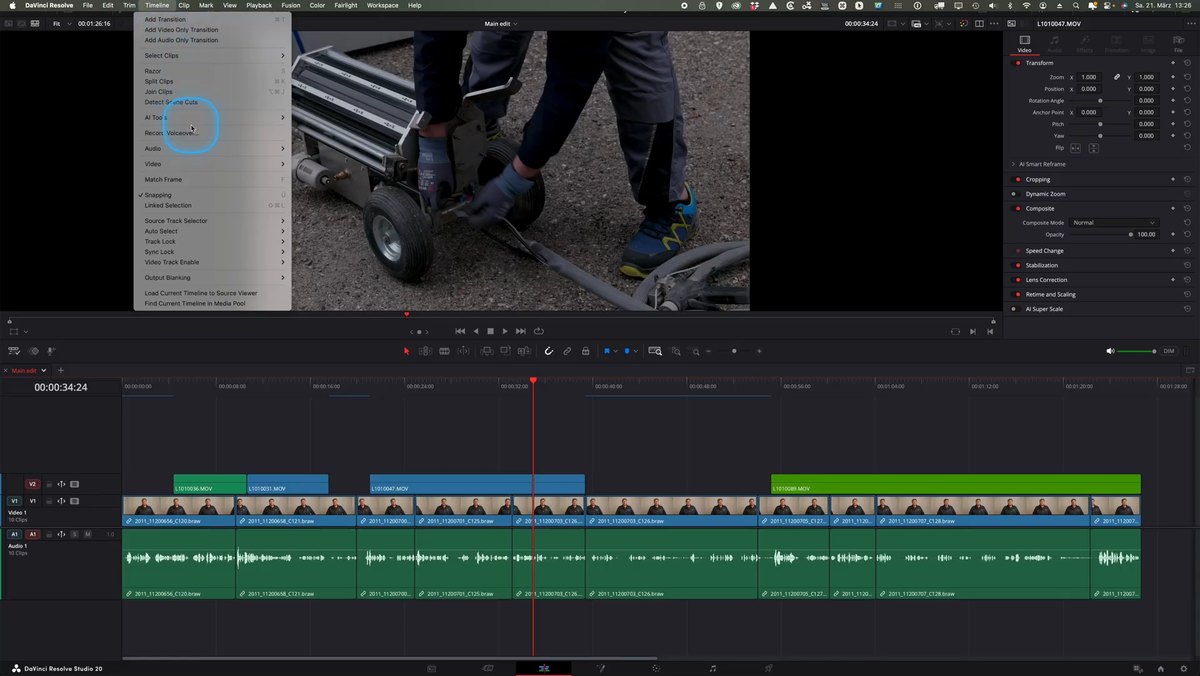
Jetzt kommen die getrennten Welten zusammen. Ich dupliziere die Moderations-Timeline als Grundlage, weil sie die Botschaft enthält, und ergänze die Shots aus der Selects-Timeline. Entweder punktuell kopieren und einsetzen, oder alle Shots auf einmal hinten anhängen und dann verteilen. Oder, der Trick für Fortgeschrittene: mit mehreren Timelines gleichzeitig arbeiten und das Material per Drag and Drop hin und her ziehen. Ich nenne das Burger-Timeline.
Welche Methode auch immer: Im Main Edit machst du nur noch das, was Spaß macht. Du führst beide Welten zusammen, setzt Timing, Betonung und Bildwirkung. Und plötzlich fühlt sich Videoschnitt nicht mehr chaotisch an, sondern kontrollierbar. Das ist der Aha-Moment: Im Main Edit musst du nicht mehr denken „Was nehme ich überhaupt?", sondern nur noch „Was passt hier am besten?".
Schritt 4: Feinschliff
Erst ganz am Ende kommt der Feinschliff: automatische Untertitel per KI, damit das Video direkt sauber aufbereitet ist, und auf Wunsch der AI Music Editor, der Musik schneller an Länge und Dynamik anpasst. Danach würden Tonbearbeitung und Color Grading folgen, die im Video bewusst weggelassen sind, weil es um den grundlegenden Workflow geht. Wichtig ist: Das System funktioniert auch ganz ohne KI. Die KI-Werkzeuge machen einen guten Workflow nur noch schneller.
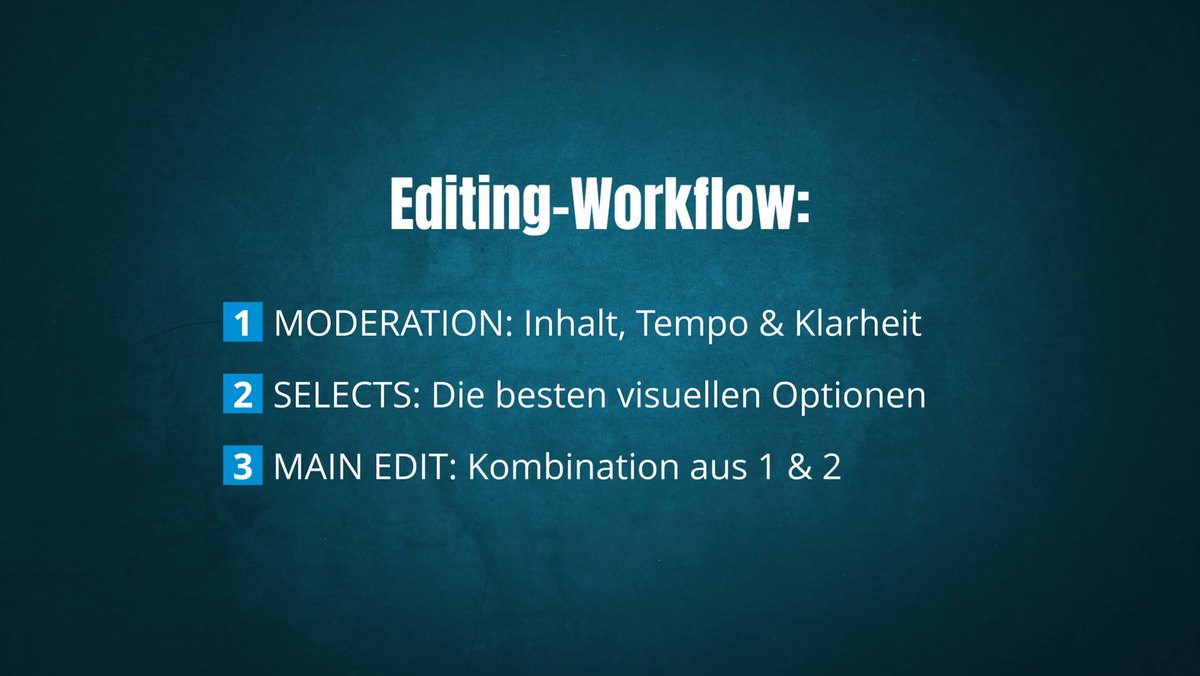
Und das ist der wichtigste Punkt aus dem ganzen Video: Schneller schneiden heißt nicht, mehr auf einmal zu machen, sondern in klaren Durchgängen zu denken. Moderation für Inhalt, Tempo und Klarheit. Selects für die besten visuellen Optionen. Main Edit, wo das Video entsteht. Dann Untertitel und Finishing.
Dieser Dreischritt ist der Kern meines gesamten Editing-Ablaufs, und er hat noch ein paar Stufen mehr: von der Sichtung bis zum Grading. Wie der komplette Weg vom Rohmaterial zum fertigen Film aussieht, mit allen Phasen in der richtigen Reihenfolge, zeige ich dir in 40 Minuten im kostenlosen Videotraining.

Kostenloses Videotraining: Der Editing-Workflow, der deinen Schnitt halbiert
In 40 Minuten zeige ich dir Schritt für Schritt meinen Editing-Ablauf vom Rohmaterial zum fertigen Film – ohne Timeline-Chaos, ohne Klein-Klein und ohne die Frage, wo du eigentlich anfangen sollst. Funktioniert in jedem Schnittprogramm, ohne KI und ohne Spezialsoftware. Kostenlos, sofort abrufbar.
Mein Fazit
Wenn du dieses System einmal verstanden hast, wird dein Schnitt sofort einfacher, und du kommst viel schneller zu einem sauberen Ergebnis. Jede Timeline hat genau eine Aufgabe, und im Main Edit triffst du nur noch die Entscheidungen, die Spaß machen. Warum ich denselben Gedanken später in vier Phasen ausgebaut habe, liest du im Beitrag Die 4 Phasen, die deinen Videoschnitt halbieren. Und welche KI-Funktionen dabei noch helfen, steht in 10 KI-Funktionen in DaVinci Resolve.

Über den Autor
Michael J. Müller ist studierter Tonmeister und seit über 30 Jahren in der Medienproduktion tätig. Er führt die SamPlay GmbH, produziert Film, Foto und Livestreams für Unternehmen und zeigt auf seinem YouTube-Kanal und bei colorgrading.net, wie aus einer Idee ein fertiger Film wird: Skript, Dreh, Schnitt, Color Grading, Ton und der sinnvolle Einsatz von KI. Alle Beispiele in diesem Beitrag stammen aus seinen eigenen Projekten.