

Das Video auf einen Blick
- Video
- Der Fusion-Trick, der deinen Schatten echt wirken lässt (14:47 Minuten)
- Online seit
- 16. Januar 2026
- Werkzeug
- DaVinci Resolve Studio 20, Fusion Page
- Nodes
- Shadow (Light Position, Light Distance, Depth Layer), DVE, Rays, Bitmap, Blur
- Kernaussage
- Ein Drop Shadow kopiert nur die Form. Ein echter Schatten reagiert auf Licht und Oberfläche, und genau das kann der Shadow-Node in Fusion.
Ein Drop Shadow sieht erst einmal ganz gut aus und gibt dem Bild sofort mehr Tiefe. Aber sobald sich der Hintergrund bewegt, fällt er auf. Der Text wirkt wie aufgeklebt, weil der Schatten mit der Szene nichts zu tun hat. Er ist statisch, exakt so groß wie der Text und ignoriert, was darunter passiert.
Im Video zeige ich dir meinen Workflow in Fusion für realistische Schatten für Titel, die farblich stimmen, sich mit dem Licht verändern und sich sogar an Strukturen wie Stoff oder Sand anpassen. Dazu kommen drei Varianten für kreative Schatteneffekte: Licht von oben, Long Shadow und ein Schatten unter Wasser. Unten findest du die Schritte zum Nachlesen.
Sie sehen gerade einen Platzhalterinhalt von YouTube. Um auf den eigentlichen Inhalt zuzugreifen, klicken Sie auf die Schaltfläche unten. Bitte beachten Sie, dass dabei Daten an Drittanbieter weitergegeben werden.
Mehr InformationenWarum der Drop Shadow nicht reicht


Auf der Edit Page geht es schnell: Effekt Drop Shadow auf den Titel ziehen, im Inspector Stärke, Winkel, Distanz und Weichzeichnung einstellen, fertig. Das Problem siehst du, sobald du den Clip abspielst. Der Schatten interagiert nicht mit dem Hintergrund. Auf einem bewegten Stoff, auf Wasser oder auf einer unebenen Fläche liegt er wie eine zweite Textebene obendrauf.
Also weg mit dem Effekt. Ich wähle beide Spuren aus, mache einen Rechtsklick und erstelle einen neuen Fusion Clip. Auf der Fusion Page benenne ich die beiden MediaIn-Nodes mit F2 um, BG für den Hintergrund und Text für den Titel, und sortiere den Node-Graph so, dass der Text in den Hintergrund gemergt wird. Ein Transform hinter dem Text schiebt ihn ein Stück nach oben, damit unten Platz für den Schatten bleibt.
Der Shadow-Node und seine drei wichtigen Parameter

Mit Shift+Leertaste suche ich nach Shadow und nehme nicht den Drop Shadow, sondern den normalen Shadow-Node. Der Schatten wird sichtbar, sobald ich ihn über das kleine Werkzeug im Viewer oder über Offset im Inspector verschiebe. Softness macht ihn weich, darunter picke ich die Farbe direkt aus dem Hintergrund, damit sie homogen wirkt. Und weil kein Schatten der Welt eine Deckkraft von 100 Prozent hat, drehe ich den Alphawert etwas herunter.
Bis hierhin ist das immer noch statisch. Der Unterschied kommt mit Light Position und Light Distance. Solange die Distance auf 1 steht, heißt das unendlich, und die Position ändert nichts. Stelle ich die Distance kleiner, verändert sich die Größe des Schattens je nach Winkel des Lichts, genau wie bei einer echten Lampe. Offset, Light Position und Light Distance spielen zusammen, und mit ein bisschen Ausprobieren sitzt der Schatten so, als käme er aus der Szene.
Der letzte Schritt macht ihn lebendig. Der Shadow-Node hat einen eigenen Eingang Depth Layer, das grüne Dreieck. Dort patche ich den Hintergrund hinein und stelle den Kanal auf Luma. Jetzt verformt sich der Schatten mit den Helligkeitsstrukturen des Untergrunds, also mit den Falten im Stoff. Über den Output kann ich auf Shadow Only umschalten, um nur das Schattensignal zu sehen und die Stärke sauber einzustellen. Dann zurück auf Image und Schatten, noch etwas weicher, noch etwas weniger transparent, fertig.

Gratis-PDF: 5 Schritte zum Filmlook
Kurz und praxisnah: fünf Kapitel, rund zehn Minuten Lesezeit und am Ende eine Checkliste zum Ausdrucken, die bei deinem nächsten Projekt neben dir liegt. Kostenlos als PDF.
Variante 1: Licht von oben
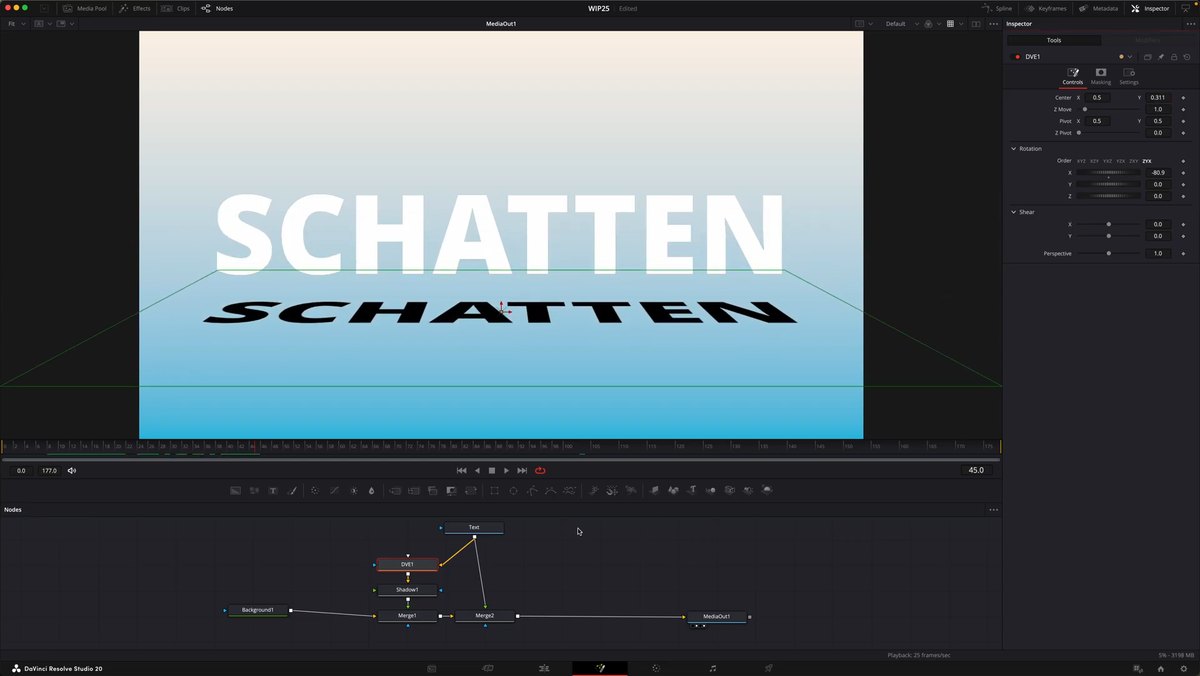
Für einen Schatten, der nach unten auf den Boden fällt, kommt vor den Shadow-Node ein DVE. Mit dem DVE lässt sich das Bild perspektivisch kippen. Auf Shadow Only gestellt, drehe ich den Schatten so, dass er flach auf der Fläche liegt, und merge das Original-Textelement wieder darüber. Weichheit hoch, etwas Transparenz dazu, und der Titel steht auf einem Verlaufshintergrund, als würde eine Lampe von oben leuchten.
Damit sich der Text auch bewegen darf, kommt ein Transform mit zwei Keyframes dazu, der ihn von rechts hereinfahren lässt. Im Spline Editor wähle ich alle Keyframes aus, drücke F und bekomme eine weiche Kurve, die beschleunigt und abbremst. Motion Blur in den Settings des Transforms rundet es ab. Der Schatten läuft automatisch mit, weil er hinter dem Transform sitzt.
Variante 2: Der lange Schatten
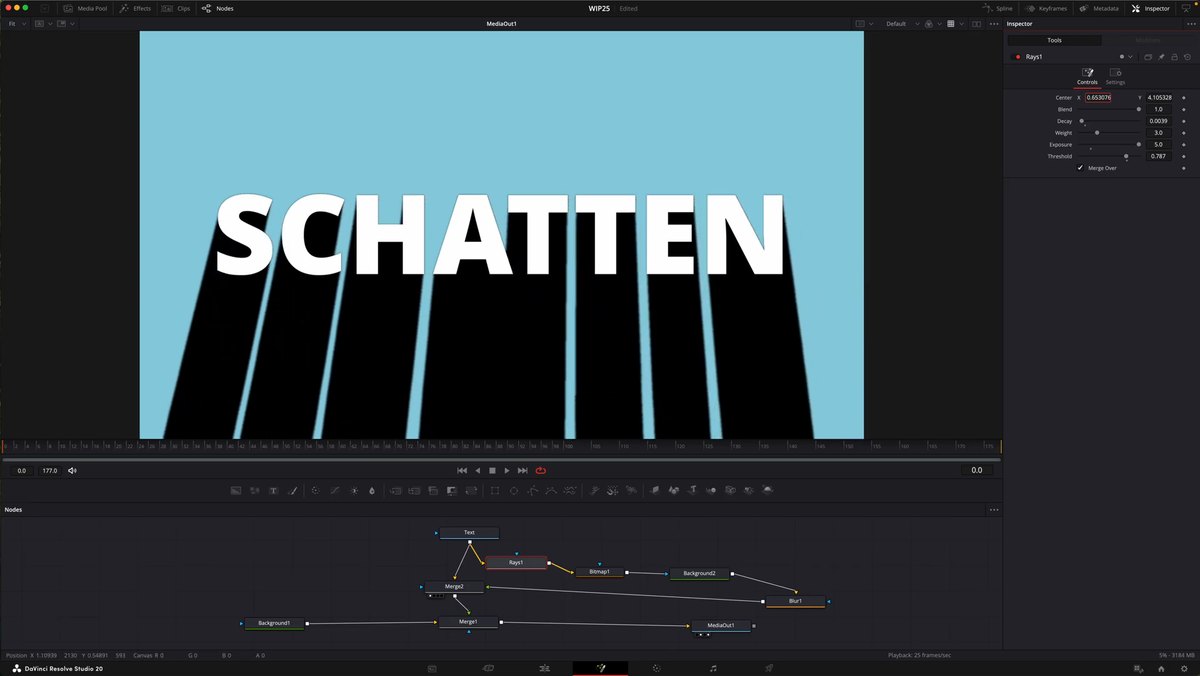
Ein Long Shadow, wie man ihn aus Flat-Design-Grafiken kennt, lässt sich mit dem Effekt Rays simulieren. Nicht Light Rays, sondern Rays. Die Strahlen kommen zunächst aus zu kurzer Entfernung, deshalb setze ich auf den Parameter Center den Modifier Vector Result und schiebe die Lichtquelle weit weg. Dann drehe ich so lange an den Werten, bis der Schatten möglichst gleichmäßig wird.
Das Ergebnis der Rays füttert einen Bitmap-Node, der daraus eine Maske macht. Dort clippe ich die Werte, bis ein durchgehender, stabiler Schatten steht. Diese Maske bekommt einen eigenen Background als Farbe, der zwischen Hintergrund und Text gemergt wird. Wo die Kanten eckig aussehen, hilft ein leichter Blur. Und wer das Center der Rays mit zwei Keyframes animiert, sieht den Schatten wandern, als würde die Sonne über den Text ziehen.
Variante 3: Schatten unter Wasser
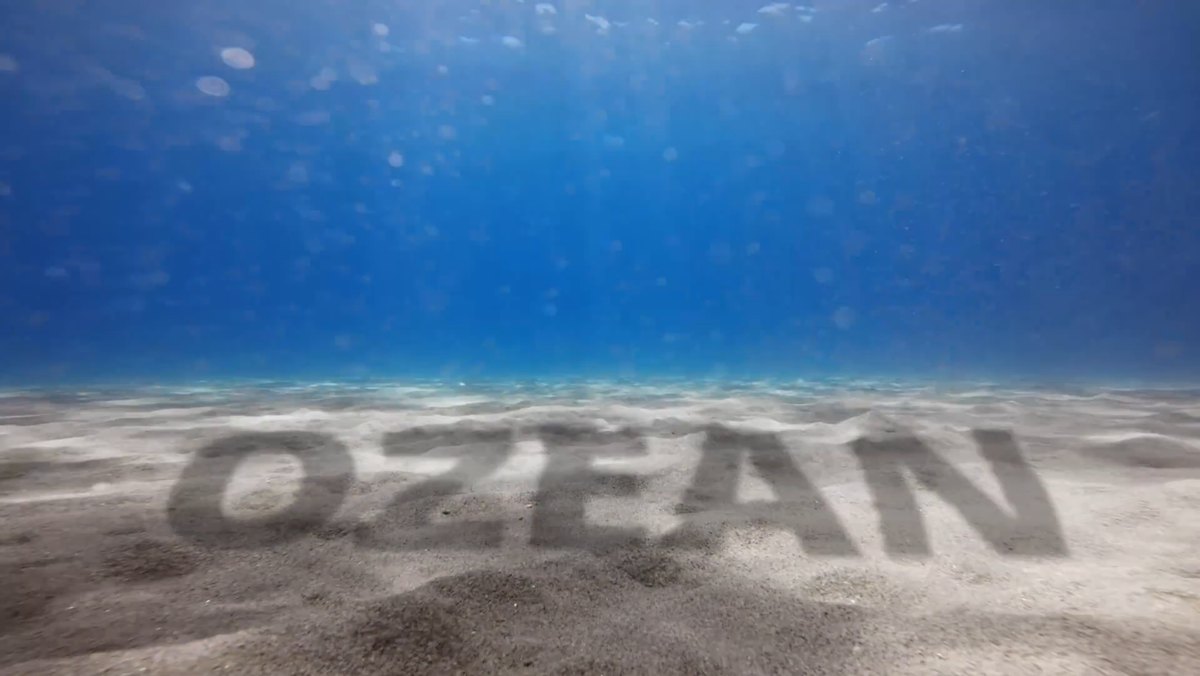
Zum Schluss wird es verspielt. Auf einer Unterwasseraufnahme mit sandigem Boden soll der Text OZEAN nur als Schatten erscheinen. Also Text, Transform und Shadow, Output auf Shadow Only, weich und transparent gestellt. Schon das lässt sich frei positionieren. Mit der Depth Map aus dem Hintergrund auf Luma und einer kleineren Light Distance legt sich der Schatten in die Rillen des Sandes, und ein DVE kippt ihn zusätzlich in die Perspektive des Bodens. Der Text ist nicht mehr im Bild, sein Schatten schon.
Das sind Kleinigkeiten, aber genau sie entscheiden in echten Produktionen, ob eine Einblendung wie ein Overlay wirkt oder wie ein Teil der Szene. Wenn du solche Effekte jederzeit selbst bauen willst, ohne im Node-Chaos zu landen, dann ist mein Kurs Fusion Grundlagen für dich gemacht: Nodes, Masken, Compositing, Animation und die typischen Workflows, Schritt für Schritt mit einem klaren System.
Bevor du an Schatten feilst, sollte allerdings der Schnitt stehen. Titel und Effekte kommen bei mir ganz am Ende, wenn Struktur und Rhythmus des Films fertig sind. Wie dieser Ablauf vom Rohmaterial bis zur letzten Einblendung aussieht, zeige ich dir im kostenlosen Videotraining.

Kostenloses Videotraining: Der Editing-Workflow, der deinen Schnitt halbiert
In 40 Minuten zeige ich dir Schritt für Schritt meinen Editing-Ablauf vom Rohmaterial zum fertigen Film – ohne Timeline-Chaos, ohne Klein-Klein und ohne die Frage, wo du eigentlich anfangen sollst. Funktioniert in jedem Schnittprogramm, ohne KI und ohne Spezialsoftware. Kostenlos, sofort abrufbar.
Mein Fazit
Der klassische Drop Shadow wirkt oft falsch, weil er statisch ist, nur die Objektform kopiert und nicht auf die Szene reagiert. In Fusion bekommst du mit dem Shadow-Node echte Kontrolle: Lichtposition, Lichtabstand und eine Tiefenmaske aus dem Hintergrund. Dein Text wirkt dann nicht mehr wie draufgelegt, sondern wie hingelegt. Wenn du danach Lust auf eine eigene Transition im Papier-Look hast, geht es im Beitrag Eigene Paper-Transition in Fusion bauen weiter.

Über den Autor
Michael J. Müller ist studierter Tonmeister und seit über 30 Jahren in der Medienproduktion tätig. Er führt die SamPlay GmbH, produziert Film, Foto und Livestreams für Unternehmen und zeigt auf seinem YouTube-Kanal und bei colorgrading.net, wie aus einer Idee ein fertiger Film wird: Skript, Dreh, Schnitt, Color Grading, Ton und der sinnvolle Einsatz von KI. Alle Beispiele in diesem Beitrag stammen aus seinen eigenen Projekten.