
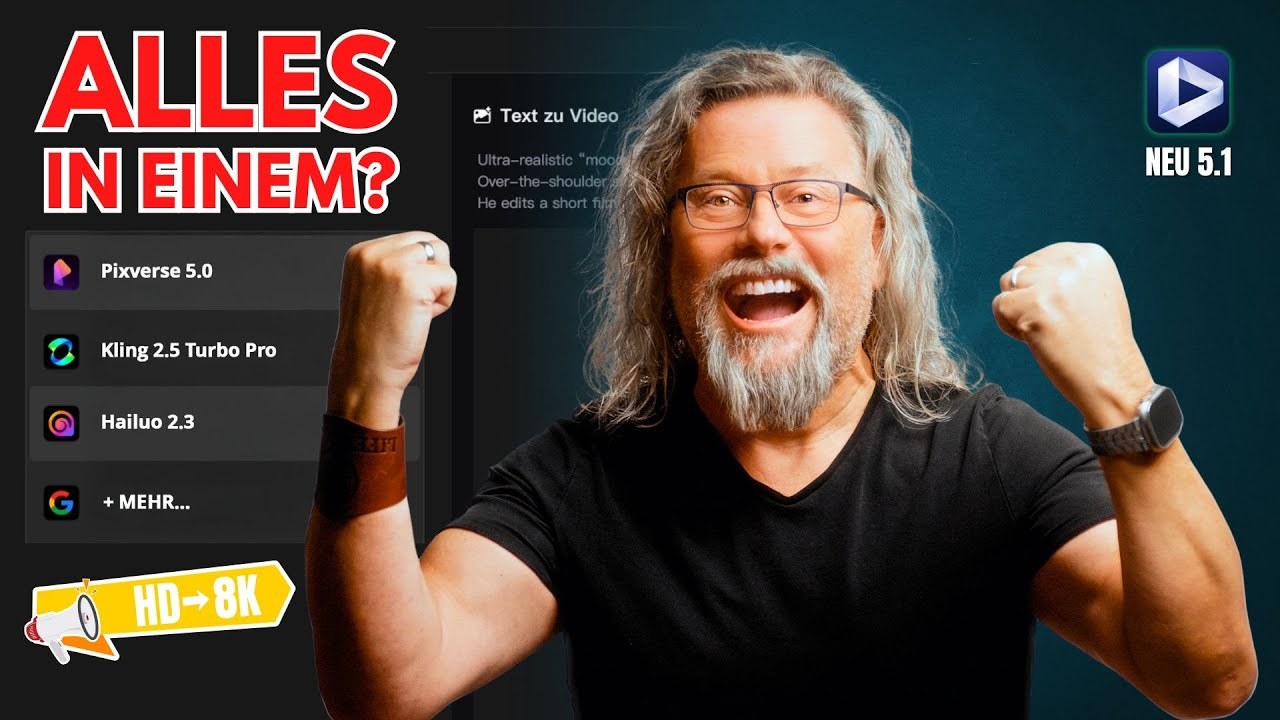
Das Video auf einen Blick
- Video
- Nur noch ein Programm? HitPaw VikPea 5.1: KI-Video erstellen und Videos optimieren (10:48 Minuten)
- Online seit
- 23. Januar 2026
- Werkzeug
- HitPaw VikPea 5.1 auf dem Mac, Video Enhancer und neuer KI-Videogenerator
- Getestet
- Videoschärfung eines künstlich unscharfen HD-Clips, Restaurierung eines alten Trailers, kreative Effekte, Text zu Video, Bild zu Video
- Kernaussage
- VikPea als Zentrale nutzen. Echtes Material optimieren, und nur die Shots generieren, die du nicht drehen kannst.
Stell dir vor, du hast verpixelte oder unscharfe Aufnahmen, Handymaterial, alte Clips, DVDs, und mit einem Klick wird daraus ein sauberes Bild. Genau dafür kennen viele HitPaw VikPea: als KI-Videooptimierer zum Verbessern, Reparieren und Hochskalieren. Ein ausführliches Review dazu habe ich vor einigen Monaten schon gemacht.
Seit Version 5.1 ist das Tool aber nicht mehr nur Enhancer. Du kannst damit auch KI-Videos erstellen, also bestehendes Material aufwerten und bei Bedarf neue Clips generieren, alles in einer Oberfläche. Im Video zeige ich dir beides an echten Beispielen: zwei Restaurierungen und drei Experimente mit dem neuen Videogenerator. Unten steht, was dabei herauskam.
Sie sehen gerade einen Platzhalterinhalt von YouTube. Um auf den eigentlichen Inhalt zuzugreifen, klicken Sie auf die Schaltfläche unten. Bitte beachten Sie, dass dabei Daten an Drittanbieter weitergegeben werden.
Mehr InformationenWas HitPaw VikPea kann und wie die Oberfläche aufgebaut ist
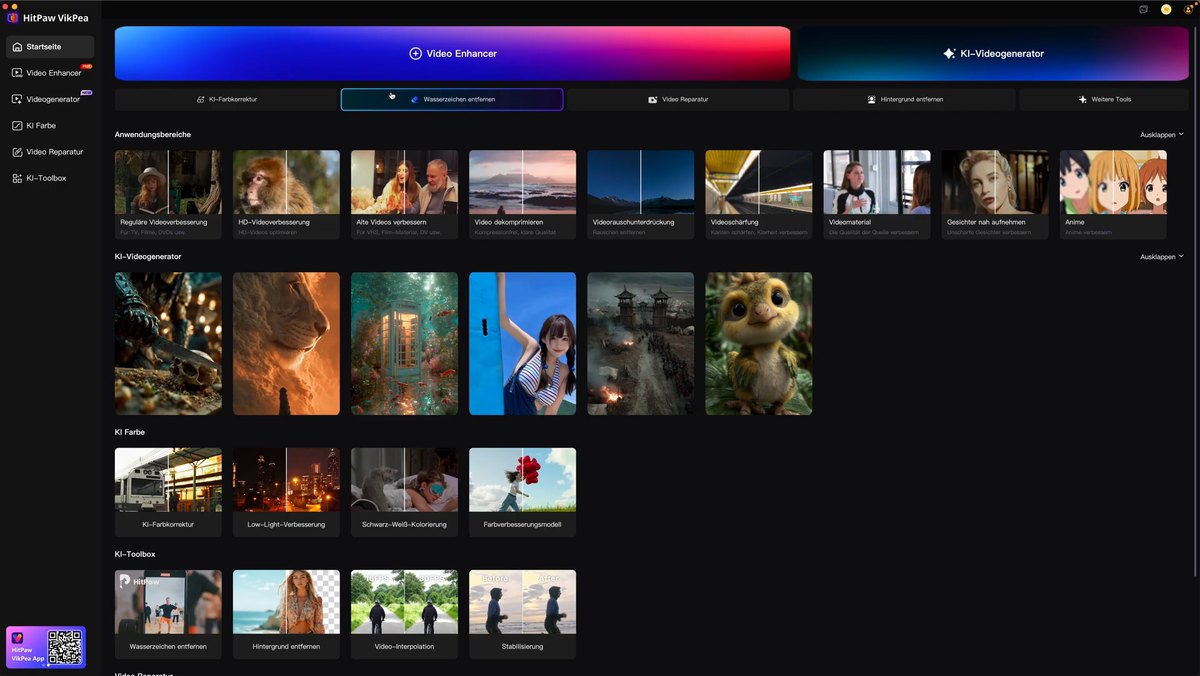
VikPea bündelt eine Sammlung von KI-Werkzeugen. Der Video Enhancer verbessert die Qualität und skaliert auf bis zu 8K hoch, entfernt Unschärfe und koloriert altes Material nach. Dazu kommen ein Low-Light- und ein Nachtmodus, eine sehr schnelle Cloud-Verarbeitung und eine Ein-Klick-Reparatur für beschädigte Videos. Neu ist die generative KI. Lizenzen gibt es monatlich, jährlich und als Dauerlizenz, und die Dauerlizenz ist meine Empfehlung.
Nach dem Start siehst du links ein Menü mit den Funktionen und darüber eine Leiste mit Shortcuts, die dich direkt in den Video Enhancer oder den KI-Videogenerator bringt. Der Enhancer beginnt mit einer Reihe von Presets für typische Anwendungsfälle. Das Praktische daran: Du musst nicht nachdenken, welches Modell zu deinem Problem passt. Ein Klick auf Videoschärfung, Clip auswählen, und die passenden Einstellungen sind gesetzt.
Beispiel 1: Ein unscharfes HD-Video wieder brauchbar machen
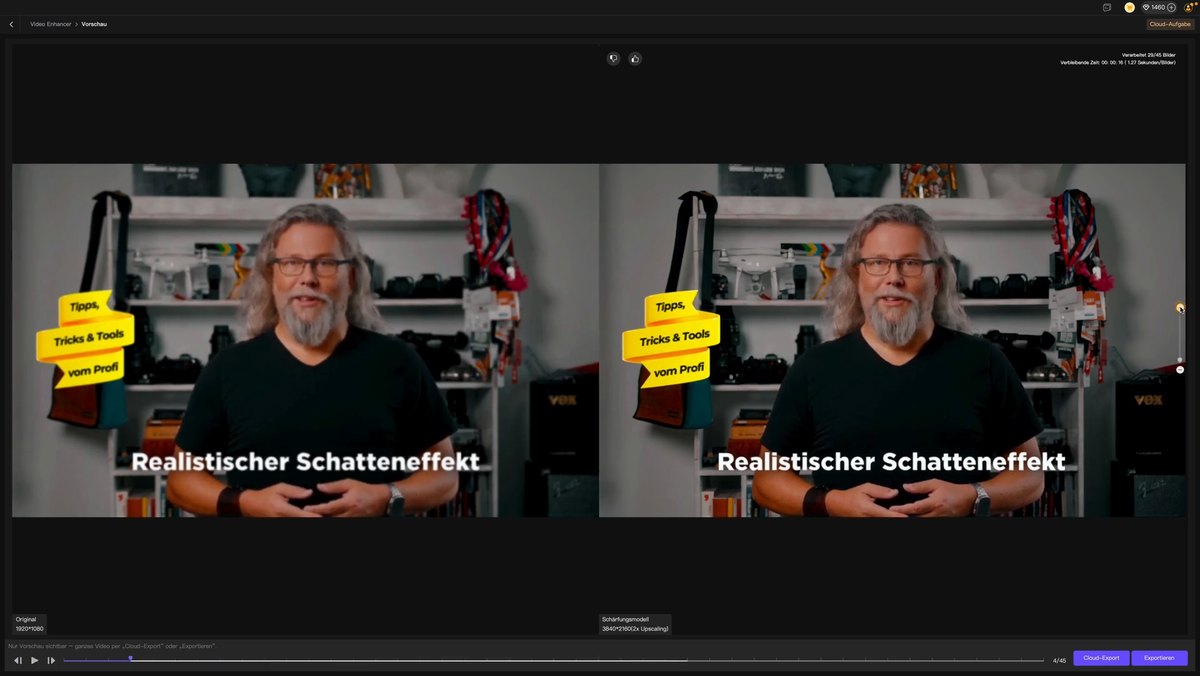
Mein erstes Testmaterial war ursprünglich ein 4K-Clip aus einem meiner Tutorials. Den habe ich künstlich unscharf gemacht und auf HD heruntergerechnet. So wäre er tatsächlich nicht mehr zu gebrauchen, Schrift und Gesicht sind deutlich matschig. Im Interface liegt der Clip in einer Timeline mit den üblichen Navigationselementen, rechts stehen die Einstellungen: das Schärfungsmodell, zweifaches Upscaling zurück auf 4K, Bitrate, Format und Speicherordner.
Ein Klick auf Vorschau zeigt schon in der Verkleinerung einen riesigen Unterschied, vor allem an der Schrift. In der Vergrößerung wird klar: Rauschen weg, Unschärfe weg. Ist es perfekt? Sicher nicht. Aber es ist brauchbar, und darauf kommt es an. Gerechnet wird wahlweise lokal auf deiner Hardware oder per Cloud Export, der zusätzliche Credits kostet, dafür aber deutlich schneller ist.

Gratis-PDF: 5 Schritte zum Filmlook
Kurz und praxisnah: fünf Kapitel, rund zehn Minuten Lesezeit und am Ende eine Checkliste zum Ausdrucken, die bei deinem nächsten Projekt neben dir liegt. Kostenlos als PDF.
Beispiel 2: Ein alter Trailer mit SD-Elementen
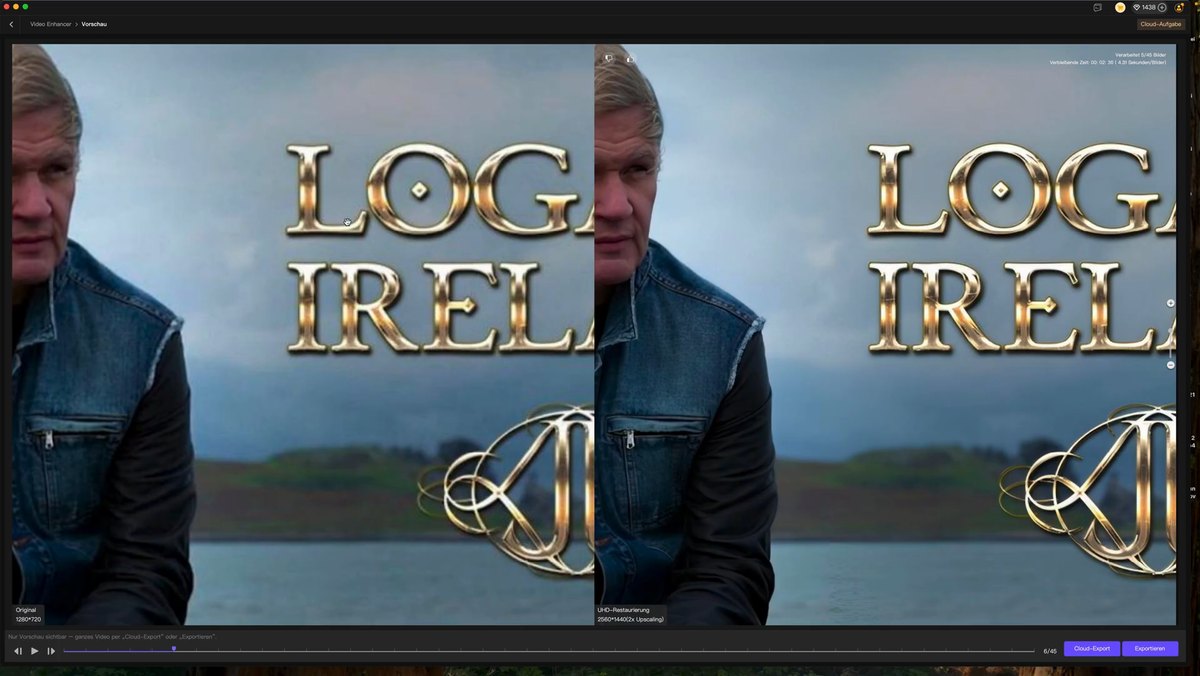
Das zweite Beispiel ist ein älterer Trailer, in dem noch SD-Elemente stecken. VikPea hat automatisch das Restaurierungsmodell gewählt, dazu wieder zweifaches Upscaling. Im direkten Vergleich zeigt das Original in der Schrift deutliche Artefakte, die rechts komplett verschwunden sind. Das Gesicht ist sauber restauriert, die Details an der Jacke stimmen. Für Archivmaterial, das noch einmal in ein aktuelles Projekt soll, ist das genau der Anwendungsfall.
Die neue generative KI: Effekte, Text zu Video, Bild zu Video
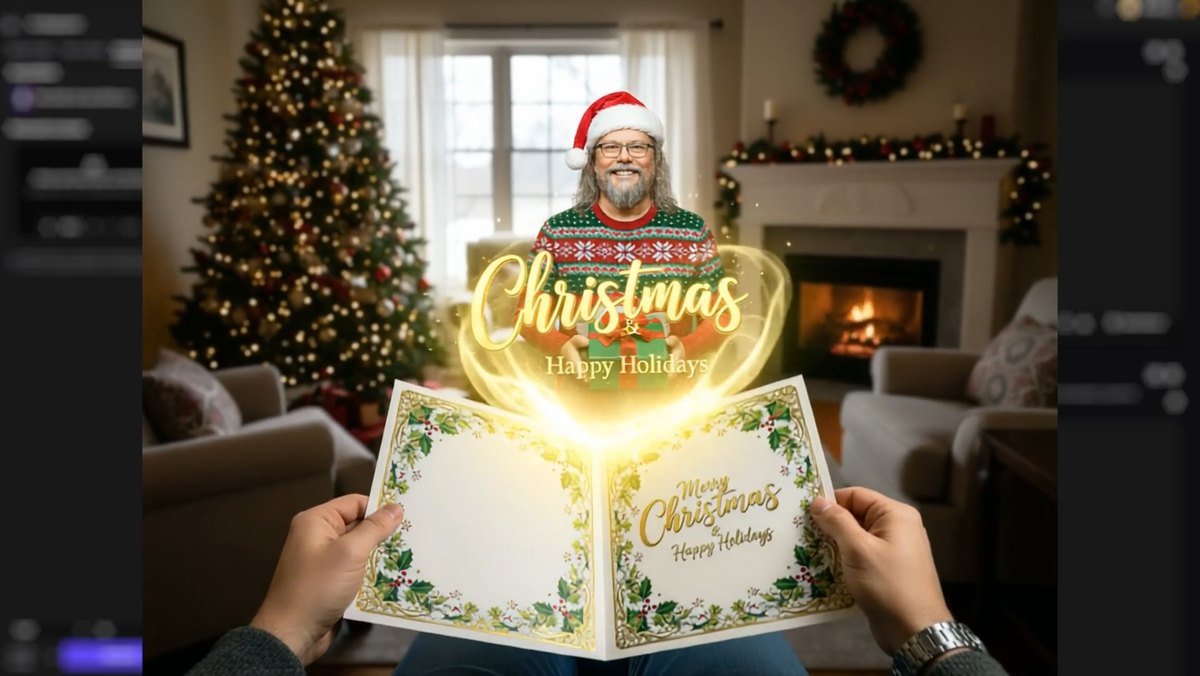
Der Videogenerator bietet drei Wege. Bei den kreativen Effekten wählst du aus einer Bibliothek von Presets, wie man sie von TikTok und Instagram kennt, lädst ein Referenzbild hoch, legst Auflösung und Länge fest und generierst. Meine Weihnachtskarte hat acht Credits gekostet, die zweite Hälfte gefiel mir gut, die Prägung hätte deutlicher sein dürfen. Der Superhelden-Effekt war etwas übertrieben, aber witzig. Über den Sinn solcher Presets lässt sich streiten. Wer schnell etwas braucht, hat damit einen brauchbaren Startpunkt.
Bei Text zu Video hast du Zugriff auf richtig gute Modelle, von PixVerse über Kling und Seedance bis Veo 3, alles unter einer Oberfläche. Ich habe Kling eine Nachtszene in Tokio mit futuristischer Streetwear beschrieben, inklusive negativer Prompts und Kamerabewegung. Das Ergebnis sieht erstaunlich realistisch aus, vor allem die Bewegung. Nur das 9:16-Format aus dem Prompt hat nicht funktioniert.
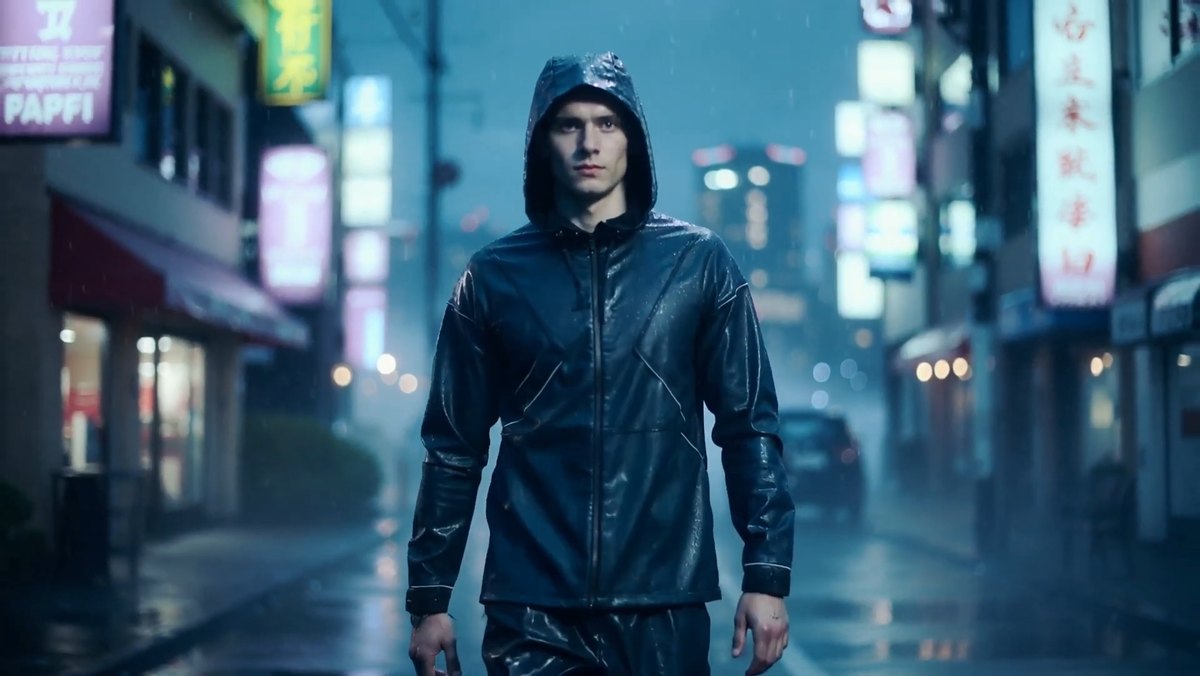
Bild zu Video mit Kling 2.5 Pro Turbo und einem Foto von mir als Referenz war der lustigste Teil. Beim ersten Versuch materialisiert sich ein Handy in meiner Hand und ich bekomme eine Glatze, die ich nicht habe. Mit einem anderen Referenzbild wurde es deutlich besser, dafür verwandelte sich meine Kamera in ein Handy. Mit Veo 3 schließlich kam eine Kamerafahrt heraus, die genau das war, was ich wollte, inklusive Sprache. Veo kostet mehr Credits, bietet aber auch mehr. Und das Wichtigste: Ich brauche für keines dieser Modelle einen eigenen Account beim Anbieter.
Wie ich das Tool einordne
KI, die Material generiert, ist das eine. Ob dein Film am Ende wirkt, entscheidet sich aber weiter im Schnitt: in der Reihenfolge, in der du arbeitest, und in der Frage, welcher Shot überhaupt in die Timeline gehört. Wie mein Ablauf vom Rohmaterial zum fertigen Video aussieht, und an welcher Stelle ein Werkzeug wie VikPea darin sinnvoll ist, zeige ich dir im kostenlosen Videotraining.

Kostenloses Videotraining: Der Editing-Workflow, der deinen Schnitt halbiert
In 40 Minuten zeige ich dir Schritt für Schritt meinen Editing-Ablauf vom Rohmaterial zum fertigen Film – ohne Timeline-Chaos, ohne Klein-Klein und ohne die Frage, wo du eigentlich anfangen sollst. Funktioniert in jedem Schnittprogramm, ohne KI und ohne Spezialsoftware. Kostenlos, sofort abrufbar.
Mein Fazit
Wenn du KI-Videos erstellen willst, aber auch vorhandenes Material besser aussehen lassen möchtest, ist HitPaw VikPea ein spannendes Werkzeug. Du kannst bestehende Clips aufwerten und reparieren, und wenn du neues Material brauchst, Image to Video oder Text to Video nutzen, ohne zwischen verschiedenen Tools hin und her zu springen. Mein Tipp: Nutze VikPea wie eine Zentrale. Optimieren und hochskalieren, wenn du mit echten Clips arbeitest, und generieren nur für die Shots, die du nicht drehen kannst. Wer VikPea ausprobieren will, bekommt mit dem Code HP-Michael-30 aktuell 30 Prozent Rabatt. Wie ich dieselbe Aufgabe, schwaches Material retten, mit einem anderen Werkzeug angehe, liest du im Beitrag Schlechte Videoqualität verbessern mit Aiarty.

Über den Autor
Michael J. Müller ist studierter Tonmeister und seit über 30 Jahren in der Medienproduktion tätig. Er führt die SamPlay GmbH, produziert Film, Foto und Livestreams für Unternehmen und zeigt auf seinem YouTube-Kanal und bei colorgrading.net, wie aus einer Idee ein fertiger Film wird: Skript, Dreh, Schnitt, Color Grading, Ton und der sinnvolle Einsatz von KI. Alle Beispiele in diesem Beitrag stammen aus seinen eigenen Projekten.