
Das Video auf einen Blick
- Video
- Schnitt in Minuten: Filmora KI, 3x schneller schneiden ohne Profi-Wissen (15:34 Minuten)
- Online seit
- 29. Mai 2026
- Werkzeug
- Wondershare Filmora 15
- Die sieben Funktionen
- intelligente Freistellung, KI-Objektentferner, KI-Video-Element-Bearbeitung, animierte Diagramme, AI Copilot, KI-Erweiterung, KI-Videoübersetzung
- Kernaussage
- Die KI nimmt dir nicht die kreative Entscheidung ab, sondern die langweiligen Reparaturarbeiten. Die richtige Frage ist nicht, ob das Ergebnis perfekt ist, sondern ob es den Clip rettet.
Die meisten glauben, Videoschnitt wird nur schneller, wenn man Profi-Skills, Shortcuts und komplizierte Schnitttechniken beherrscht. Genau das ist oft der größte Fehler. Denn die eigentliche Zeit geht nicht beim Schneiden drauf, sondern bei den kleinen Dingen drumherum: Objekte entfernen, den Blick lenken, Diagramme bauen, Clips retten.
Im Video zeige ich dir, wie Filmora 15 genau diese Zeitfresser mit KI in Minuten löst, auch wenn du kein Schnittprofi bist. Sieben Funktionen, jeweils an einem konkreten Fall, und bei jeder auch die ehrliche Einordnung, wo das Ergebnis überzeugt und wo nicht. Unten alle sieben zum Nachlesen.
Sie sehen gerade einen Platzhalterinhalt von YouTube. Um auf den eigentlichen Inhalt zuzugreifen, klicken Sie auf die Schaltfläche unten. Bitte beachten Sie, dass dabei Daten an Drittanbieter weitergegeben werden.
Mehr InformationenBlick lenken: die intelligente Freistellung
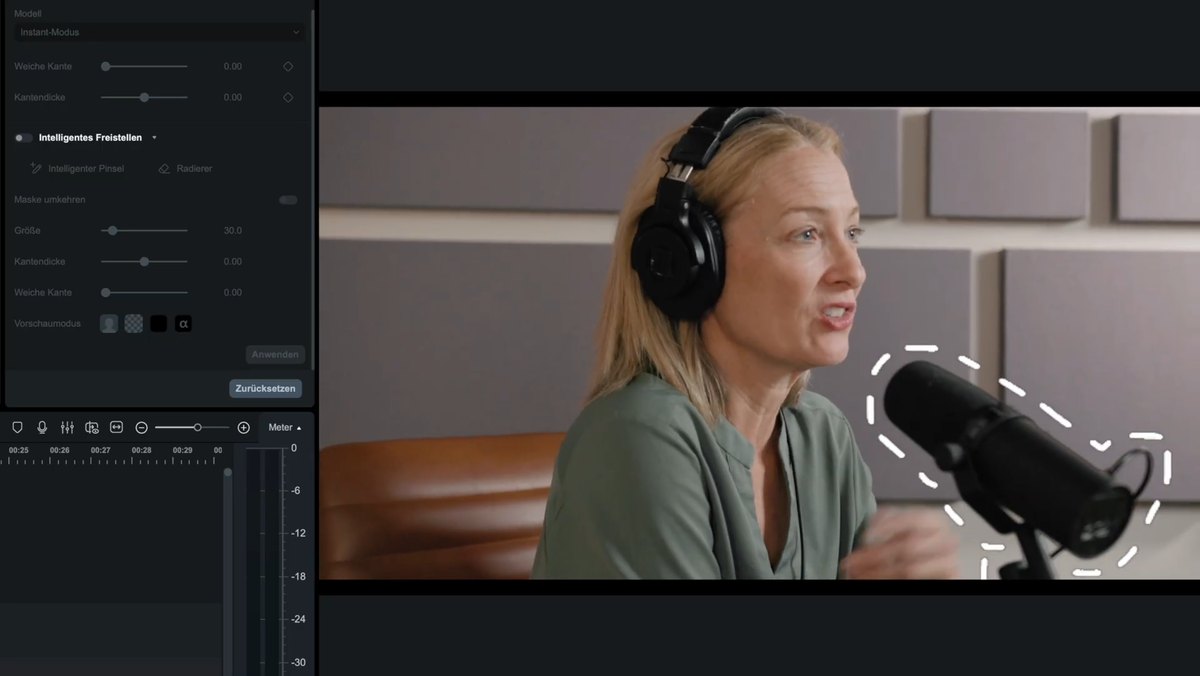
Ein Schnitt ist schnell gesetzt, ein Versprecher schnell raus. Aber dann merkst du: Im Bild laufen Leute durchs Motiv, ein Produkt ist kaum zu erkennen, der Zuschauer weiß nicht, worauf er achten soll. Genau hier spart Filmora Zeit. Und die KI ist nicht dafür da, dir die kreative Entscheidung abzunehmen, sondern die langweiligen Reparaturarbeiten.
Beispiel: Du erklärst ein Mikrofon oder ein Detail im Bild. Für dich ist klar, was gemeint ist, der Zuschauer sieht nur ein Bild voller Informationen. Mit der intelligenten Freistellung malst du mit dem KI-Pinsel grob über das Objekt, Filmora erkennt die Kontur, und du legst einen Rahmen darum, zum Beispiel in Rot. Aus „hier sieht man das Mikrofon" wird „schau genau hier hin". Das ist kein Spielerei-Effekt, das ist Blickführung. Viele Videos wirken nicht amateurhaft, weil die Kamera schlecht ist, sondern weil der Zuschauer zu oft selbst herausfinden muss, was wichtig ist.
Störungen entfernen und Elemente ersetzen
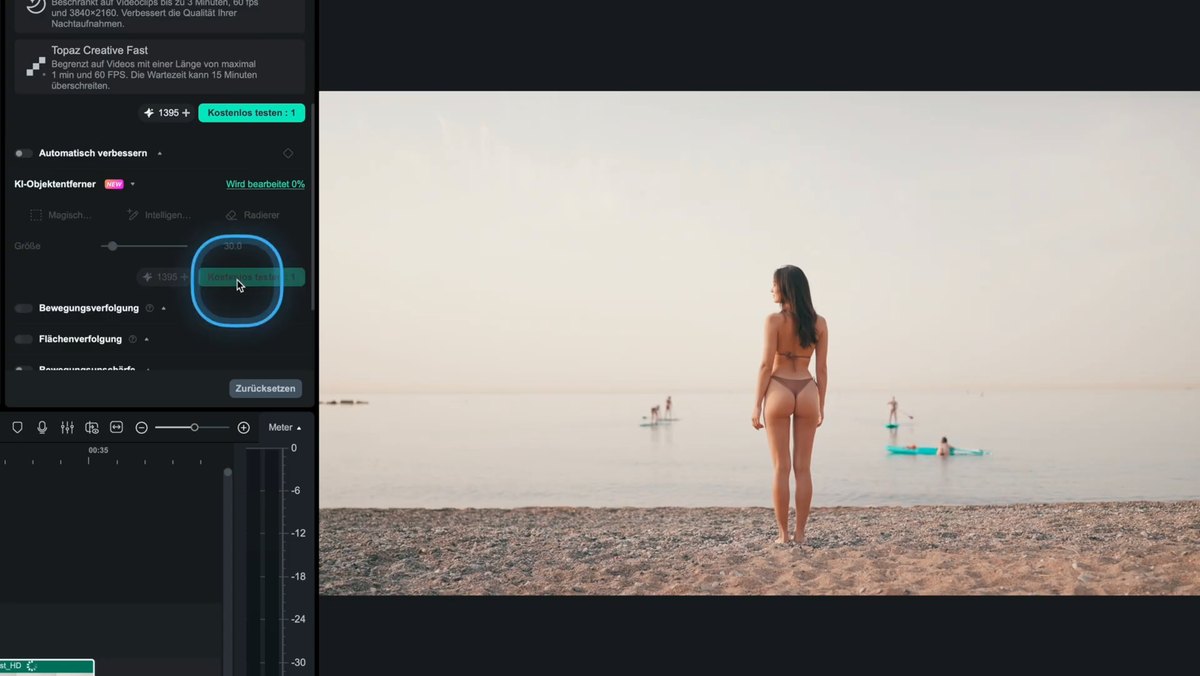
Der KI-Objektentferner: Eine schöne Aufnahme am Strand, aber im Hintergrund paddeln Leute durchs Bild. Sobald sich hinten etwas bewegt, schaut der Zuschauer automatisch hin. Du markierst den Bereich mit Kasten oder Pinsel, die KI entfernt das Objekt. Wichtig: Das Ergebnis ist nicht immer perfekt, manchmal sieht man, dass bearbeitet wurde. Aber die entscheidende Frage ist nicht „ist es perfekt wie im Kino?", sondern „kann ich den Clip retten, ohne 30 Minuten in Retusche zu stecken?".
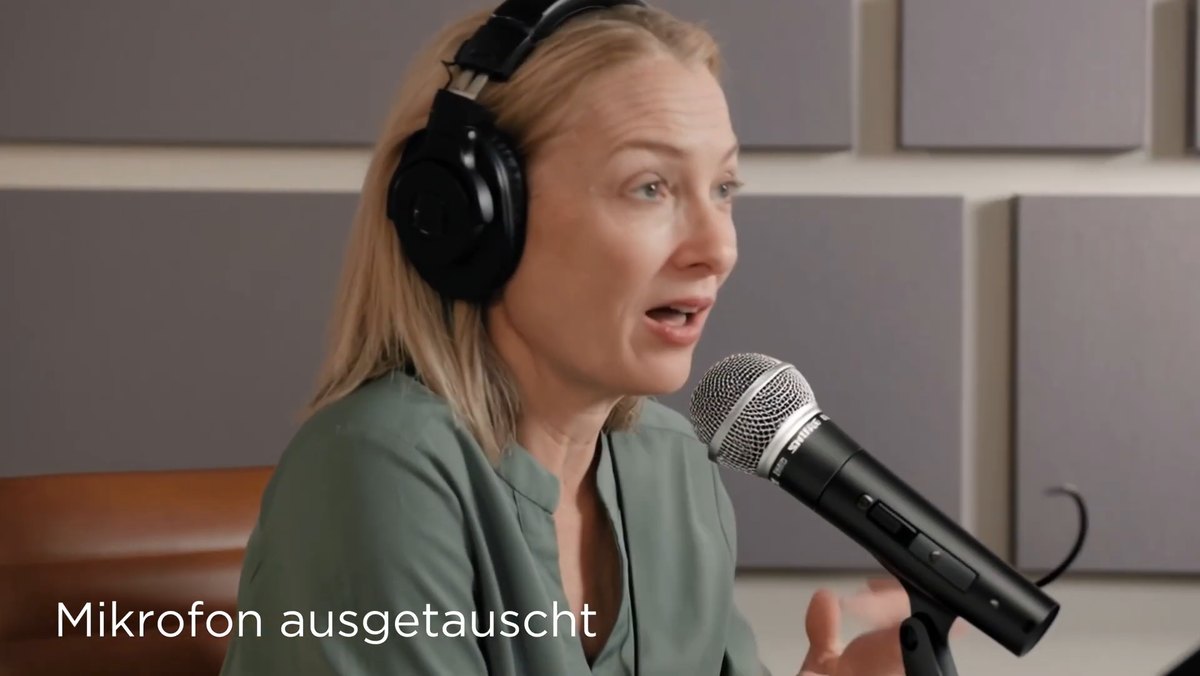
Einen Schritt weiter geht die KI-Video-Element-Bearbeitung, ein promptbasierter Editor, der Objekte nicht nur entfernt, sondern ersetzt oder hinzufügt. Im Video tauscht sie das Mikrofon der Podcasterin aus und setzt ihr eine Sonnenbrille auf. Der praktische Fall: Du hast ein Produktvideo gedreht, und das gezeigte Produkt ist nicht mehr die aktuelle Version. Früher hieß das neu drehen, Licht aufbauen, Kamera positionieren. Jetzt: altes Produkt raus, neues rein. Gerade bei Kooperationen mit Änderungen in letzter Minute, einem anderen Branding oder Logo, verändert das den Workflow. Du fragst nicht mehr nur, wie du das Material schneidest, sondern was du daran noch verbessern kannst, ohne neu zu produzieren.

Gratis-PDF: 5 Schritte zum Filmlook
Kurz und praxisnah: fünf Kapitel, rund zehn Minuten Lesezeit und am Ende eine Checkliste zum Ausdrucken, die bei deinem nächsten Projekt neben dir liegt. Kostenlos als PDF.
Zeigen statt behaupten: animierte Diagramme und der Copilot
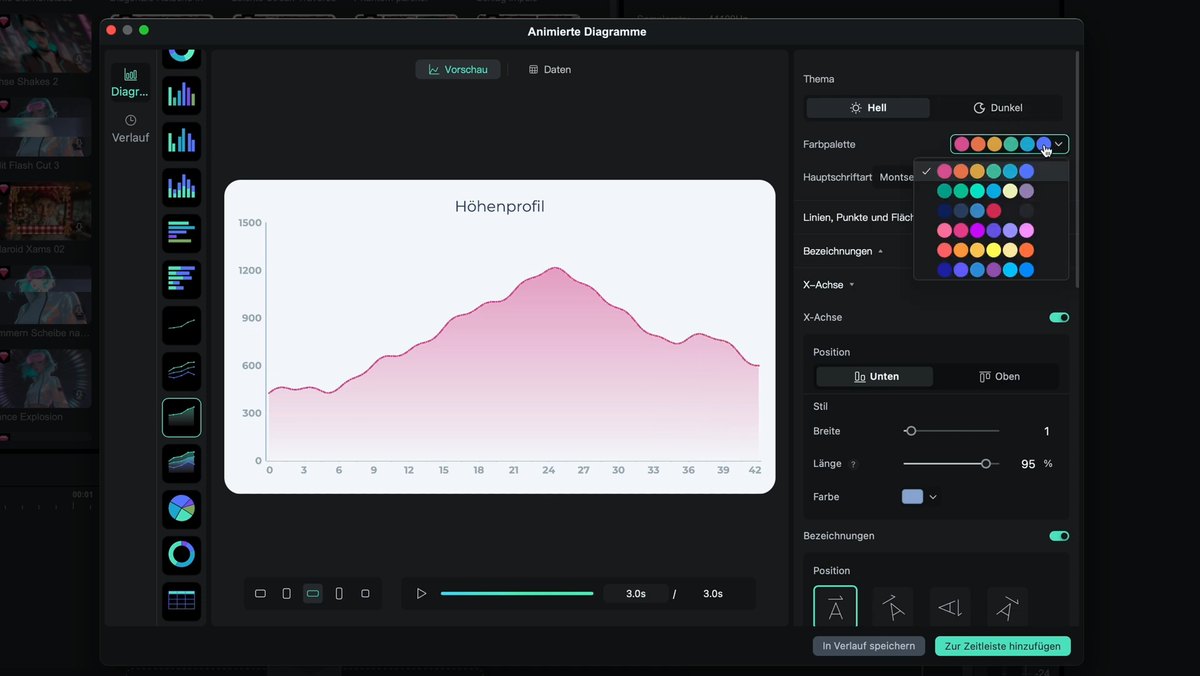
Viele Creator lassen Visualisierungen weg, weil sie denken, dafür müssten sie After Effects öffnen. In Filmora importierst du Daten als CSV oder Excel und bekommst direkt ein animiertes Diagramm. Im Video ist es das Höhenprofil einer GPS-Tour: Statt zu sagen, hier ging es ordentlich bergauf, sieht der Zuschauer die Bewegung. Du behauptest nicht, du zeigst. Eine Zahl wird sichtbar, eine Entwicklung greifbar.
Der AI Copilot klingt unspektakulär, ist im Alltag aber wertvoll. Filmora hat viele Funktionen, und wenn du nicht weißt, wo etwas ist, nützt dir die beste nichts. Du fragst: „Wie reduziere ich die Deckkraft dieses Clips?" oder „Wo ist der Objektentferner?" und bekommst die Anleitung oder wirst direkt hingeführt, teilweise führt der Assistent Aktionen selbst aus. Das spart Suchzeit, einen der größten versteckten Zeitfresser beim Schneiden.
Clips retten und Reichweite gewinnen
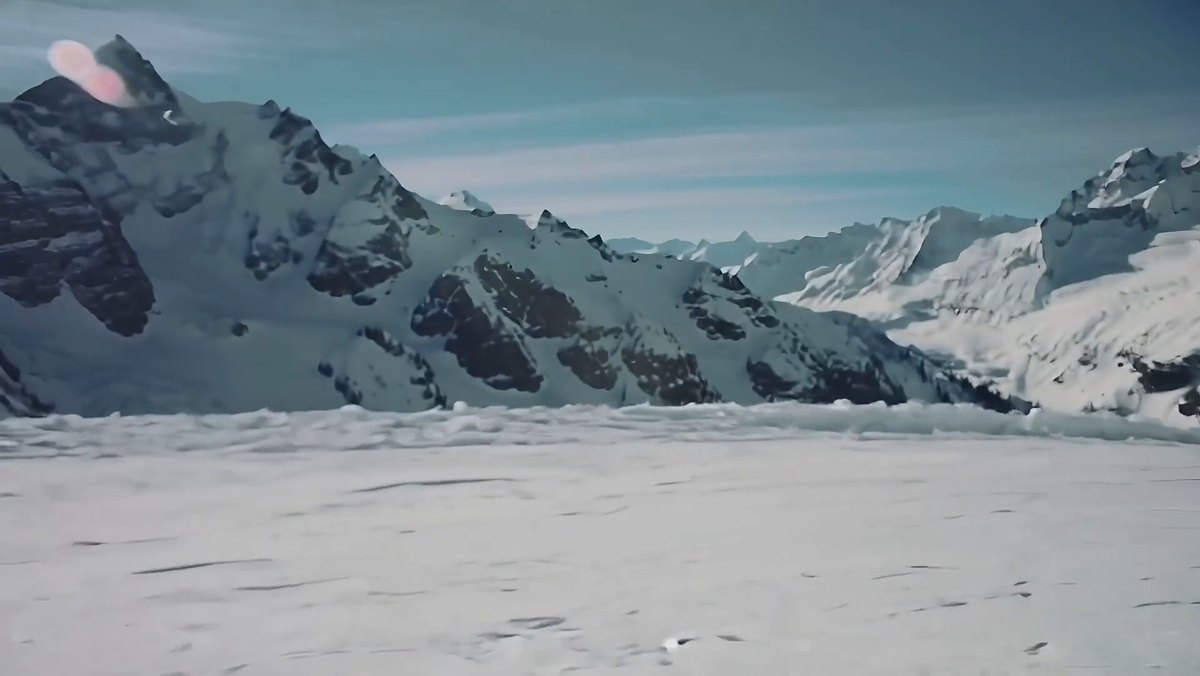
Bei der KI-Erweiterung sieht man besonders gut, wie man diese Funktionen einordnen muss. Ist ein Clip etwas zu kurz, lässt du ihn per KI verlängern. Das kann funktionieren, es kann auch seltsam aussehen, eine Person bewegt sich nicht exakt so, wie du wolltest, ein Übergang ruckelt leicht. Der Punkt ist nicht, ob die KI alles perfekt macht, sondern ob sie dir eine zusätzliche Option gibt, bevor du den Clip wegwirfst.
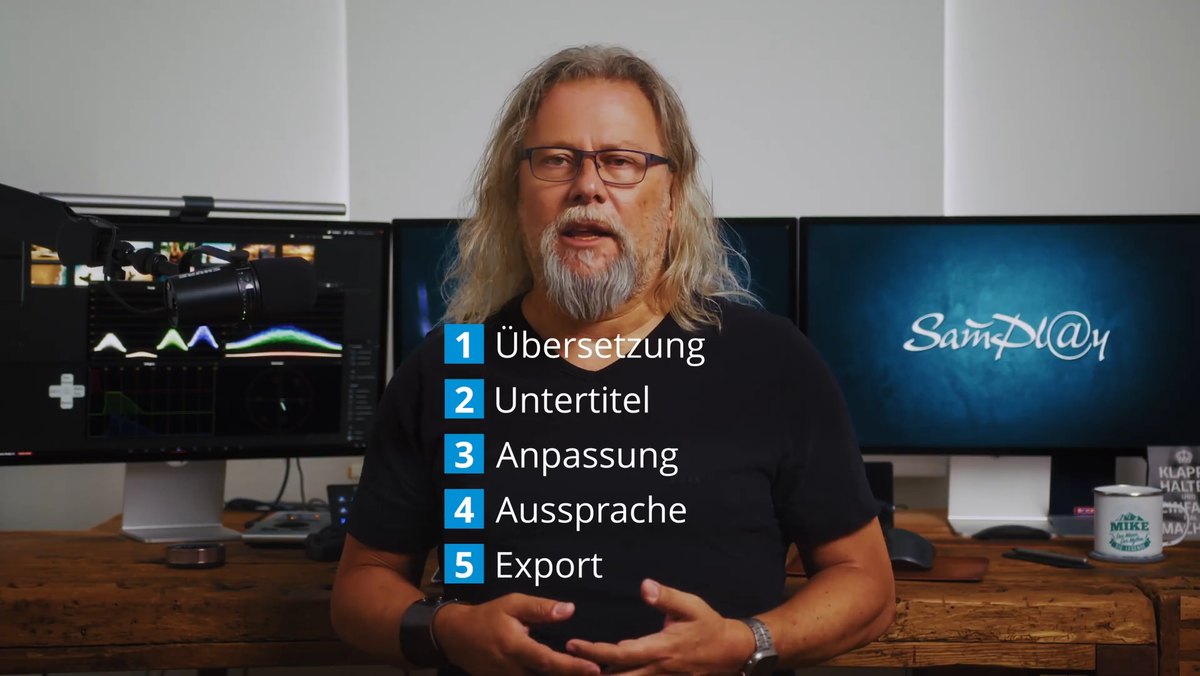
Die KI-Videoübersetzung spart nicht nur beim Schneiden Zeit, sie macht aus einem fertigen Video mehr Reichweite. Normalerweise ist Übersetzung ein eigener Produktionsprozess: Transkript, Übersetzung, Untertitel, Sprecher, Aufnahme, Synchronisation, Kontrolle. Filmora übersetzt automatisch in bis zu 23 Sprachen, inklusive Stimme, Untertiteln, Stimmen-Imitation und Lippensynchronisation als Beta. Der richtige Workflow: übersetzen lassen, Untertitel im Editor prüfen, schwierige Formulierungen anpassen, Aussprache kontrollieren, dann exportieren. Du bekommst keinen fertigen Film, sondern einen schnelleren Ausgangspunkt für eine lokalisierte Version.
Alle sieben Funktionen lösen Probleme, die am Ende des Schnitts auftauchen. Das Fundament davor bleibt gleich, egal mit welchem Programm: Sichtung, Auswahl, Rohschnitt, Feinschnitt, dann erst die Reparaturen und der Feinschliff. Wie dieser Ablauf bei mir aussieht, vom Rohmaterial bis zum fertigen Film, zeige ich dir im kostenlosen Videotraining.

Kostenloses Videotraining: Der Editing-Workflow, der deinen Schnitt halbiert
In 40 Minuten zeige ich dir Schritt für Schritt meinen Editing-Ablauf vom Rohmaterial zum fertigen Film – ohne Timeline-Chaos, ohne Klein-Klein und ohne die Frage, wo du eigentlich anfangen sollst. Funktioniert in jedem Schnittprogramm, ohne KI und ohne Spezialsoftware. Kostenlos, sofort abrufbar.
Mein Fazit
Schneller schneiden heißt nicht, weniger Qualität zu liefern. Es heißt, die richtigen Qualitätsverbesserungen schneller umsetzen zu können. Filmora 15 ist besonders interessant für Leute, die keine Profi-Cutter sind, aber wollen, dass ihre Videos klarer wirken. Die beste Denkweise ist nicht „welche KI-Funktion sieht am beeindruckendsten aus?", sondern „welche Stelle in meinem Video kostet mich gerade unnötig Zeit, Aufmerksamkeit oder Reichweite?". Lenkt etwas ab: Objekt entfernen. Weiß der Zuschauer nicht, wohin er schauen soll: Rahmen setzen. Ist eine Erklärung zu abstrakt: Diagramm. Ist ein Clip zu kurz: Erweiterung testen. So wird KI nicht zum Gimmick, sondern zum Werkzeugkasten. Wer Filmora 15 selbst testen will, findet hier den Weg. Und wie ich denselben Gedanken in DaVinci Resolve umsetze, steht im Beitrag Diese 5 KI-Tools retten deinen Schnitt-Alltag.

Über den Autor
Michael J. Müller ist studierter Tonmeister und seit über 30 Jahren in der Medienproduktion tätig. Er führt die SamPlay GmbH, produziert Film, Foto und Livestreams für Unternehmen und zeigt auf seinem YouTube-Kanal und bei colorgrading.net, wie aus einer Idee ein fertiger Film wird: Skript, Dreh, Schnitt, Color Grading, Ton und der sinnvolle Einsatz von KI. Alle Beispiele in diesem Beitrag stammen aus seinen eigenen Projekten.