
Das Video auf einen Blick
- Video
- Voice-over in DaVinci Resolve aufnehmen, ohne Fairlight (5:11 Minuten)
- Online seit
- 20. März 2026
- Werkzeug
- DaVinci Resolve 20, Record-Voiceover-Fenster in Edit- und Cut-Page
- Die drei Klicks
- Mikrofonsymbol, Audio-Eingang wählen, Record
- Versteckt
- Countdown, Timeline stummschalten, Speicherort, Teleprompter mit TXT-Skript in der Cut-Page
- Kernaussage
- Voice-over ist kein Audio-Setup-Thema mehr, sondern ein Klick-Thema. Das senkt die Hemmschwelle, es überhaupt zu nutzen.
Voice-over in Resolve, das war lange Zeit ein unnötiger Technikzirkus, und keiner hat sich so richtig herangetraut. Fairlight Page, Signale patchen, Routing verstehen, Channel Settings anpassen. Genau an diesem Punkt sind die meisten ausgestiegen, und früher zu Recht.
Seit DaVinci Resolve 20 brauchst du davon nichts mehr. Im Video zeige ich dir, wie du ein Voice-over in DaVinci Resolve aufnehmen kannst, in drei Klicks direkt in der Edit- oder Cut-Page. Und ein Feature, das die meisten komplett übersehen und deine Aufnahmen deutlich professioneller macht. Unten die Schritte zum Nachlesen.
Sie sehen gerade einen Platzhalterinhalt von YouTube. Um auf den eigentlichen Inhalt zuzugreifen, klicken Sie auf die Schaltfläche unten. Bitte beachten Sie, dass dabei Daten an Drittanbieter weitergegeben werden.
Mehr InformationenDrei Klicks in der Edit Page
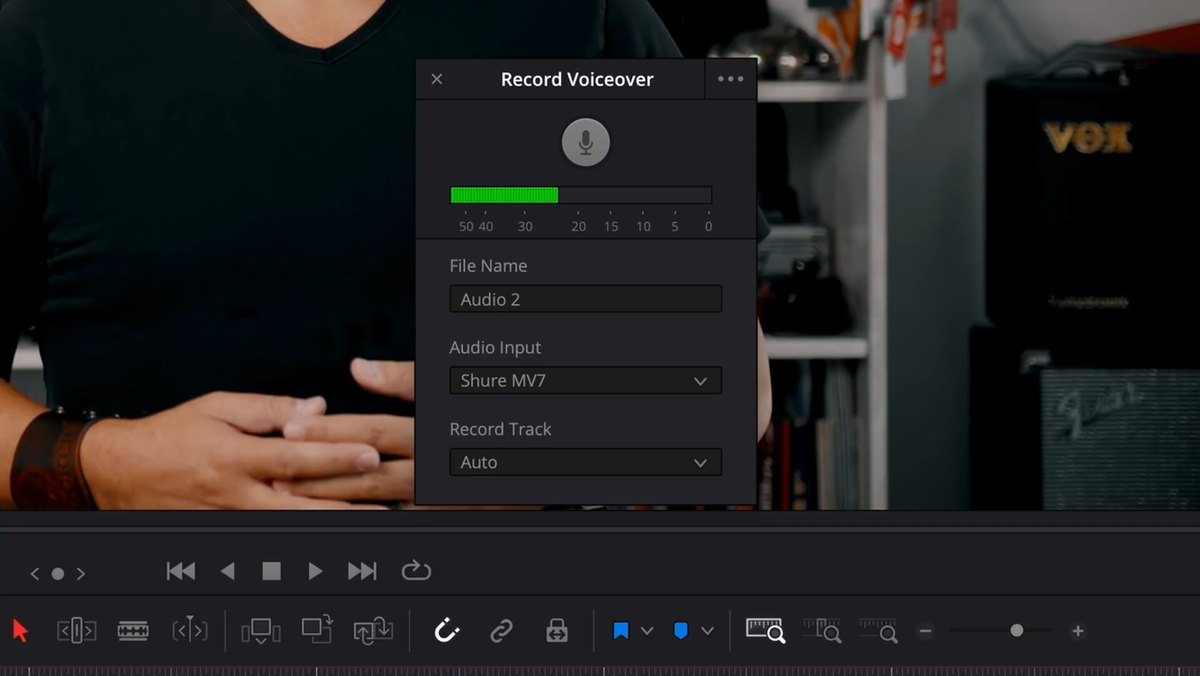
Die größte Erkenntnis zuerst: Voice-over ist in Resolve 20 kein Audio-Setup-Thema mehr, sondern ein Klick-Thema. Du bleibst einfach in der Edit Page. Schritt eins: Projekt öffnen oder eine neue Timeline anlegen. Schritt zwei: Links in der Toolbar sitzt das Mikrofonsymbol, ein Klick öffnet das Fenster Record Voiceover. Schritt drei: Audio-Input wählen, also dein angeschlossenes Mikrofon, optional die Spur festlegen oder Resolve automatisch entscheiden lassen, dann Record. Fertig.
Kein Patchen, kein Wechsel zu Fairlight, keine Routing-Orgie. Und genau das ist der Punkt: Du wirst nicht mehr mental aus deinem Schnitt-Workflow herausgerissen. Du bleibst im Flow.
Die Einstellungen, die viele übersehen
Im selben Fenster kannst du dir einen Countdown einstellen, drei oder fünf Sekunden. Das gibt Luft zum Atmen. Außerdem lässt sich die Timeline während der Aufnahme stummschalten. Extrem wichtig, damit keine Nebengeräusche auf deiner Sprachspur landen und es kein Feedback gibt.
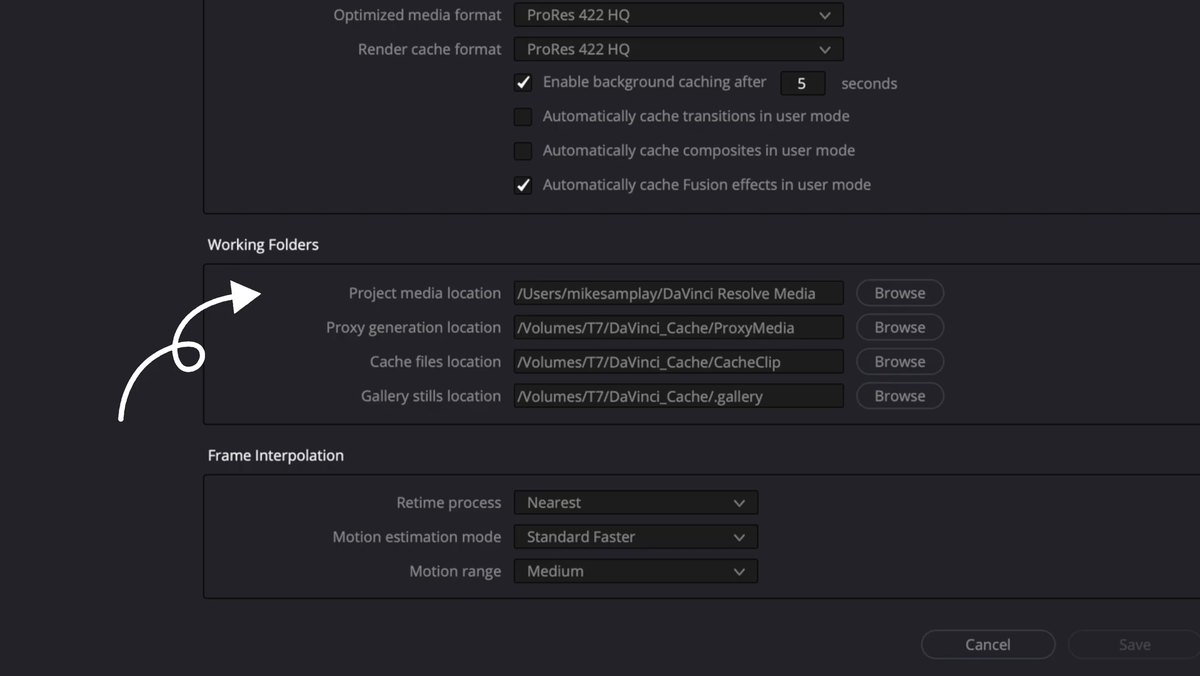
Und ein Punkt, den fast niemand beachtet: Du kannst festlegen, wo deine Voice-over-Dateien gespeichert werden, projektbezogen oder auf einer separaten Platte. Das ist kein kleines Detail, das ist Ordnung im System. Gerade wenn du viele Projekte hast oder für verschiedene Kunden arbeitest, willst du später nicht suchen müssen, wo deine Takes liegen.

Gratis-PDF: 5 Schritte zum Filmlook
Kurz und praxisnah: fünf Kapitel, rund zehn Minuten Lesezeit und am Ende eine Checkliste zum Ausdrucken, die bei deinem nächsten Projekt neben dir liegt. Kostenlos als PDF.
Das Gleiche in der Cut Page
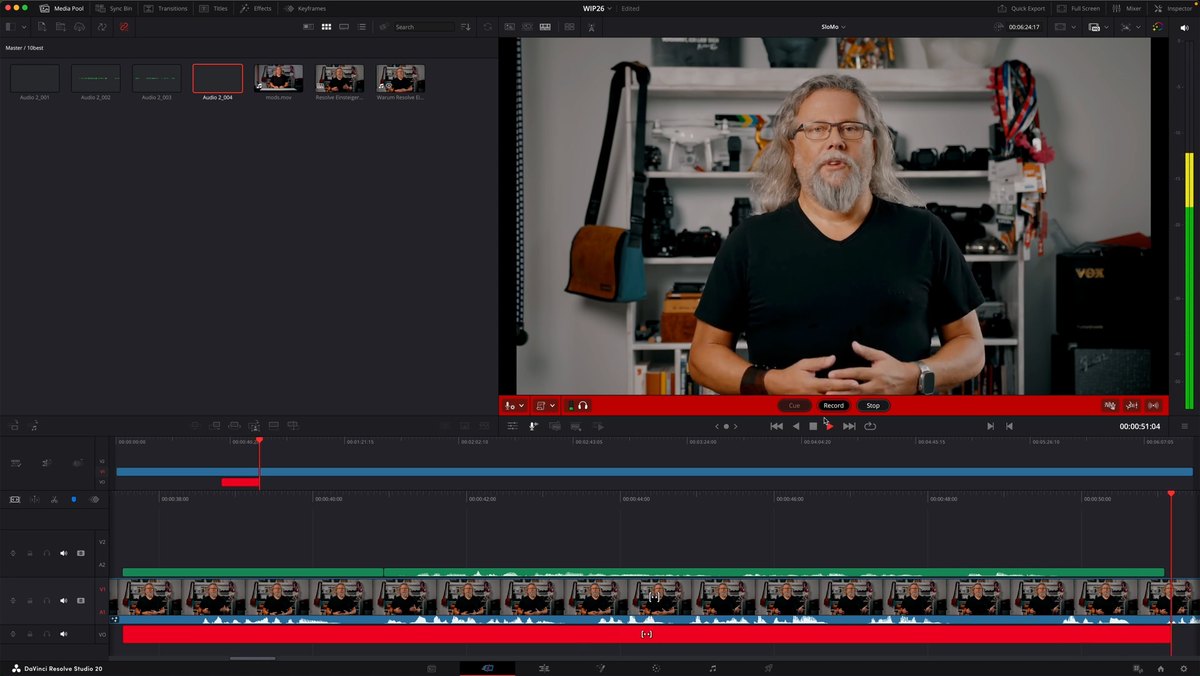
Das Ganze funktioniert auch in der Cut Page. Dort sieht das Fenster minimal anders aus, aber die Kernfunktionen sind dieselben: Audio-Input wählen, Spur festlegen, Countdown einstellen, Record drücken. Mehr nicht. Resolve 20 nimmt dir die technische Hürde weg. Voice-over ist kein umständlicher Produktionsschritt mehr, sondern ein natürlicher Teil deines Workflows. Du hast eine Idee, du sprichst sie direkt ein, ohne Umweg. Das spart nicht nur Zeit, es senkt auch die Hemmschwelle, Voice-over überhaupt zu nutzen.
Das versteckte Feature: der Teleprompter
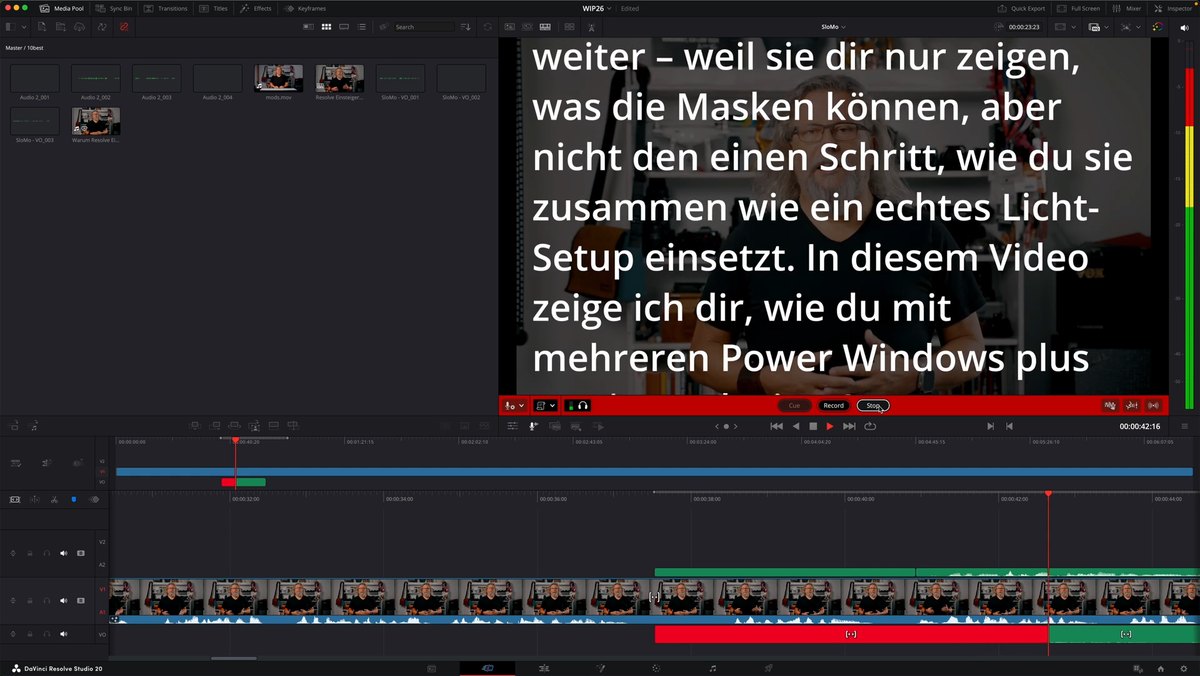
Jetzt zu dem Teil, den die meisten komplett übersehen. Wenn du in der Cut Page auf das Voice-over-Symbol klickst, siehst du unten ein kleines Script-Menü. Dahinter versteckt sich ein integrierter Teleprompter. Du lädst dein Skript als einfache TXT-Datei direkt in Resolve, aktivierst Enable Prompter Overlay, stellst die Schriftgröße ein und kannst sofort aufnehmen.
Warum das so stark ist: Du musst nicht mehr zwischen Programmen wechseln. Kein zweiter Monitor, kein Handy neben der Tastatur, kein Scrollen mit der Maus, während du sprichst. Denn die größte Hürde beim Voice-over ist nicht die Technik, sondern die Unsicherheit beim Sprechen. Mit Teleprompter: weniger Versprecher, weniger Takes, mehr Struktur, mehr Sicherheit in der Stimme. Und genau dadurch wirkt dein Video professioneller.
Stell dir den Workflow vor: Du schneidest, dir fällt ein Punkt ein, den du ergänzen willst. Voice-over-Fenster öffnen, Skript laden, drei Sekunden Countdown, Aufnahme, fertig. Kein Setup, kein Stress. Voice-over wird vom Audio-Spezialfall zum ganz normalen Alltag im Schnitt.
Was mit dem Voice-over funktioniert, funktioniert mit dem ganzen Schnitt: Sobald die Technik aus dem Weg ist, bleibt der Kopf frei für den Inhalt. Wie ich meinen Ablauf so aufgebaut habe, dass ich vom Rohmaterial bis zum fertigen Film im Flow bleibe, zeige ich dir im kostenlosen Videotraining.

Kostenloses Videotraining: Der Editing-Workflow, der deinen Schnitt halbiert
In 40 Minuten zeige ich dir Schritt für Schritt meinen Editing-Ablauf vom Rohmaterial zum fertigen Film – ohne Timeline-Chaos, ohne Klein-Klein und ohne die Frage, wo du eigentlich anfangen sollst. Funktioniert in jedem Schnittprogramm, ohne KI und ohne Spezialsoftware. Kostenlos, sofort abrufbar.
Mein Fazit
Genau solche Updates machen Resolve 20 so spannend: viele kleine Änderungen, die den Workflow massiv vereinfachen. Mikrofonsymbol, Eingang, Record, dazu Countdown, stumme Timeline, eigener Ordner und der Teleprompter in der Cut Page. Wenn du deine Moderation ohnehin gerade als eigenen Baustein bearbeitest, passt der Beitrag Video mit KI in 10 Minuten schneiden: Der 3-Step-Workflow als Nächstes.

Über den Autor
Michael J. Müller ist studierter Tonmeister und seit über 30 Jahren in der Medienproduktion tätig. Er führt die SamPlay GmbH, produziert Film, Foto und Livestreams für Unternehmen und zeigt auf seinem YouTube-Kanal und bei colorgrading.net, wie aus einer Idee ein fertiger Film wird: Skript, Dreh, Schnitt, Color Grading, Ton und der sinnvolle Einsatz von KI. Alle Beispiele in diesem Beitrag stammen aus seinen eigenen Projekten.