
Das Video auf einen Blick
- Video
- Der unscheinbare Schalter für bessere Keyframes (5:56 Minuten)
- Online seit
- 27. Februar 2026
- Werkzeug
- DaVinci Resolve 20, Kurveneditor unter der Timeline
- Das Problem
- Overshoot, die Kurve überschreitet beim Standard-Easing kurz den Endwert
- Kernaussage
- Flat Handle Mode als Standard einstellen, einmal eine saubere Ease-Kurve bauen, danach nur noch am Timing drehen.
Deine Animation soll smooth aussehen, aber stattdessen schießen die Keyframes ständig übers Ziel hinaus und wirken einfach nur billig? Der Fehler ist fast nie dein Timing. Es ist eine versteckte Einstellung in Resolve, die deine Kurve über den Zielwert hinausballern lässt.
Im Video zeige ich dir den unscheinbaren Schalter, mit dem deine Animationen kontrolliert und natürlich aussehen: den Flat Handle Mode. Erst an einer einzelnen Grafik, dann an einer kleinen Sequenz aus Logo, Titel und Button. Unten steht, was er tut und wie du ihn zur Grundregel machst.
Sie sehen gerade einen Platzhalterinhalt von YouTube. Um auf den eigentlichen Inhalt zuzugreifen, klicken Sie auf die Schaltfläche unten. Bitte beachten Sie, dass dabei Daten an Drittanbieter weitergegeben werden.
Mehr InformationenDas Problem: Overshoot
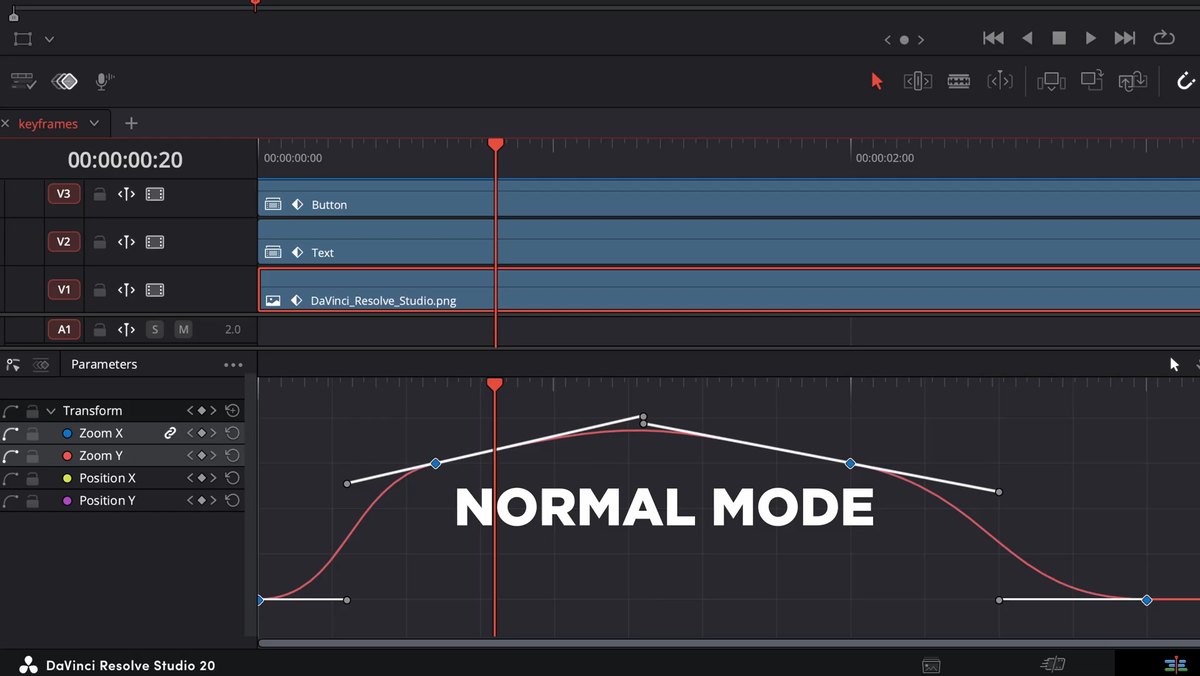
Der klassische Fall: Eine Grafik soll von links ins Bild fahren und dabei größer werden. Du setzt am Anfang einen Keyframe, in der Mitte einen zweiten, am Ende einen dritten, stellst ein schönes Ease In und Ease Out ein, und beim Abspielen merkst du: Die Grafik schießt kurz über die Zielposition hinaus und pendelt sich dann ein. Das sieht nicht smooth aus, sondern nach billiger PowerPoint-Animation.
Was viele übersehen: Durch das Standard-Easing in Resolve überschreitet die Kurve den eigentlichen Endwert noch kurz, bevor sie sich einpendelt. Das fühlt sich vielleicht lebendig an, wirkt bei Animationen aber schnell billig und zufällig. Das Element übersteuert, schießt übers Ziel und springt zurück. Dein Zuschauer kann nicht genau sagen, was falsch ist, aber irgendwas wirkt komisch.
Die Lösung: Flat Handle Mode
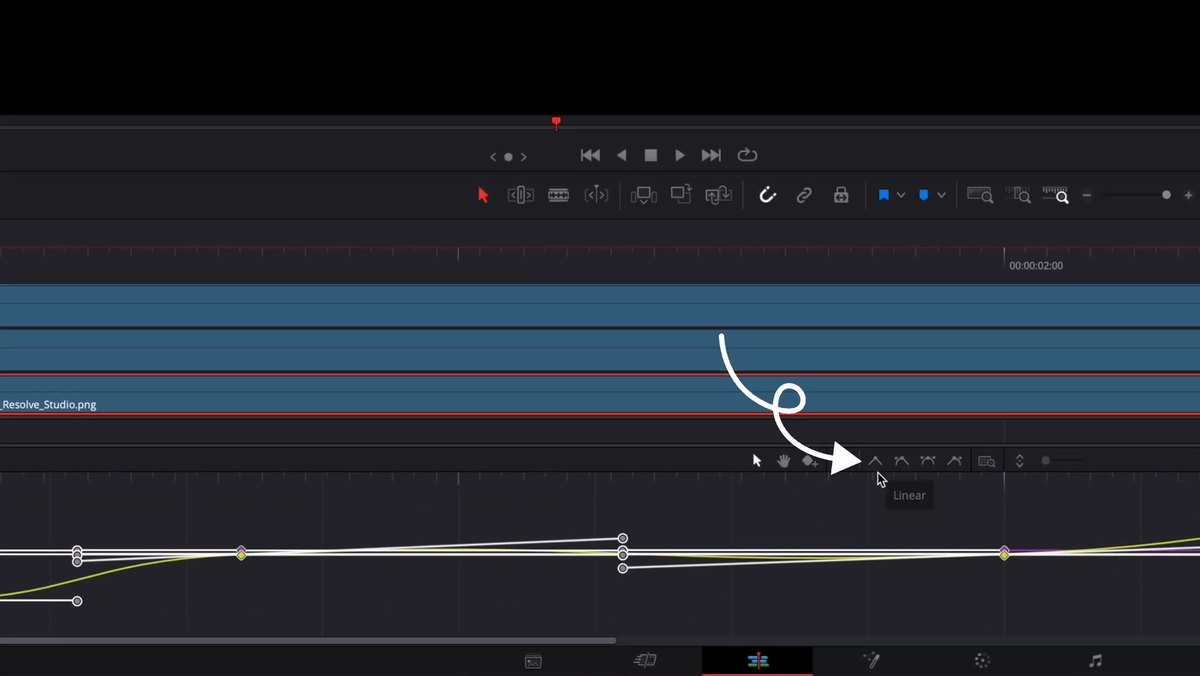
Deine Animation sieht nur dann natürlich aus, wenn die Kurve nicht über den Zielwert hinausschießt. Genau das verhindert der Flat Handle Mode. Ist er aktiv, begrenzt Resolve die Kurve automatisch auf den tatsächlichen Zielwert. Die Animation nähert sich dem Endpunkt an, ohne darüber hinauszugehen, kommt dort zur Ruhe und wirkt sofort hochwertiger.
Im Video siehst du beides direkt nebeneinander: Im normalen Modus rutscht die Grafik zu weit hinein und kommt ein Stück zurück. Mit Flat Handle Mode bleibt die Kurve exakt innerhalb von Start- und Endwert. Die Regel daraus: Sobald eine Bewegung ruhig, hochwertig und cineastisch wirken soll, ist Flat Handle Mode dein Standard. Overshoot setzt du nur noch bewusst ein, für einen Cartoon-Bounce oder überzeichnete Effekte, aber nicht mehr aus Versehen, nur weil die Standardeinstellung es so will.

Gratis-PDF: 5 Schritte zum Filmlook
Kurz und praxisnah: fünf Kapitel, rund zehn Minuten Lesezeit und am Ende eine Checkliste zum Ausdrucken, die bei deinem nächsten Projekt neben dir liegt. Kostenlos als PDF.
In ganzen Sequenzen: Logo, Titel, Button
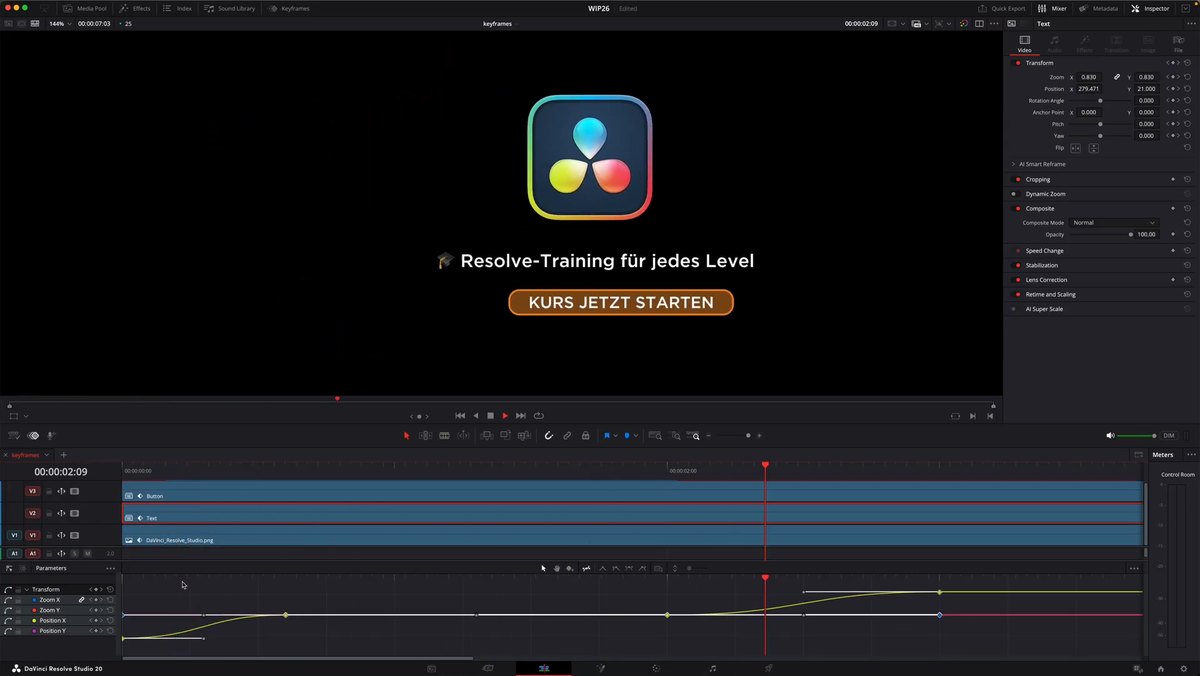
Interessant wird es, wenn mehrere Elemente nacheinander ins Bild kommen. Ich habe ein Logo, darunter einen Titel und einen Button vorbereitet. Im Standard abgespielt ist das technisch okay, aber jede Bewegung fühlt sich ein bisschen anders an, nichts wirkt wie aus einem Guss.
Also der Reihe nach. Logo auswählen, Kurveneditor öffnen, die Keyframes zurück auf linear setzen. Und ganz wichtig: Bevor ich irgendetwas mit Easing mache, aktiviere ich oben den Flat Handle Mode. Ab jetzt bleiben die Kurven bei jedem Ease In oder Ease Out innerhalb von Start- und Endwert. Dann ein sauberes Ease In und Out, kurz abspielen: gleicher Endwert, aber der Auslauf ist deutlich ruhiger. Beim Titel exakt dasselbe, beim Button auch. Ich kopiere keine Kurven blind von Clip zu Clip, sondern nutze den Flat Handle Mode als Grundregel: kein Overshoot, saubere Ease-Kurve, Endwert bleibt Endwert. So kann ich bei jedem Element noch minimal feinjustieren, ohne dass Positionen verrutschen.
Dann nur noch Timing
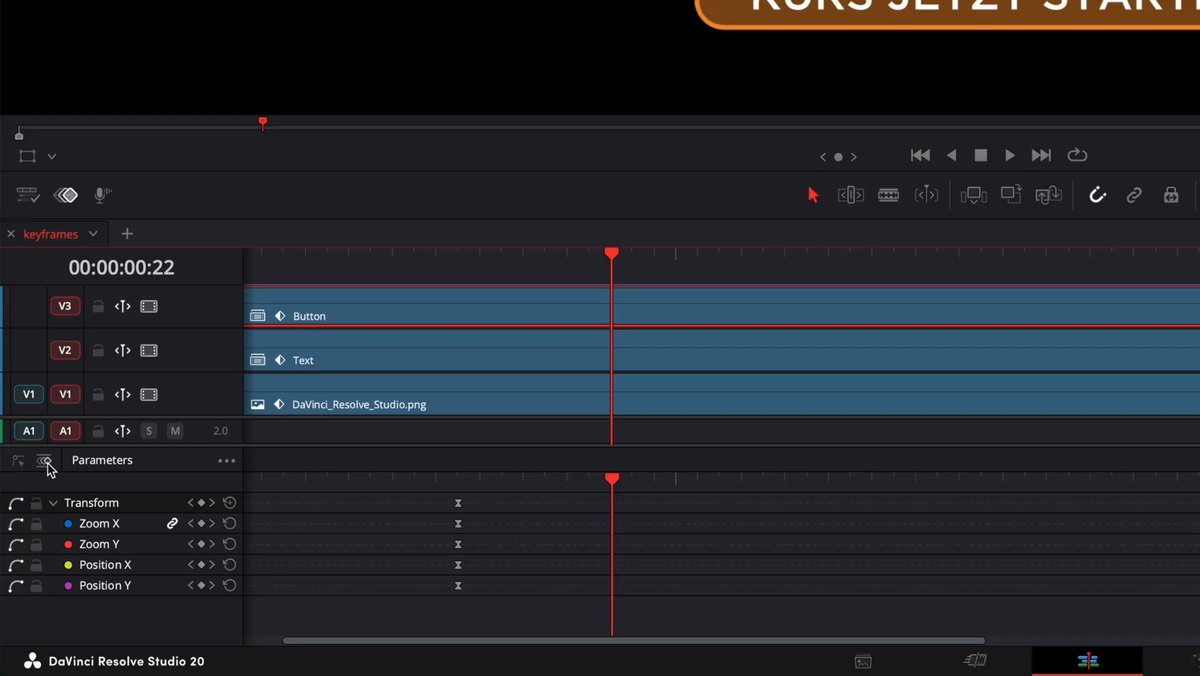
Jetzt kommt der Teil, der aus drei sauberen Bewegungen bewusst gestaltetes Motion Design macht. Ich öffne den Keyframe-Bereich unter der Timeline und kümmere mich nur noch um das Timing. Das Logo startet zuerst, der Titel folgt ein kleines Stück später, der Button kommt noch einmal versetzt hinterher. Ich verschiebe also nur die Keyframes in der Zeitachse. Die Form der Kurven lasse ich in Ruhe, weil sie dank Flat Handle Mode schon stimmt.
Beim Abspielen verlassen sich alle drei Elemente auf dieselbe ruhige Easing-Charakteristik. Durch das versetzte Timing wirkt es, als hättest du eine liebevoll geplante Animation gebaut. Dabei hast du im Grunde nur einmal sauber eingestellt und dann am Timing gedreht. Genau das ist der Punkt: Du musst nicht mehr mit verrückten Kurven kämpfen und nicht im Spline-Editor versumpfen.
Was für Keyframes gilt, gilt für den ganzen Schnitt: einmal sauber einstellen, dann in der richtigen Reihenfolge arbeiten. Animationen wie diese kommen bei mir ganz am Ende, wenn Struktur und Rhythmus des Films stehen. Wie dieser Ablauf vom Rohmaterial bis zum fertigen Video aussieht, zeige ich dir im kostenlosen Videotraining.

Kostenloses Videotraining: Der Editing-Workflow, der deinen Schnitt halbiert
In 40 Minuten zeige ich dir Schritt für Schritt meinen Editing-Ablauf vom Rohmaterial zum fertigen Film – ohne Timeline-Chaos, ohne Klein-Klein und ohne die Frage, wo du eigentlich anfangen sollst. Funktioniert in jedem Schnittprogramm, ohne KI und ohne Spezialsoftware. Kostenlos, sofort abrufbar.
Mein Fazit
Stell dir den Flat Handle Mode einmal als Standard ein, bau dir eine saubere Ease-Kurve, und ab dann spielst du nur noch mit dem Timing. So bekommst du in Resolve einen Pro-Look, ohne jede Kurve einzeln zu bändigen. Warum kontrollierte Bewegung einer der fünf Faktoren ist, die ein Video sofort teurer aussehen lassen, liest du im Beitrag 5 Faktoren, die dein Video sofort teurer aussehen lassen.

Über den Autor
Michael J. Müller ist studierter Tonmeister und seit über 30 Jahren in der Medienproduktion tätig. Er führt die SamPlay GmbH, produziert Film, Foto und Livestreams für Unternehmen und zeigt auf seinem YouTube-Kanal und bei colorgrading.net, wie aus einer Idee ein fertiger Film wird: Skript, Dreh, Schnitt, Color Grading, Ton und der sinnvolle Einsatz von KI. Alle Beispiele in diesem Beitrag stammen aus seinen eigenen Projekten.