
Das Video auf einen Blick
- Video
- Fusion: So verbindest du Objekte mit einer Linie, ohne Keyframes (12:18 Minuten)
- Online seit
- 8. Januar 2026
- Werkzeug
- DaVinci Resolve Studio 20, Fusion Page
- Bausteine
- Background, Ellipse, Transform mit Perturb-Modifier, Polygon-Linie, Published Points, Expressions
- Kernaussage
- Wer die Verbindung einmal über Published Points herstellt, animiert nur noch die Objekte. Die Linie kümmert sich um sich selbst.
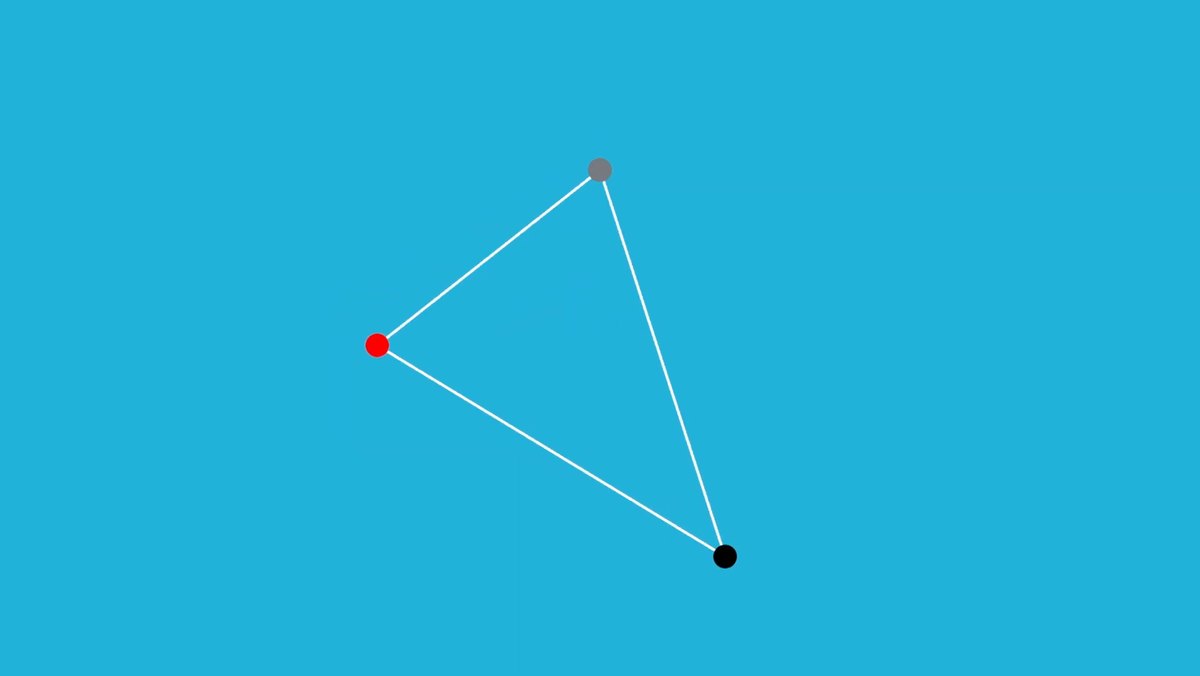
Stell dir vor, du bewegst drei Punkte, und die Linien dazwischen folgen vollautomatisch. Ohne nervige Keyframes, ohne Nachjustieren. Genau das habe ich im ersten Tutorial des Jahres in Fusion gebaut, und zwar so, dass du es sofort in echte Projekte übernehmen kannst: Verbindungslinien zwischen Personen auf einer Karte, Beschriftungen, die an einem Produkt kleben, Diagramme, deren Kanten mitwandern.
Der eigentliche Gewinn ist aber nicht das Dreieck. Es ist das Prinzip dahinter. Wer einmal verstanden hat, wie man in Fusion eine Linie mit der Position eines anderen Objekts verbindet, baut später Motion-Design-Elemente in einem Bruchteil der Zeit. Im Video siehst du jeden Klick, darunter findest du die Schritte zum Nachlesen.
Sie sehen gerade einen Platzhalterinhalt von YouTube. Um auf den eigentlichen Inhalt zuzugreifen, klicken Sie auf die Schaltfläche unten. Bitte beachten Sie, dass dabei Daten an Drittanbieter weitergegeben werden.
Mehr InformationenSchritt 1: Punkte erzeugen, die sich von allein bewegen
Wir starten auf der Fusion Page mit einem einfachen Node-Graph: ein Background in Blau und ein MediaOut. Für den ersten Punkt kommt ein weiterer Background dazu, der in den Graph gemergt wird. Auf diesen Background zeichne ich eine Ellipse, passe Breite und Höhe an, und hänge einen Transform dahinter. Damit ist das erste Kreisobjekt fertig.
Jetzt soll sich der Punkt bewegen. Keyframes wären der klassische Weg, aber ich nehme einen Modifier: Rechtsklick auf Center im Transform, dann Modify with Perturb. Perturb erzeugt eine organische, zufällige Bewegung, ohne dass du einen einzigen Keyframe setzen musst. Über Scale und Speed steuerst du, wie weit und wie schnell der Punkt wandert.
Für den zweiten und dritten Punkt kopiere ich die vier Nodes, füge sie mit gehaltener Shift-Taste in den Baum ein und ändere im Perturb-Modifier nur den Seed. Der Seed ist der Startwert des Zufalls, und ein anderer Seed bedeutet eine andere Bewegung. Farbe ändern, fertig. Drei Punkte, drei unterschiedliche Zufallsbewegungen, null Keyframes.
Schritt 2: Die Linie zeichnen und veröffentlichen
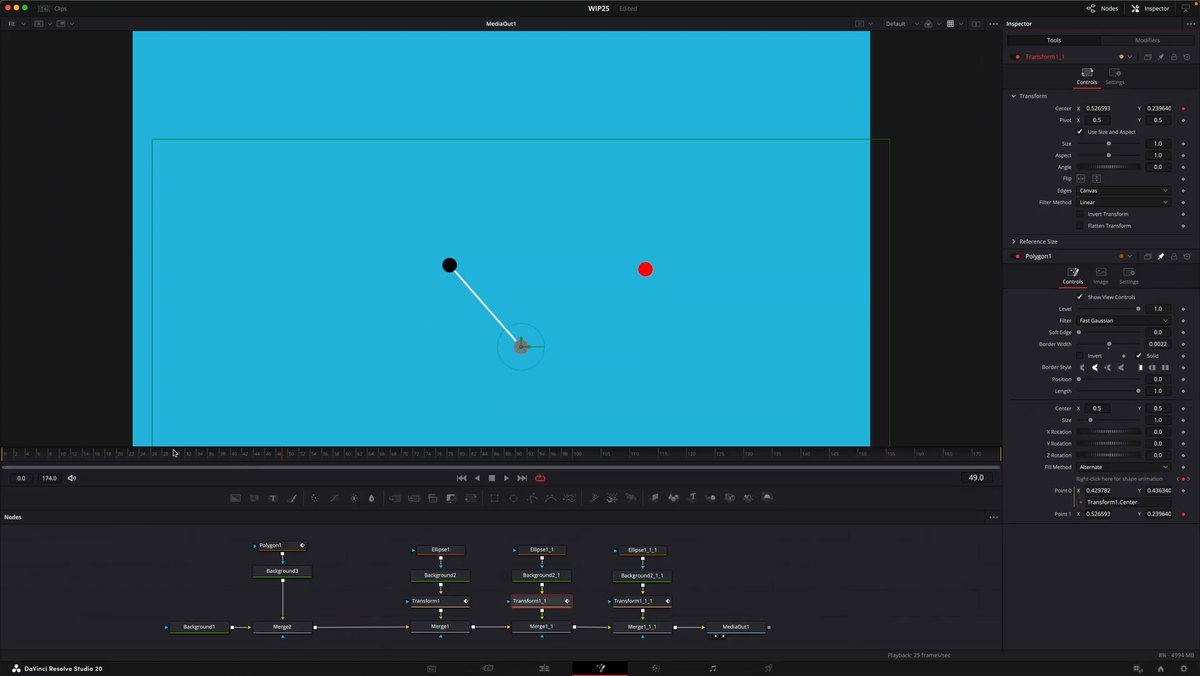
Die Linie beginnt wieder mit einem Background, der vor den Ellipsen in den Graph kommt, denn sie soll ganz unten liegen. Mit dem Polygon-Werkzeug klicke ich zweimal ins Bild, erhöhe die Border Width, damit die Linie sichtbar wird, und wähle im Background die Farbe.
Jetzt kommt der Trick, um den sich das ganze Video dreht. Mit Select All Points (Shift+A) markiere ich beide Punkte der Linie, mache einen Rechtsklick auf die Polyline und wähle Publish Points. Fusion legt daraufhin zwei Werte an: Point 0 für das linke Ende, Point 1 für das rechte. Genau diese Werte lassen sich mit anderen Nodes verbinden.
Dafür gibt es zwei Wege, und ich zeige im Video beide. Der erste: Rechtsklick auf Point 0, Expression, dann erscheint ein Plus-Symbol, das du auf das Center des ersten Transforms ziehst. Der zweite: Rechtsklick auf Point 1, Connect To, dann den Transform auswählen. Beide Male sitzt das Linienende sofort auf dem Punkt und läuft ab jetzt mit. Damit du den Transform in der Liste überhaupt findest, pinnst du ihn vorher im Inspector fest.

Gratis-PDF: 5 Schritte zum Filmlook
Kurz und praxisnah: fünf Kapitel, rund zehn Minuten Lesezeit und am Ende eine Checkliste zum Ausdrucken, die bei deinem nächsten Projekt neben dir liegt. Kostenlos als PDF.
Schritt 3: Aus einer Linie wird ein System
Für das Dreieck wiederhole ich die Linie zweimal: Nodes kopieren, einfügen, Doppelklick auf die Verbindung, um sie zurückzusetzen, und dann mit Expression oder Connect To an den jeweils nächsten Transform hängen. Am Ende habe ich drei Punkte, die zufällig durchs Bild wandern, und drei Linien, die ihnen folgen, egal wohin. Wer will, aktiviert in den Settings der Transforms noch Motion Blur, dann wirkt die Bewegung weicher.
Das Prinzip funktioniert nicht nur mit Punkten, sondern mit beliebigen Objekten. Im zweiten Teil des Videos verbinde ich ein PNG von einem Mac mini mit einem PNG von einem iPhone, beide diesmal klassisch mit Keyframes auf einem Bewegungspfad animiert, den ich zu einer leichten S-Kurve verforme. Die Linie hängt hier über Connect To an der Path-Position der beiden Merges.
Der Ankerpunkt-Trick für unregelmäßige Objekte
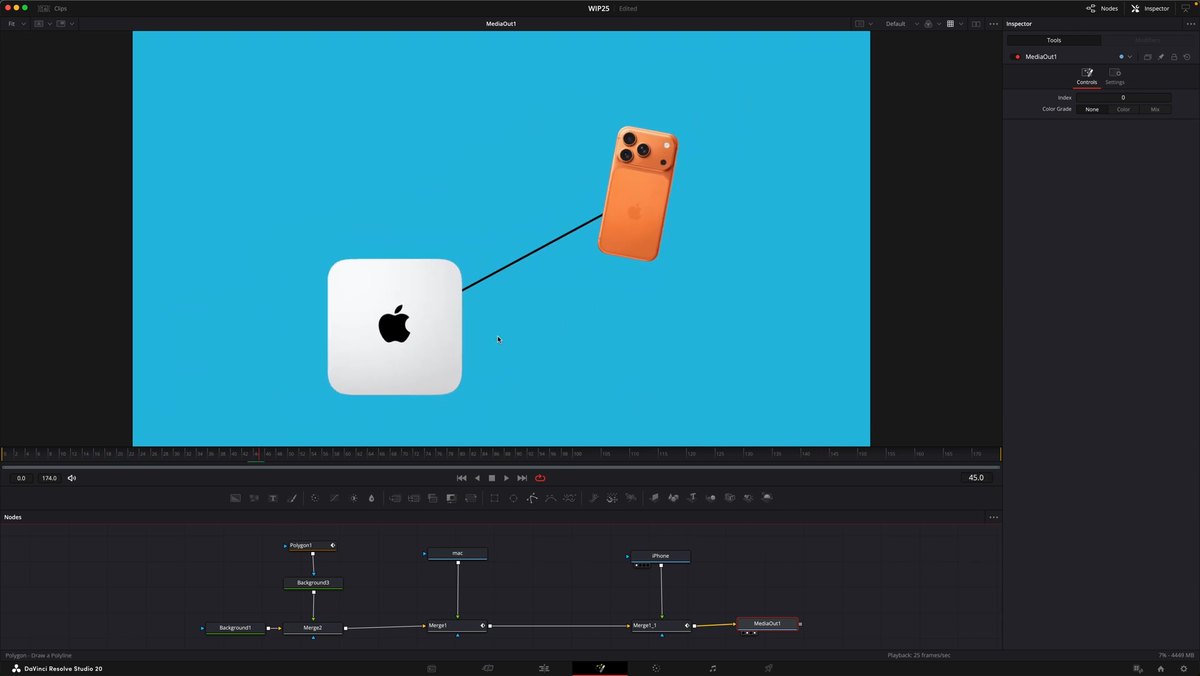
Bei Punkten sitzt die Linie automatisch im Mittelpunkt, und das passt. Bei einem Foto vom iPhone soll die Linie aber nicht in der Mitte des Bildes enden, sondern zum Beispiel an der Kamera. Vollautomatisch geht das nicht, aber mit einem kleinen Umweg: Vor den MediaIn des jeweiligen Objekts kommt ein zusätzlicher Transform, und dessen Center ist der Offset. Damit verschiebst und drehst du das Bild relativ zu seinem Ankerpunkt, während die Linie weiter am ursprünglichen Center hängt.
Noch einmal die Kette zum Mitschreiben: Background, MediaIn, davor der Transform für den Offset, dann der Merge, der über einen Bewegungspfad animiert ist. Und genau das ist der Unterschied zwischen „ich bastel mal irgendwas zusammen" und „ich habe ein System in Fusion". Du animierst nur noch die Objekte, die Verbindungen ergeben sich.
Warum sich der Umweg lohnt
Auf den ersten Blick ist das viel Aufwand für eine Linie. In der Praxis zahlt es sich ab dem zweiten Element aus. Sobald der Kunde sagt, der Punkt soll doch weiter links liegen, ziehst du einen Transform um, und alles andere folgt. Mit Keyframes würdest du an drei Stellen nachziehen und an einer davon garantiert etwas vergessen.
Fusion belohnt genau diese Art zu denken: einmal sauber verbinden, dann nur noch steuern. Wenn du dir so ein Fundament aufbauen willst, von der Frage, was ein Merge, eine Maske oder ein Transform wirklich macht, bis zu eigenen Animationen, Titeln und Übergängen, dann schau dir meinen Kurs Fusion Grundlagen an. Er ist für alle, die sich bisher nicht an Fusion herangetraut haben oder einfach eine klare, strukturierte Einführung wollen.
Und bevor du in Fusion die erste Linie ziehst, lohnt ein Blick auf den Ablauf davor. Motion-Design-Elemente gehören ans Ende der Postproduktion, nicht an den Anfang. Wie mein Schnitt vom Rohmaterial bis zum fertigen Film aufgebaut ist und an welcher Stelle Fusion darin vorkommt, zeige ich dir im kostenlosen Videotraining.

Kostenloses Videotraining: Der Editing-Workflow, der deinen Schnitt halbiert
In 40 Minuten zeige ich dir Schritt für Schritt meinen Editing-Ablauf vom Rohmaterial zum fertigen Film – ohne Timeline-Chaos, ohne Klein-Klein und ohne die Frage, wo du eigentlich anfangen sollst. Funktioniert in jedem Schnittprogramm, ohne KI und ohne Spezialsoftware. Kostenlos, sofort abrufbar.
Mein Fazit
Punkte animieren, eine Linie sichtbar machen, die Enden über Published Points und Expressions verbinden. Danach folgt die Linie automatisch, egal wie sich die Elemente bewegen. Das ist kein Trick für ein einzelnes Video, sondern eine Arbeitsweise. Wenn dir Fusion bisher wie ein Node-Chaos vorkam, ist das ein guter Einstieg, um das System dahinter zu verstehen. Wie du Titeln in Fusion einen Schatten gibst, der nicht aufgeklebt wirkt, zeige ich dir im Beitrag Realistische Schatten für Titel in Fusion.

Über den Autor
Michael J. Müller ist studierter Tonmeister und seit über 30 Jahren in der Medienproduktion tätig. Er führt die SamPlay GmbH, produziert Film, Foto und Livestreams für Unternehmen und zeigt auf seinem YouTube-Kanal und bei colorgrading.net, wie aus einer Idee ein fertiger Film wird: Skript, Dreh, Schnitt, Color Grading, Ton und der sinnvolle Einsatz von KI. Alle Beispiele in diesem Beitrag stammen aus seinen eigenen Projekten.