

Das Video auf einen Blick
- Video
- DaVinci Resolve 21: Was nach 3 Monaten bleibt! (9:18 Minuten)
- Online seit
- 26. August 2026
- Software
- DaVinci Resolve Studio 21, Final seit dem 3. Juni 2026
- Getestet
- täglich in echten Kundenprojekten, drei Monate lang
- Kernaussage
- Geblieben ist, was Handgriffe wegnimmt. Verschwunden ist, was neue Möglichkeiten dazugibt.
Als DaVinci Resolve 21 erschien, war das Internet innerhalb von 24 Stunden voll mit Feature-Videos. Ich war nicht dabei. Nicht aus Zeitmangel, sondern weil man ein Update nach 24 Stunden nicht beurteilen kann. Man kann Features aufzählen. Beurteilen kann ich sie erst, wenn ich damit Geld verdient habe.
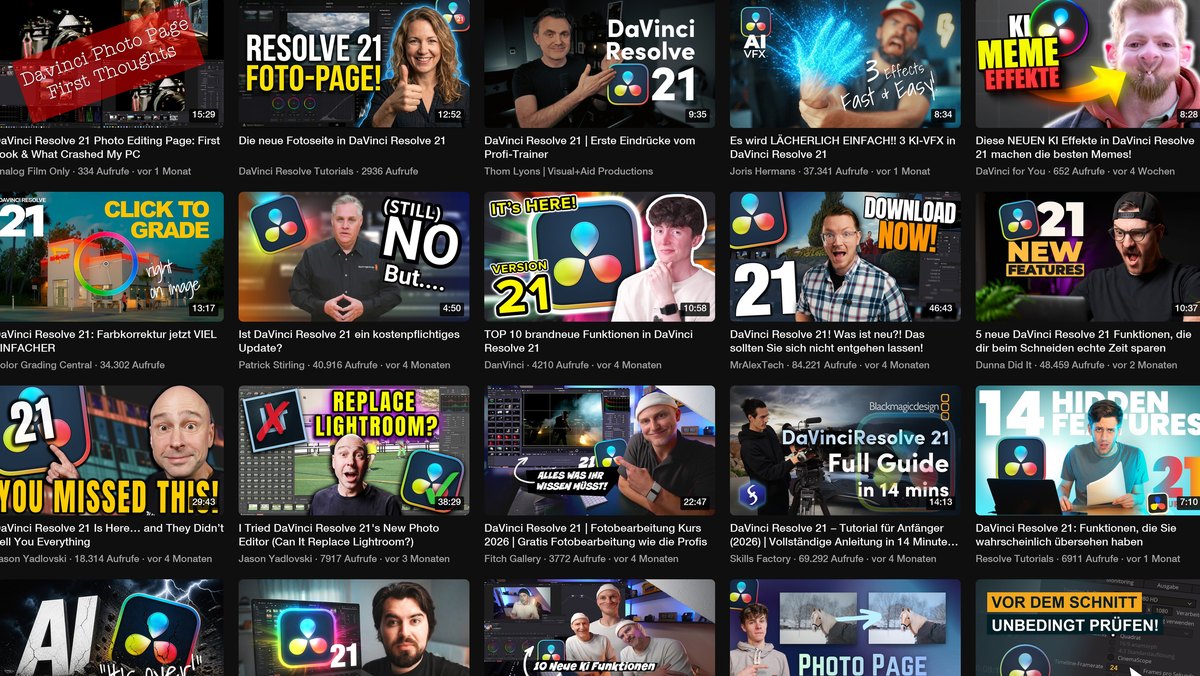
Die Final-Version ist seit dem 3. Juni draußen, seitdem arbeite ich täglich damit, in echten Kundenprojekten. Und das Ergebnis nach drei Monaten ist nicht das, was ich im April zur Beta erwartet hätte. Ein paar der Features, die ich damals auf meinem Kanal ausdrücklich gefeiert habe, habe ich seit Wochen nicht mehr angefasst. Andere, über die niemand geredet hat, sind aus meinem Alltag nicht mehr wegzudenken. Das Video dazu siehst du hier, darunter die Bilanz zum Nachlesen.
Sie sehen gerade einen Platzhalterinhalt von YouTube. Um auf den eigentlichen Inhalt zuzugreifen, klicken Sie auf die Schaltfläche unten. Bitte beachten Sie, dass dabei Daten an Drittanbieter weitergegeben werden.
Mehr InformationenWas in DaVinci Resolve 21 täglich läuft
Die erste Überraschung: Es ist nichts von dem, worüber im April alle geredet haben.
Magic Mask als Matte Node. Du zeichnest deine Maske einmal, Resolve rechnet sie in einen Matte Node, und ab da ist sie einfach da. Kein Neuberechnen bei jeder Änderung, kein Zittern, sobald du an den Nodes drumherum etwas verschiebst. Das ist kein Feature für die Keynote. Das ist Wartezeit, die weg ist.
Keyframes auf der Edit Page. Du kannst Keyframes jetzt loopen, ohne nach Fusion zu wechseln, und die Keyframes mehrerer Clips gleichzeitig sehen und ausrichten. Klingt nach Kleinkram, ist es nicht: Für alles, was nicht die volle Node-Power braucht, musst du die Edit Page nicht mehr verlassen.
Die Reparatur-KI. UltraSharpen, Motion Deblur, Blemish Removal und CineFocus hatte ich im April unter „kann hilfreich sein" abgelegt. Heute laufen sie ständig. Nicht, weil sie beeindruckend wären, sondern weil sie Material retten, das ich sonst nachdrehen müsste. Der Satz gilt trotzdem: kein Ersatz für ein sauberes Setup am Set. Aber wenn das Material ist, wie es ist, sparst du dir den zweiten Drehtag.
Was ich zurücknehmen muss
Der Teil, den du auf anderen Kanälen nicht bekommst, weil man dafür im April erst einmal etwas behauptet haben muss.
Von der Photo Page hatte ich mir erhofft, vielleicht endlich von Lightroom loszukommen. Antwort nach drei Monaten: nein. Sie kann Dinge, die Lightroom so nicht kann, aber sie ist kein Ersatz, und Lightroom kann immer noch einiges, was Resolve nicht kann. Für Profi-Jobs bleibt mein Lightroom im Einsatz.
IntelliSearch macht genau das, was es verspricht, und trotzdem nutze ich es nicht durchgehend. Bei einem Projekt mit 40 Clips weiß ich selbst, wo was liegt. Da ist Suchen langsamer als Wissen. Die Funktion lohnt sich ab dem Punkt, an dem du den Überblick über dein eigenes Material verlierst.
Group Versions und die Node List View: sauber gebaut, beides nicht in meinem Workflow gelandet. Den AI Speech Generator und die neuen Fusion-Funktionen habe ich seit der Final kein einziges Mal geöffnet. Das ist kein Urteil über die Qualität, ich brauche sie in meinem Workflow schlicht nicht.
Das Feature, das täglich läuft und täglich nervt
Textbasiertes Editing und Transkription nutze ich bei jedem Talking Head und jedem Interview. Und es ist immer noch zu ungenau: Die Transkription frisst Fachbegriffe, Delete Silence schneidet mir Wörter an, und am Ende korrigiere ich so lange nach, dass ich mich regelmäßig frage, ob ich wirklich Zeit gespart habe. Das Bittere daran: Genau das stand im Februar auf meiner Wunschliste an Resolve 21. Bekommen habe ich mehr Funktionen, aber nicht mehr Präzision.
Das Muster hinter allem
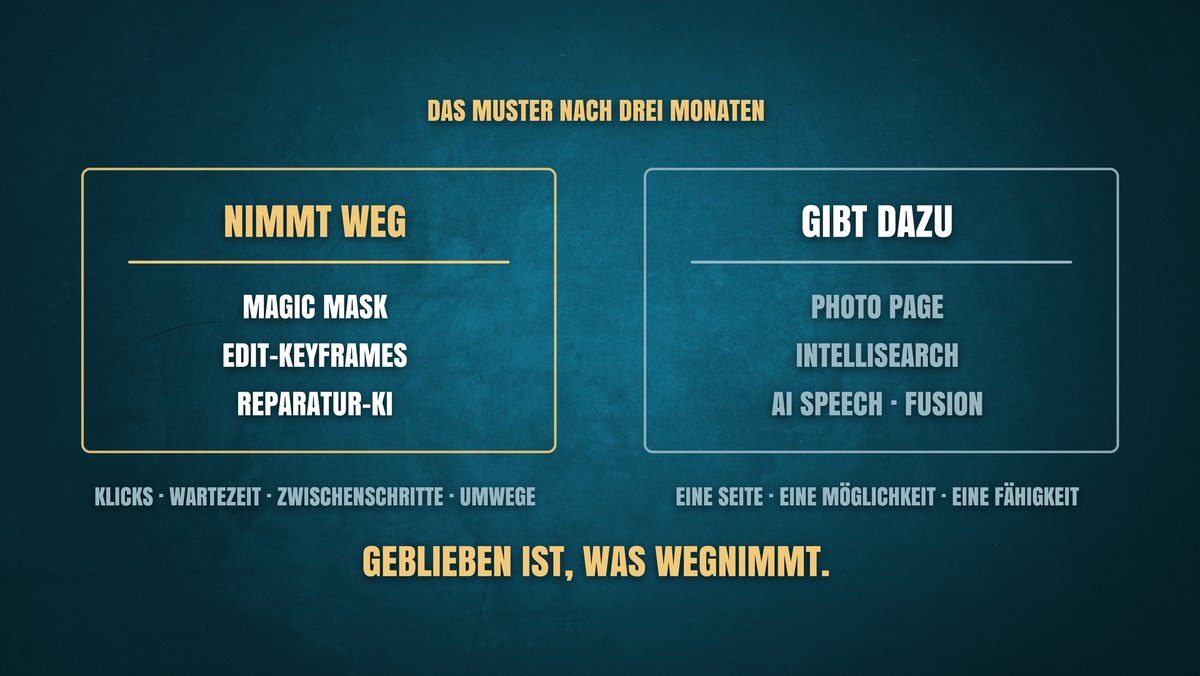
Wenn du beide Listen nebeneinanderlegst, siehst du das Muster. Geblieben ist alles, was mir etwas wegnimmt: Klicks, Wartezeit, Zwischenschritte, Umwege. Verschwunden ist alles, was mir etwas dazugibt: eine neue Seite, eine neue Möglichkeit, eine neue Fähigkeit.
Daraus wird eine Regel für jedes künftige Update. Geh die Featureliste einmal durch und stell nur eine Frage: Nimmt mir das etwas weg, oder gibt es mir etwas dazu? Alles aus der ersten Spalte wirst du in drei Monaten noch benutzen. Alles aus der zweiten hast du in zwei Wochen vergessen. Das gilt für Resolve 21, und es wird bei Resolve 22 genauso sein.

Gratis-PDF: 5 Schritte zum Filmlook
Kurz und praxisnah: fünf Kapitel, rund zehn Minuten Lesezeit und am Ende eine Checkliste zum Ausdrucken, die bei deinem nächsten Projekt neben dir liegt. Kostenlos als PDF.
Sechs kleine Features, die keine Bühne bekommen haben
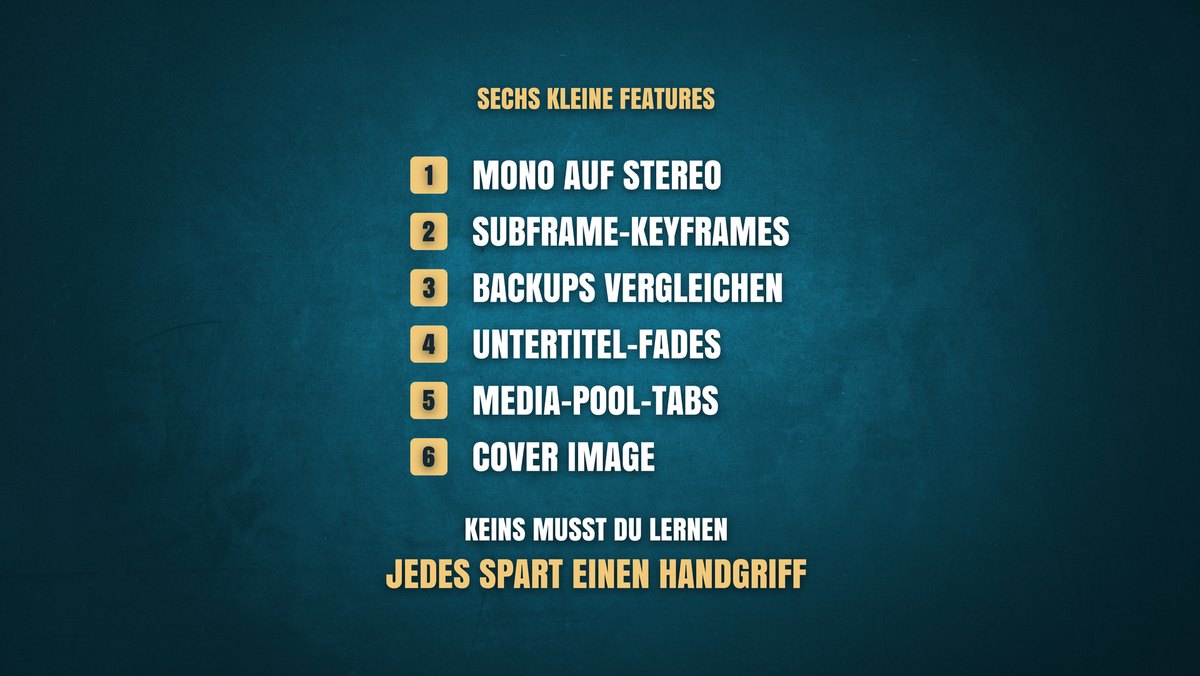
Keines davon stand in einer Ankündigung, und jedes einzelne macht in meinem Alltag mehr Unterschied als die Photo Page.
Mono auf Stereo. Ein Mono-Clip vom Ansteckmikro landet auf einer Stereo-Spur jetzt automatisch auf beiden Seiten. Der Griff in die Clip Attributes entfällt.
Audio-Keyframes mit Subframe-Genauigkeit. Lautstärke-Keyframes kannst du zwischen zwei Frames setzen, auf Sample-Ebene. Damit ist ein Mikrofon-Rempler genau auf der Framegrenze erledigt.
Backups vergleichen. Du kannst deine Timeline direkt mit ihren Backups vergleichen, Resolve zeigt dir die Unterschiede. Der Blindflug beim Laden eines Backups ist vorbei. Mein Favorit von den sechs, weil er genau dann kommt, wenn der Puls sowieso oben ist.
Untertitel-Fades. Untertitel-Clips haben Fade-Handles wie jeder andere Clip auch. Vorher war das ein Fusion-Umweg für etwas, das eine Sekunde dauern sollte.
Tabs im Media Pool. Du legst dir Tabs auf einzelne Ordner und springst dazwischen wie im Finder, statt dich durch den Baum zu klappen.
Das Cover Image. Das Vorschaubild deines Projekts legst du selbst fest, statt dass dich die Klappe vom ersten Frame monatelang begleitet.
Keines dieser sechs Features musst du lernen. Jedes spart dir einen Handgriff, den du bisher jedes Mal gemacht hast. Genau deshalb sind sie in meinem Workflow geblieben, und viele große Features nicht. Was dir allerdings kein Feature abnimmt, ist die Reihenfolge, in der du schneidest. Die zeige ich dir Schritt für Schritt im kostenlosen Videotraining.

Kostenloses Videotraining: Der Editing-Workflow, der deinen Schnitt halbiert
In 40 Minuten zeige ich dir Schritt für Schritt meinen Editing-Ablauf vom Rohmaterial zum fertigen Film – ohne Timeline-Chaos, ohne Klein-Klein und ohne die Frage, wo du eigentlich anfangen sollst. Funktioniert in jedem Schnittprogramm, ohne KI und ohne Spezialsoftware. Kostenlos, sofort abrufbar.
Mein Fazit zu DaVinci Resolve 21
Resolve 21 ist ein gutes Update. Aber nicht wegen der Features, die angekündigt wurden, sondern wegen der Kleinigkeiten, die niemand erwähnt hat. Dabei ist mir noch etwas aufgefallen: Fast alles, was geblieben ist, hat mit KI zu tun, nur eben mit der unspektakulären Sorte. Nicht die, die dir etwas generiert, sondern die, die dir im Hintergrund Arbeit abnimmt, während du gar nicht hinschaust. Wie weit das inzwischen geht, zeige ich dir im Beitrag zu DaVinci Resolve 21.1 und dem neuen MCP-Server.

Über den Autor
Michael J. Müller ist studierter Tonmeister und seit über 30 Jahren in der Medienproduktion tätig. Er führt die SamPlay GmbH, produziert Film, Foto und Livestreams für Unternehmen und zeigt auf seinem YouTube-Kanal und bei colorgrading.net, wie aus einer Idee ein fertiger Film wird: Skript, Dreh, Schnitt, Color Grading, Ton und der sinnvolle Einsatz von KI. Alle Beispiele in diesem Beitrag stammen aus seinen eigenen Projekten.